汎用コンピューティングやグラフィックスアクセラレーションのシナリオでは、GPU インスタンスの作成時に Tesla ドライバーを自動的にインストールまたはロードできます。インスタンスの作成後に手動でドライバーをインストールすることもできます。GPU インスタンスにドライバーをインストールすると、コンピューティングパフォーマンスとグラフィックスレンダリング機能が向上します。このトピックでは、GPU インスタンスの作成時に Tesla ドライバーを自動的にインストールまたはロードする方法について説明します。
ドライバーのインストール方法
ワークロードのパフォーマンス要件に基づいて、Tesla ドライバーの自動インストール方法を選択します。
インストール方法 | 説明 | 関連リンク |
パブリックイメージ | GPU インスタンスを作成する際に、パブリックイメージと GPU ドライバーの自動インストール オプションを選択します。 | |
インストールスクリプト | GPU ドライバーの自動インストール オプションの代わりに、[User Data] セクションでインストールスクリプトを指定して、インスタンス作成時に NVIDIA Tesla ドライバーをインストールします。 |
パブリックイメージを使用したドライバーのインストール
特定の Linux オペレーティングシステムの [パブリックイメージ]は、GPU ドライバーの自動インストール オプションに対応しています。パブリックイメージと GPU ドライバーの自動インストール オプションの両方を選択すると、GPU インスタンスの作成後に Tesla ドライバーが自動的にインストールされます。
インスタンス購入ページに移動します。
カスタム購入 タブをクリックします。
必要に応じて、課金方法、リージョン、ネットワーク、ゾーン、インスタンスタイプ、イメージを設定します。
その他の設定パラメーターの詳細については、「パラメーターの説明」をご参照ください。次の表に、GPU インスタンスの作成時にドライバーの自動インストールに対応するインスタンスタイプ、イメージ、およびドライバーのバージョンを示します。
説明NVIDIA Tesla ドライバーは物理 GPU を動作させます。CUDA および cuDNN ライブラリと併用することで、GPU の効率的な利用が可能になります。これらのライブラリはドライバーとともにインストールされます。新しいシステムでは、Tesla ドライバー、CUDA、cuDNN の最新バージョンを使用することを推奨します。
対応インスタンスタイプ
パブリックイメージのバージョン
Tesla ドライバーのバージョン
CUDA バージョン
cuDNN バージョン
gn7e、gn7s、gn7i、gn6v、gn6i、gn6e、gn5、gn5i
ebmgn7e、ebmgn7i、ebmgn6v、ebmgn6i、ebmgn6e
ebmgn7ix、ebmgn7ex
gn8is、ebmgn8is、gn8ia、ebmgn8ia、gn8v、ebmgn8v
ebmgn9g、ebmgn9ge
Alibaba Cloud Linux 3
Ubuntu 24.04、22.04
説明ebmgn9g および ebmgn9ge は Ubuntu 22.04 に対応していません。
580.126.09
13.0.2
9.19.1.2
gn7e、gn7s、gn7i、gn6v、gn6i、gn6e、gn5、gn5i
ebmgn7e、ebmgn7i、ebmgn6v、ebmgn6i、ebmgn6e
ebmgn7ix、ebmgn7ex
gn8is、ebmgn8is、gn8ia、ebmgn8ia、gn8v、ebmgn8v
Alibaba Cloud Linux 3
Ubuntu 24.04、22.04、20.04
580.126.09
12.8.1
9.19.1.2
gn7e、gn7s、gn7i、gn6v、gn6i、gn6e、gn5、gn5i
ebmgn7e、ebmgn7i、ebmgn6v、ebmgn6i、ebmgn6e
gn8is、ebmgn8is、gn8v、ebmgn8v、gn8ia
Alibaba Cloud Linux 3
Ubuntu 24.04、22.04、20.04
説明ebmgn8v、ebmgn7e は Ubuntu 20.04 イメージに対応していません。
570.195.03
12.8.1
9.8.0.87
gn7e、gn7s、gn7i、gn6v、gn6i、gn6e、gn5、gn5i
ebmgn7e、ebmgn7i、ebmgn6v、ebmgn6i、ebmgn6e
gn8is、ebmgn8is、gn8v、ebmgn8v、gn8ia
Alibaba Cloud Linux 3
Ubuntu 22.04、20.04、18.04
説明ebmgn8v、ebmgn7e は Ubuntu 18.04 イメージに対応していません。
570.195.03
12.4.1
9.2.0.82
gn7e、gn7s、gn7i、gn6v、gn6i、gn6e、gn5、gn5i
ebmgn7e、ebmgn7i、ebmgn6v、ebmgn6i、ebmgn6e
gn8is、ebmgn8is、gn8ia
Alibaba Cloud Linux 2、Alibaba Cloud Linux 3
Ubuntu 20.04、18.04
CentOS 8.x、7.x
説明ebmgn7e は Ubuntu 18.04 イメージに対応していません。
535.216.03
12.1.1
8.9.7.29
gn7i、gn7e、gn7s、gn6v、gn6i、gn6e、gn5、gn5i
ebmgn7、ebmgn7i、ebmgn7e、ebmgn6v、ebmgn6i、ebmgn6e
Alibaba Cloud Linux 2、Alibaba Cloud Linux 3
Ubuntu 20.04、18.04、16.04
CentOS 8.x、7.x
Debian 10.10
説明ebmgn7e は Ubuntu 18.04 または 20.04 イメージに対応していません。
470.256.02
11.4.1
8.2.4
gn7、gn7i、gn7e、gn6v、gn6i、gn6e、gn5、gn5i
ebmgn7、ebmgn7i、ebmgn7e、ebmgn6v、ebmgn6i、ebmgn6e
Alibaba Cloud Linux 2
Ubuntu 20.04、18.04、16.04
CentOS 8.x、7.x
460.91.03
11.2.2
8.1.1
gn7、gn7e、gn6v、gn6i、gn6e、gn5、gn5i
ebmgn7、ebmgn7e、ebmgn6v、ebmgn6i、ebmgn6e
Alibaba Cloud Linux 2
Ubuntu 20.04、18.04、16.04
CentOS 8.x、7.x
460.91.03
11.0.2
8.1.1
8.0.4
gn6v、gn6i、gn6e、gn5、gn5i
ebmgn6v、ebmgn6i、ebmgn6e
Alibaba Cloud Linux 2
Ubuntu 18.04、16.04
CentOS 8.x、7.x
460.91.03
10.2.89
8.1.1
8.0.4
7.6.5
gn6v、gn6i、gn6e、gn5、gn5i
ebmgn6v、ebmgn6i、ebmgn6e
Ubuntu 18.04、16.04
CentOS 7.x
450.80.02
440.64.00
10.1.168
8.0.4
7.6.5
7.5.0
gn6v、gn6i、gn6e、gn5、gn5i
ebmgn6v、ebmgn6i、ebmgn6e
Ubuntu 18.04、16.04
CentOS 7.x
450.80.02
440.64.00
10.0.130
7.6.5
7.5.0
7.4.2
7.3.1
重要オペレーティングシステムを変更する際は、Tesla ドライバーの自動インストールに対応するパブリックイメージを使用してください。対応していないイメージを選択した場合は、まずこの機能を無効にする必要があります。詳細については、「オペレーティングシステムを変更する際に Tesla ドライバーの自動インストールを無効にする方法」をご参照ください。
pip3 install torchコマンドを実行して PyTorch 2.1.2 をインストールする場合、CUDA 12.1 をインストールする必要があります。そうしないと、PyTorch の使用時にエラーが発生する可能性があります。詳細については、「PyTorch の使用時に「undefined symbol: __nvJitLinkAddData_12_1, version libnvJitLink.so.12」エラーが発生する」をご参照ください。
たとえば、gn7i インスタンスを設定する場合、イメージ セクションで 公開イメージ タブをクリックします。Alibaba Cloud Linux 3.2104 LTS 64 ビットなどの Linux オペレーティングシステムとバージョンを選択します。次に、GPU ドライバーの自動インストール を選択し、CUDA、ドライバー、cuDNN のバージョンを選択します。インスタンスの作成後、NVIDIA Tesla ドライバーが自動的にインストールされます。
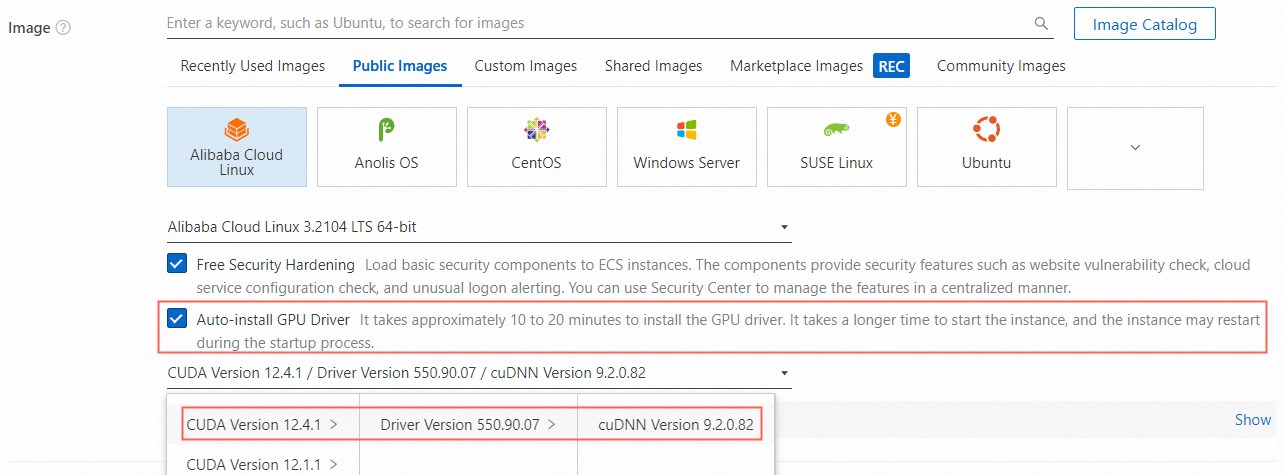
インスタンスが作成または起動された後、Tesla ドライバーの自動インストールについては、次のとおりです:
自動インストールには、インスタンスの内部ネットワーク帯域幅と vCPU の数に応じて 10〜20 分かかります。インスタンスに接続して、インストールの進行状況を監視できます。インストールが完了すると、/root/auto_install/auto_install.log ファイルでインストールログを確認できます。
インストールの状態
表示
インストール中
プログレスバーが表示されます。
インストール成功
メッセージ ALL INSTALL OK が表示されます。
インストール失敗
メッセージ INSTALL FAIL が表示されます。
重要インストール中は GPU を利用できません。インスタンスでいかなる操作も行わないでください。他の GPU 関連ソフトウェアをインストールすると、自動インストールが失敗し、インスタンスが利用できなくなる可能性があります。
画面の指示に従って支払いを完了します。
インストールスクリプトを使用したドライバーのインストール
GPU インスタンスを作成する際に、イメージセクションで GPU ドライバーの自動インストール オプションを選択しない場合、[User Data] セクションにインストールスクリプトを入力して NVIDIA Tesla ドライバーをインストールできます。
スクリプトパラメーターの設定
インストールスクリプトを使用する際は、ビジネス要件に基づいて次のパラメーターを変更する必要があります。
作成したインスタンスのインスタンスタイプとイメージに基づいて、Tesla ドライバー、CUDA、cuDNN ライブラリのバージョンを変更します。対応しているバージョンについては、「パブリックイメージを使用したドライバーのインストール」に記載の、[公開イメージ]選択時に Tesla ドライバーが対応するインスタンスタイプとイメージのバージョンをご参照ください。
次の例は、Tesla ドライバーのバージョンを 570.195.03、CUDA のバージョンを 12.4.1、cuDNN のバージョンを 9.2.0.82 に設定する方法を示しています:
DRIVER_VERSION="570.195.03"
CUDA_VERSION="12.4.1"
CUDNN_VERSION="9.2.0.82"
操作手順
インスタンス購入ページに移動します。
カスタム購入 タブをクリックします。
必要に応じて、課金方法、リージョン、ネットワーク、ゾーン、インスタンスタイプ、イメージ、ユーザーデータを設定します。
その他の設定パラメーターの詳細については、「パラメーターの説明」をご参照ください。
[Advanced Options (Optional)] セクションで、準備したスクリプトを [User Data] テキストボックスに貼り付けます。
インストールスクリプトはご自身で準備できます。インストールスクリプトのパラメーターの詳細については、「スクリプトパラメーターの設定」をご参照ください。
このスクリプトは
.runインストールパッケージを使用して、Tesla ドライバーとその他のモジュールをインストールします。以下にスクリプトのサンプルを示します:#!/bin/sh # インストールするバージョンを指定します。 DRIVER_VERSION="570.195.03" CUDA_VERSION="12.4.1" CUDNN_VERSION="9.2.0.82" IS_INSTALL_eRDMA="FALSE" IS_INSTALL_RDMA="FALSE" INSTALL_DIR="/root/auto_install" # .run ファイルを使用してドライバーと CUDA をインストールします。 auto_install_script="auto_install_v4.0.sh" script_download_url=$(curl http://100.100.100.200/latest/meta-data/source-address | head -1)"/opsx/ecs/linux/binary/script/${auto_install_script}" echo $script_download_url rm -rf $INSTALL_DIR mkdir -p $INSTALL_DIR cd $INSTALL_DIR && wget -t 10 --timeout=10 $script_download_url && bash ${INSTALL_DIR}/${auto_install_script} $DRIVER_VERSION $CUDA_VERSION $CUDNN_VERSION $IS_INSTALL_RDMA $IS_INSTALL_eRDMA
画面の指示に従って支払いを完了します。
説明RunInstances API を呼び出して GPU インスタンスを作成する場合、[User Data] パラメーターを使用してインストールスクリプトを渡し、NVIDIA Tesla ドライバーをインストールすることのみ可能です。詳細については、「RunInstances」をご参照ください。
インスタンス作成時にドライバーを自動的にインストールしなかった場合は、後で手動でインストールできます。SSH でインスタンスに接続し、スクリプトの内容を新しいファイルに貼り付け、シェルスクリプトとしてファイルを実行します。インスタンスへの接続方法については、「接続方法」をご参照ください。
関連ドキュメント
GPU コンピューティング最適化インスタンスの作成時に Tesla ドライバーを自動的にインストールしなかった場合は、手動でインストールする必要があります。