バージョンが環境にデプロイされた後、スペックアップ、切り替え、またはロールバックを実行して変更できます。
環境の作成
ESA コンソールで、サイト管理 を選択し、サイト 列でターゲットサイトをクリックします。
左側のナビゲーションウィンドウで、 を選択し、環境の新規追加 をクリックします。
説明環境を作成した後にのみ、環境を読み取り専用に設定できます。
環境の新規追加 ページで、環境名 を入力し、フィルター ルールと初期位置を設定してから、OK をクリックします。
環境の編集
ESA コンソールで、サイト管理 を選択し、サイト 列でターゲットサイトをクリックします。
左側のナビゲーションウィンドウで、 を選択します。
を編集し、OK をクリックします。
説明環境がシーケンスの最初にある場合は、デプロイされているバージョンを編集できます。
環境を読み取り専用に設定すると、デプロイされているバージョンも読み取り専用になります。
本番環境を除くすべての環境のトラフィックフィルターを変更できます。
環境内のバージョンの変更
環境にデプロイされているバージョンは、昇格、ロールバック、または [切り替え] を実行して変更できます。
バージョンの昇格
ESA コンソールで、サイト管理 を選択し、サイト 列でターゲットサイトをクリックします。
左側のナビゲーションウィンドウで、 を選択します。
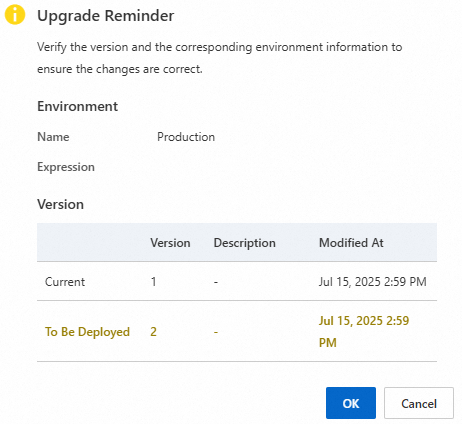
バージョンを昇格させると、昇格前後のバージョンに関する主要情報を含むメッセージが表示されます。変更が期待どおりであることを確認したら、OK をクリックします。
バージョンのロールバック
ESA コンソールで、サイト管理 を選択し、サイト 列でターゲットサイトをクリックします。
左側のナビゲーションウィンドウで、 を選択します。
説明この操作により、環境にデプロイされているバージョンが、以前にデプロイされていたバージョンにロールバックされます。以前に環境にデプロイされたバージョンがない場合、ロールバックは実行できません。
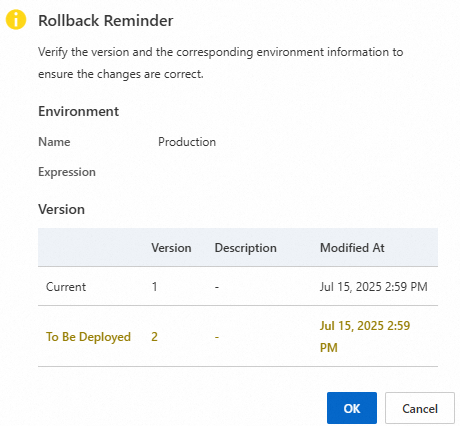
[バージョンロールバックリマインダー] ページで、デプロイするバージョンとそれに対応する環境に関する情報を確認します。変更が期待どおりであることを確認したら、OK をクリックします。
バージョンの切り替え
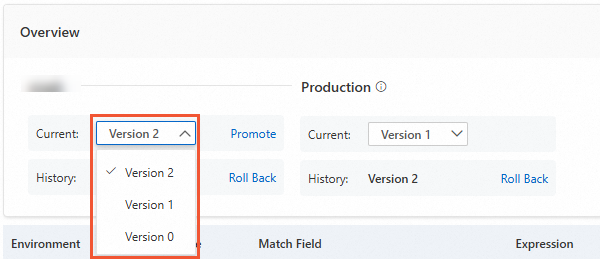
特定の環境にデプロイされているバージョンを直接切り替えることができます。切り替えを確認すると、新しいバージョンがすぐにデプロイされ、有効になります。
ESA コンソールで、[サイト管理] を選択し、サイト 列でターゲットサイトをクリックします。
左側のナビゲーションウィンドウで、 を選択します。
環境の説明 エリアで、変更したい環境を見つけ、ターゲットバージョンを選択します。
環境の削除
ESA コンソールで、[サイト管理] を選択し、サイト 列でターゲットサイトをクリックします。
左側のナビゲーションウィンドウで、 を選択し、OK をクリックします。
説明環境を削除する前に、アクティブなリクエストを受信していないことを確認してください。システムはアクティブなリクエストをチェックしません。この操作は環境を完全に削除し、元に戻すことはできません。注意して進めてください。
バージョン管理が有効になった後に作成されるデフォルトの環境である本番環境は削除できません。