ESA は管理対象 API を継続的に監視し、サイト配下の API のパフォーマンスとセキュリティ状態を把握できるよう支援します。
API 情報の追加
API の手動追加
API ディスカバリーは、セッション識別子を持つ API、または頻繁にアクセスされる API をサイトから迅速にスキャンします。ただし、セッション識別子を持たない API や、アクセス頻度の低い API は検出できない場合があります。API は手動で追加できます:
ESA コンソールで、サイト管理を選択し、サイト 列で、対象のウェブサイトをクリックします。
左側のナビゲーションペインで、を選択します。
API セキュリティ ページで、API 管理 タブを選択し、追加 をクリックします。

API の追加 ページで、手動追加 タブを選択し、次の API パラメーターを入力します。
[Method]:API の HTTP メソッドです。サポートされる値:GET、POST、PUT、HEAD、OPTIONS、DELETE、PATCH、CONNECT、TRACE。
パス: [ホスト名] に対応する API パスです。
/で始まる必要があり、たとえば/api/demoのようになります。ホスト名: API のホスト名です (例:
api.example.com)。
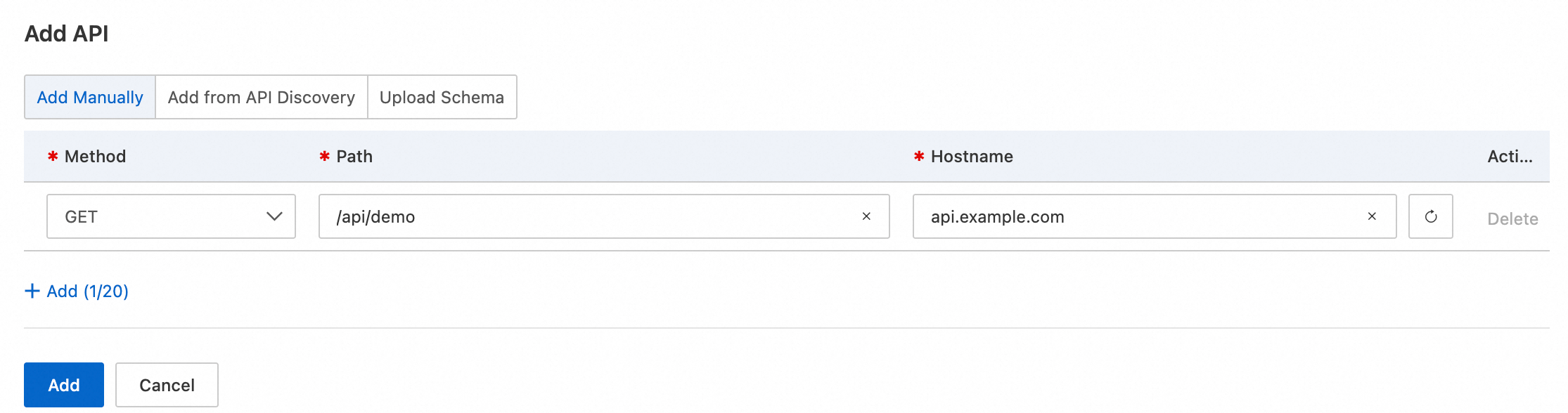
[追加] をクリックして、追加の API 情報を入力します。すべての項目を入力したら、追加 をクリックします。
説明一度に手動で追加できる API は最大 20 個です。
API ディスカバリーからの API のインポート
ESA コンソールで、サイト管理を選択し、サイト 列で、対象のウェブサイトをクリックします。
左側のナビゲーションペインで、 を選択します。
API セキュリティ ページで、API 管理 タブを選択し、追加 をクリックします。
[API 検出から追加] タブを選択し、API リストで管理する API を選択して 追加 をクリックします。
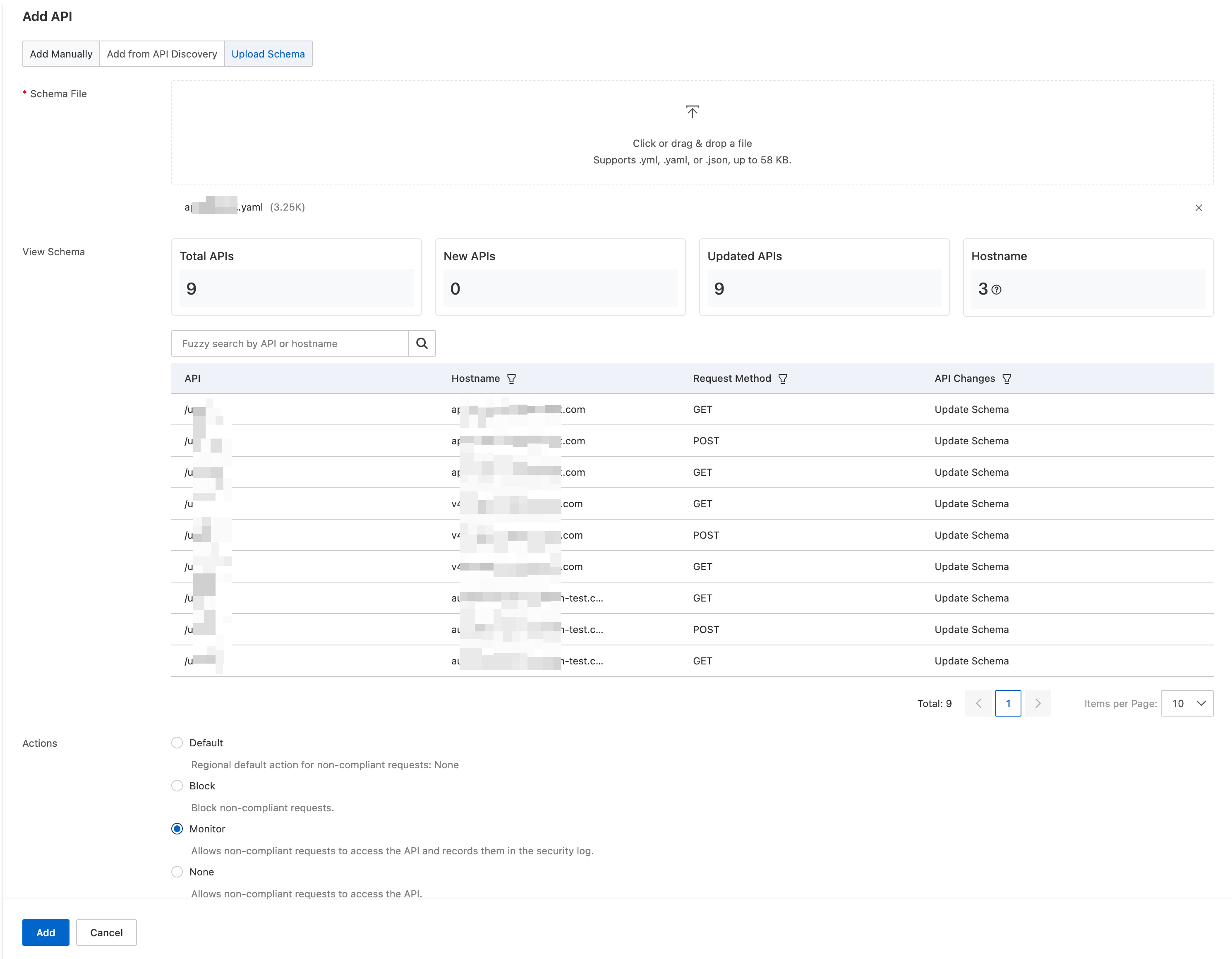
API スキーマアップロード
API レート制限の推奨事項
ESA は管理対象 API をリアルタイムで監視し、過去 24 時間のリクエスト数、平均レイテンシ、エラー率を表示します。アクセス頻度が異常に高い API については、セッション識別子を設定できます。設定後、ESA は識別子に基づいてセッションデータを分析し、レート制限の推奨事項を提示します。
まだセッション識別子を設定していない場合は、「手順 1:セッション識別子の設定」をご参照ください。
ESA コンソールで、サイト管理を選択し、サイト 列で対象のウェブサイトをクリックします。
左側のナビゲーションペインで、 を選択します。
API セキュリティ ページで、API 管理 タブを選択します。対象の API の右側にある 推奨レート 列で、セッション識別子の設定 をクリックします。

対応するセッション識別子 を選択し、OK をクリックします。
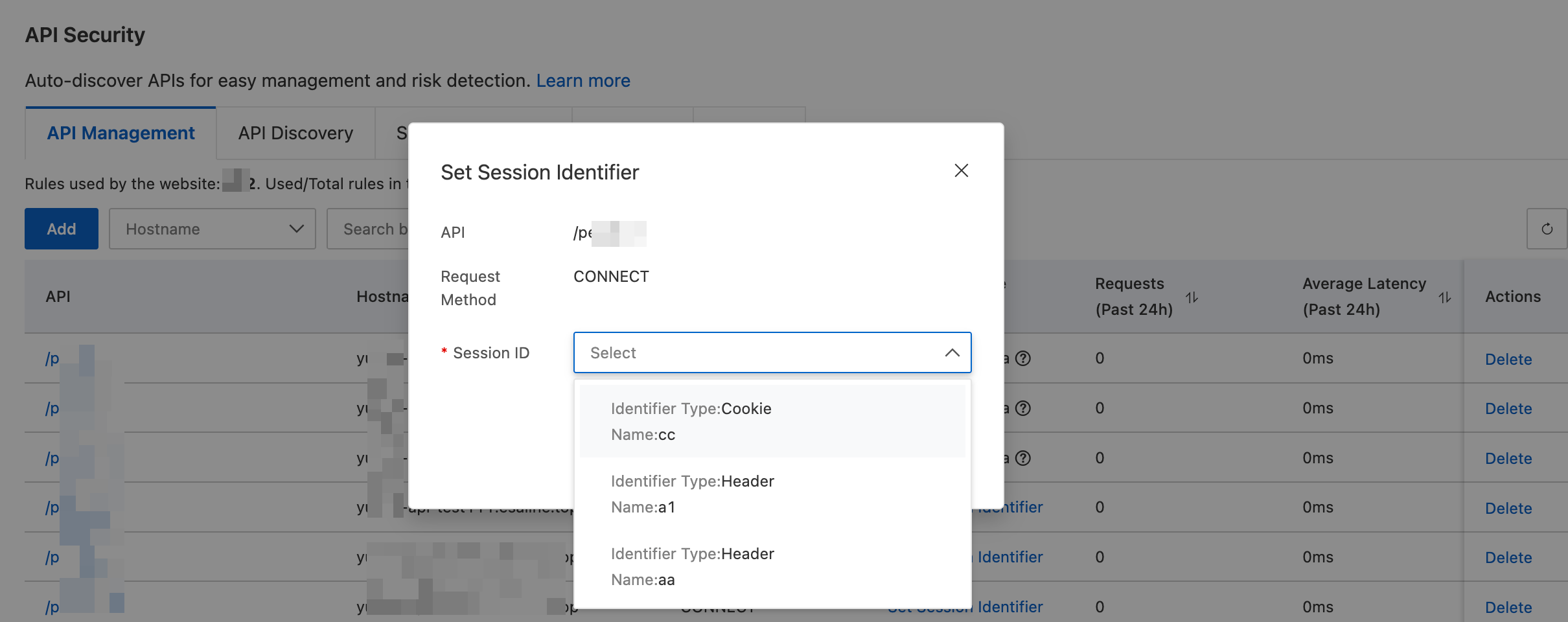
設定後、ESA は 24 時間分のセッションデータを収集し、API に適したレート制限の推奨事項を生成します。