運用レポートは、異なる期間における加速ドメイン名のオフライン分析データを提供します。このデータを使用して、加速ドメイン名の動作状況を把握し、ビジネスのステータスを分析できます。
前提条件
加速ドメイン名が追加されていること。まだ追加していない場合は、「サービスドメイン名の追加」をご参照ください。
機能
デフォルトで、運用レポートは PV/PU、リージョンと ISP、ドメイン名、主要なリファラーヘッダー、主要な URL、、Top クライアント IP などのユーザーアクセスデータを収集して表示します。ビジネス要件に基づいてレポートをカスタマイズし、サブスクライブできます。次の表では、各タイプのレポート内容について説明します。
レポート内容 | 説明 |
[PV/PU] | ドメイン名の PV と UV を時間別にクエリできます。 |
[リージョンと ISP] | 指定された期間内の中国本土、China (Hong Kong)、マカオ (中国)、台湾 (中国)、および中国以外のリージョンにおけるユーザーのアクセスリージョン分布と ISP 分布を表示します。 |
[ドメイン名] | 各加速ドメイン名のアクセスランキングを表示します。これには、割合、トラフィック、ピーク時刻、リクエスト数が含まれます。 説明 ドメイン名ランキングクエリの最小粒度は 1 日です。例えば、日付を選択してクエリすると、システムはその日のトップ 200 件のレコードを表示します。 |
[主要なリファラーヘッダー] | ホットリンク保護に使用される人気のリファラーのトラフィック、トラフィック割合、リクエスト数、リクエスト割合を表示します。 説明 運用レポート機能がユーザーログを分析する際、ユーザーリクエストログの |
[主要な URL] | 指定されたドメイン名の、指定されたステータスコードと日付における人気の URL をクエリできます。これには、トラフィック、トラフィック割合、リクエスト数、リクエスト割合が含まれます。 説明 人気の URL クエリの最小粒度は 1 日です。例えば、日付を選択してクエリすると、システムはその日のトップ 3,000 件のレコードを表示します。 |
[主要な Back-to-origin URL] | 指定されたドメイン名の、指定されたステータスコードと日付における人気のオリジン取得 URL をクエリできます。これには、トラフィック、トラフィック割合、リクエスト数、リクエスト割合が含まれます。 説明 人気のオリジン取得 URL クエリの最小粒度は 1 日です。例えば、日付を選択してクエリすると、システムはその日のトップ 100 件のレコードを表示します。 |
[Top クライアント IP] | 指定されたドメイン名の、指定されたリージョンと日付におけるトップクライアント IP をクエリできます。結果はトラフィックまたはリクエスト数で並べ替えることができます。 説明 トップクライアント IP の最小粒度は 1 日です。日付を選択してクエリすると、すべてのリージョンをクエリする場合はその日のトップ 200 件のレコードが表示され、単一のリージョンをクエリする場合はその日のトップ 20 件のレコードが表示されます。 |
運用レポートを購読すると、Alibaba Cloud DCDNから、お客様のメールボックスにレポートメールが定期的に送信されます。これらのレポートに含まれるトラフィックデータはバイト単位です。
注意事項
運用レポートをカスタマイズまたはサブスクライブする前に、次の項目を確認してください。
カスタマイズが優先 — システムは、カスタマイズしたドメイン名とレポート内容に対してのみ統計を生成します。レポートをカスタマイズしていない場合、サブスクリプションは失敗します。
サブスクリプションクォータ — サブスクリプション機能は試験運用中です。各 Alibaba Cloud アカウント (RAM ユーザーを含む) は、最大 5 つのサブスクリプションタスクを作成できます。
データレイテンシー — ログの完全性に伴う遅延のため、運用レポートデータは 6 時間以上遅延します。T 日に運用レポートを作成する場合、T+1 日以降のレポートデータを取得できますが、T 日以前のデータは取得できません。したがって、T+1 日のレポートデータは、T+1 日の 06:00 以降にのみ利用可能になります。サブスクリプションの場合、システムはすべてのデータを収集した後にのみレポートを送信します。
データ生成間隔 — 生成間隔は指標によって 1 時間から 6 時間まで異なります。
人気の URL (リクエスト数またはトラフィックで並べ替え):6 時間
人気のリファラー (リクエスト数またはトラフィックで並べ替え):1 時間
人気のオリジン取得 URL (リクエスト数またはトラフィックで並べ替え):1 時間
トップクライアント IP (リクエスト数またはトラフィックで並べ替え):6 時間
ドメイン名のランキング (トラフィックのみで並べ替え):1 時間
PV/UV:1 時間
アクセスリージョン分布:1 時間
ISP 分布:1 時間
コンソール表示 — その他のレポートデータは、デフォルトではコンソールに表示されません。それらのレポートをサブスクライブし、指定されたメールボックスに送信してから、データをクエリしてください。
運用レポートのカスタマイズ
運用レポートをカスタマイズすると、選択したドメイン名とレポート内容に対してシステムが統計の生成を開始します。
DCDN コンソールにログインします。
[DCDN コンソール]にログインします。
DCDN コンソールにログインします。
DCDN コンソールにログインします。
DCDN コンソールにログインします。
DCDN コンソールにログインします。
DCDN コンソールにログインします。
左側のナビゲーションペインで、操作レポート を選択します。
操作レポート ページで、操作レポートのカスタマイズ をクリックします。
操作レポートのカスタマイズ ダイアログボックスで、ドメイン名とレポート内容を設定します。
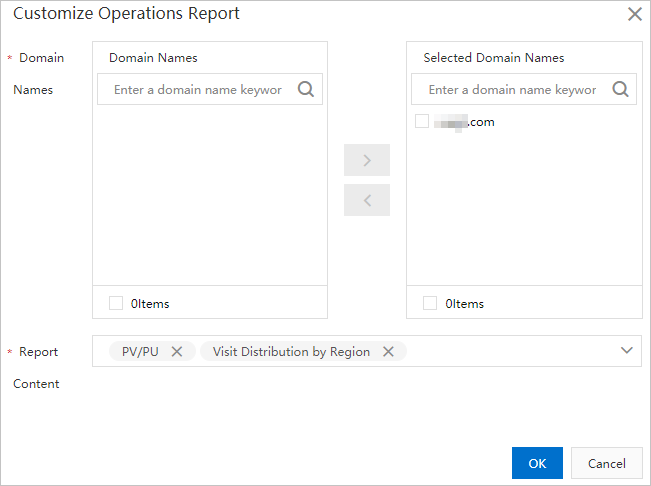
パラメーター
説明
[ドメイン名]
運用レポートをカスタマイズする加速ドメイン名を選択します。複数のドメイン名を選択できます。
[レポートの内容]
カスタマイズするレポート内容を選択します。複数のレポート内容を選択できます。
OK をクリックしてレポートのカスタマイズを完了します。
システムは、選択したドメイン名とレポート内容に対して統計の生成を開始します。カスタマイズしたレポートは、通常 T+1 日の約 06:00 に利用可能になります。例えば、2025 年 7 月 16 日にカスタマイズしたレポートは、2025 年 7 月 17 日の約 06:00 に利用可能になります。
ドメイン名またはレポートタイプを 操作レポートのカスタマイズ から削除し、カスタマイズをキャンセルした場合、サブスクリプションタスクは対応するデータを生成しなくなります。サブスクリプションタスクを変更する で説明されているように、追跡タスク を適宜更新し、既存のサブスクリプションからドメイン名またはレポートタイプを削除してください。
カスタマイズした運用レポートの変更
必要なドメイン名やレポート内容に変更があった場合は、操作レポートのカスタマイズ の設定を変更してください。
前述の手順を繰り返して、レポート内容を追加または削除します。
運用レポートのサブスクリプション
運用レポートをサブスクライブすると、メールで配信されます。サブスクライブ後、システムは指定したメールボックスにレポートを送信し、レポート内容を分析できます。サブスクライブする前にレポート内容をカスタマイズし、「注意事項」でサブスクリプションクォータを確認してください。
DCDN コンソールにログインします。
操作レポート ページで、追跡タスク タブをクリックします。
追跡タスク タブで、サブスクリプションタスクを作成し、次のパラメーターを設定します。
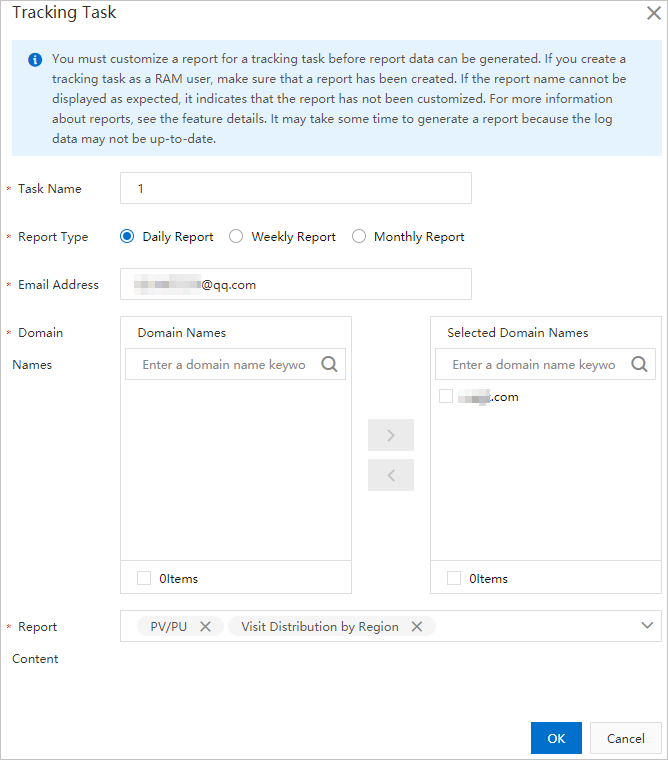
パラメーター
説明
[タスク名]
サブスクリプションタスクの名前を入力します。
[レポートタイプ]
日次レポート、週次レポート、月次レポートがサポートされています。日次レポート:システムは、前日のログデータが完全に収集および計算された後、メールボックスにレポートを送信します。週次レポート:カレンダー週で計算されます。システムは、その週のログデータが完全に収集および計算された後、メールボックスにレポートを送信します。前週のレポートは通常、翌週の月曜日の朝に送信されます。月次レポート:カレンダー月で計算されます。システムは、その月のログデータが完全に収集および計算された後、メールボックスにレポートを送信します。
[メールアドレス]
操作レポートを受信するメールアドレスです。複数のメールアドレスをカンマ (
,) で区切って入力できます。[ドメイン名]
運用レポートをサブスクライブする加速ドメイン名を選択します。
[レポートの内容]
サブスクライブするレポート内容を選択します。
OK をクリックします。メッセージ 追跡タスクが作成されました。 が表示されます。
レポートをサブスクライブした後、カスタマイズ設定からレポートコンテンツの項目を削除すると、サブスクリプションタスクを表示するために編集をクリックした際に、該当項目はレポート ID として異常に表示されます。このレポート ID は、レポートコンテンツがカスタマイズ対象外となり、サブスクライブできなくなったことを示します。レポート ID とレポート名のマッピングは、レポートのマッピングで確認できます。
サブスクリプションタスクの変更
追跡タスク タブでサブスクリプションタスクを変更します。
変更するサブスクリプションタスクを選択し、編集 をクリックし、運用レポートの購読の説明に従って設定を構成してから、OK をクリックします。
カスタマイズした運用レポートの無効化
操作レポートのカスタマイズ を無効にすると、すべてのサブスクリプションタスクでデータの生成が停止しますが、タスクは 追跡タスク タブ上に残ります。ビジネスでサブスクリプションタスクが不要になった場合は、サブスクリプションタスクの削除で説明されているように、追跡タスク タブで手動で削除できます。
DCDN コンソールにログインします。
操作レポート ページで、操作レポートの無効化 をクリックします。
OK をクリックして、カスタマイズされた操作レポートを無効にします。
サブスクリプションタスクの削除
業務上不要になったサブスクリプションタスクを削除します。カスタマイズした運用レポートを無効化すると、データ生成のみが停止し、サブスクリプションタスクは残ります。一方、サブスクリプションタスクを削除すると、タスクが削除されます。
DCDN コンソールにログインします。
追跡タスク タブで、削除するサブスクリプションタスクを選択し、削除 をクリックします。
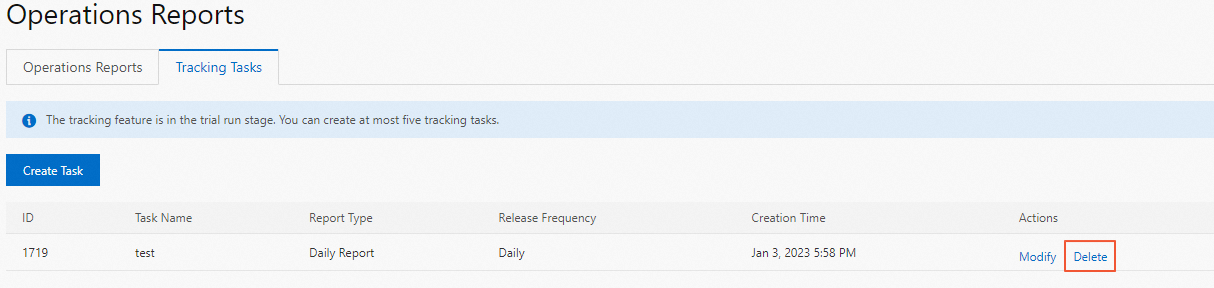
OK をクリックしてサブスクリプションタスクを削除します。
レポートマッピング
以下の表は、レポート ID とレポート名のマッピングを示しています。サブスクリプションタスクがレポート名ではなくレポート ID を表示する場合に、この表を使用してください。
レポート ID | 英語名 | レポート名 | 計算方法 |
2 | TopUrlByAcc | 人気の URL (リクエスト数またはトラフィックで並べ替え) | URL の数でカウントされます。 |
4 | TopUrlByTraf | 人気の URL (リクエスト数またはトラフィックで並べ替え) | トラフィックで並べ替えられます。トラフィック値には TCP パケットヘッダー係数が含まれます。 |
6 | TopReferByAcc | 人気のリファラー (リクエスト数またはトラフィックで並べ替え) | リクエスト数でカウントされます。 |
8 | TopReferByTraf | 人気のリファラー (リクエスト数またはトラフィックで並べ替え) | トラフィックで並べ替えられます。トラフィック値には TCP パケットヘッダー係数が含まれます。 |
10 | OriginTopUrlByAcc | 人気のオリジン取得 URL (リクエスト数またはトラフィックで並べ替え) | URL の数でカウントされます。 |
12 | OriginTopUrlByTraf | 人気のオリジン取得 URL (リクエスト数またはトラフィックで並べ替え) | トラフィックで並べ替えられます。トラフィック値には TCP パケットヘッダー係数が含まれます。 |
14 | TopIpByAcc | トップクライアント IP (リクエスト数またはトラフィックで並べ替え) | 各クライアント IP アドレスからのリクエスト数で並べ替えられます。 |
16 | TopIpByTraf | トップクライアント IP (リクエスト数またはトラフィックで並べ替え) | トラフィックで並べ替えられます。トラフィック値には TCP パケットヘッダー係数が含まれます。 |
18 | DomainByTraf | ドメイン名のランキング (トラフィックで並べ替え) | 各ドメイン名のトラフィックで並べ替えられます。 |
20 | DomainPvUv | PV/UV | PV:日次端末アクセス数でカウントされます。UV:一意の IP アドレス数でカウントされます。各 IP アドレスは 1 回のみカウントされます。 |
22 | AreaTrafStat | アクセスリージョン分布 | 特定のリージョンにおけるドメイン名の分布に関する統計です。 |
24 | IspTrafStat | ISP 分布 | 特定の ISP におけるドメイン名の分布に関する統計です。 |