デフォルトでは、DCDN が配信するコンテンツは公開されており、その URL を知っている人なら誰でもアクセスできます。オリジンリソースを不正アクセスや悪意のあるダウンロードから保護するために、Referer ホットリンク保護や IP ブラックリスト/ホワイトリストなどの他のアクセス制御方法に加えて、URL 署名を使用できます。URL 署名は、署名付き URL に含まれる暗号化された文字列とタイムスタンプを検証することで、コンテンツを保護します。
URL 署名の仕組み
URL 署名は、Alibaba Cloud DCDN POP とオリジン間のリクエストを調整することで、オリジンリソースへの不正アクセスを防止します。このプロセスには、次の 3 つの主要なコンポーネントが関わります。
オリジンアプリケーションサーバー: 定義された署名ルール (アルゴリズムとキーを含む) に基づいて署名付き URL を生成し、クライアントに返します。
クライアント: 署名付き URL を DCDN POP に送信してリソースをリクエストします。
DCDN POP: 署名文字列やタイムスタンプなど、署名付き URL の情報を検証します。

DCDN ユーザーは、オリジンアプリケーションサーバーで署名付き URL の生成ルール (署名アルゴリズムとキーを含む) を設定します。
例えば、署名付き URL は
http://DomainName/timestamp/md5hash/FileNameのような形式になります。クライアントがアプリケーションのページにアクセスすると、オリジンアプリケーションサーバーは設定されたルールに基づいて署名付き URL を生成し、クライアントに返されるページに埋め込みます。
クライアントは署名付き URL を使用して、DCDN POP からリソースをリクエストします。
DCDN POP は、署名文字列やタイムスタンプなど、署名付き URL の情報を検証して、リクエストが正当かどうかを判断します。
認証に失敗した場合、POP はリクエストを拒否します。
認証に成功した場合、POP はコンテンツを配信します。
説明DCDN ノードにキャッシュされたリソースがない場合、DCDN ノードは署名付き URL から認証パラメーターを削除してオリジナル URL (例:
http://DomainName/FileName) に復元し、そのオリジナル URL を使用してキャッシュキーを生成するか、オリジンフェッチリクエストを開始します。DCDN がリクエスト URL を認証した後、URL 内の中国語やその他の非 ASCII 文字などの特殊文字をエンコードします。
注意事項
更新/プリフェッチのための URL 署名 — 実際のキャッシュキーと一致する更新またはプリフェッチ URL を送信してください。URL 署名が設定されたドメイン名の場合、認証パラメーターなしの元の URL (加速ドメイン + ファイルパス) を送信し、ビジネス用のクエリパラメーターは保持してください。ビジネス用のクエリパラメーター値に / が含まれている場合は、送信前にその文字を %2F としてエンコードしてください。認証パラメーターを含むクライアントアクセス URL は送信しないでください。このような URL は実際のキャッシュキーと異なり、ターゲットのキャッシュされたリソースと一致しない可能性があります。更新/プリフェッチリソースガイドにあるルールと例に従って URL を準備し、送信してください。
URL 署名の設定と有効化
オリジンアプリケーションサーバーで、署名アルゴリズムとキーを含む、署名付き URL の生成ルールが設定されていることを確認してください。
DCDN コンソールで設定した URL 署名ロジックは、オリジンアプリケーションサーバーのロジックと一致する必要があります。
- DCDNコンソールにログインします。
- 左側のナビゲーションペインで ドメイン名 をクリックします。
ドメイン名 ページで、対象のドメイン名を見つけ、設定 をクリックします。
- ドメイン名の左側のナビゲーションウィンドウで、[アクセス制御] をクリックします。
URL 認証 タブをクリックします。
URL 認証の設定 スイッチをオンにします。
URL 認証 ダイアログボックスで、URL 認証パラメーターを設定します。
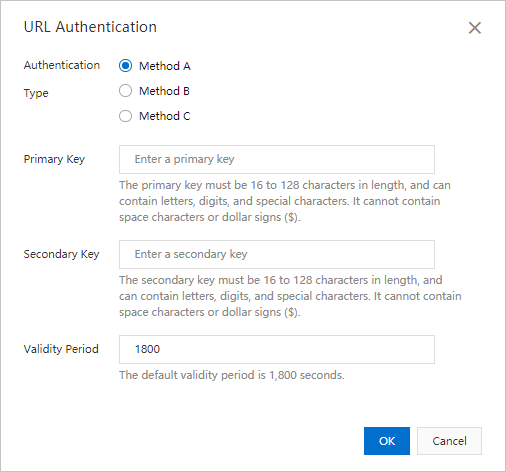
パラメーター
説明
[認証タイプ]
[プライマリキー]
プライマリキーを入力します。長さは 16〜128 文字で、英字と数字を使用できます。スペースやドル記号 ($) を含めることはできません。
[セカンダリキー]
セカンダリキーを入力します。長さは 16〜128 文字で、英字と数字を使用できます。スペースやドル記号 ($) を含めることはできません。少なくとも 1 つのキーが必要です。
[有効期間]
署名付き URL は
timestampからtimestamp+validity periodまで有効です。この期間外のリクエストは拒否されます。単位:秒
値の範囲:1〜31,536,000
デフォルト値:1800 (30 分)
例: タイムスタンプが 2020-08-15 15:00:00 (UTC+8) で有効期間が 1800 秒の署名付き URL は、2020-08-15 15:30:00 (UTC+8) に失効します。
OK をクリックします。
署名付き URL の検証
URL 署名を有効にしたら、DCDN コンソールでテスト URL を生成して、署名ロジックを検証できます。
テスト用に暗号化された URL の生成 セクションで、オリジナル URL と認証情報を指定します。
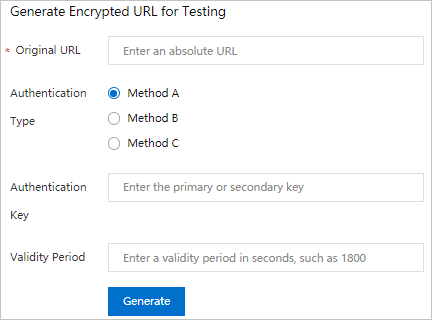
パラメーター
説明
[オリジナル URL]
元の URL を入力します。例:
https://www.aliyun.com。[認証タイプ]
「URL 署名の設定と有効化」で設定した認証タイプを選択します。
[認証キー]
「URL 署名の設定と有効化」の [プライマリキー]または [セカンダリキー]を入力します。
[有効期間]
有効期間を秒単位で入力します。「URL 署名の設定と有効化」の値と一致させる必要があります。
生成 をクリックして 認証 URL と タイムスタンプ を取得します。
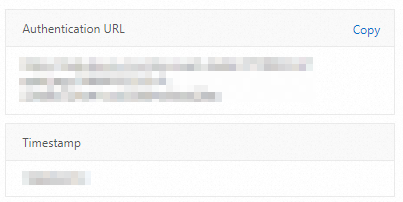
URL 署名の無効化
DCDN コンソールで URL 署名を無効にしても、クライアントリクエストに署名パラメーターが含まれている場合、DCDN はリクエスト URL を元の形式に復元できません。これによりキャッシュミスが発生し、そのようなリクエストはすべてオリジンにリダイレクトされます。その結果、オリジンのトラフィックとコストが大幅に増加します。したがって、URL 署名を完全に無効にするには、アプリケーションサーバーと DCDN コンソールの両方から設定を削除する必要があります。

DCDN コンソールで、URL 認証の設定 セクションに移動し、URL 署名スイッチをオフにします。
オリジンサーバーで、URL に認証パラメーターを追加するロジックを削除します。