DCDN コンソールでドメイン名を追加した後、DNS レコードを更新する前に設定をテストすることで、スムーズな移行を確保してサービスの中断を防げます。このトピックでは、ローカルの hosts ファイルを使用して設定を検証する方法について説明します。
このテスト手順は通常の DCDN アクセスをシミュレートするため、料金が発生します。テスト中に使用した DCDN 基本サービスおよび付加価値サービスに対して課金されます。課金方法は通常の DCDN 利用時と同じです。詳細については、「課金概要」をご参照ください。
前提条件
-
ドメイン名を正常に追加しておく必要があります。追加されていない場合は、「ドメイン名の追加」をご参照ください。
-
[ドメイン名] ページで設定したオリジンサーバーにアクセスできる必要があります。
操作手順
-
ドメイン CNAME の取得
-
DCDN コンソールにログインします。
-
左側のナビゲーションペインで、ドメイン名 をクリックします。
-
ドメイン名 ページで、お客様のドメイン名に対応する CNAME をコピーします。
説明正常 状態のドメイン名の CNAME をコピーします。

-
-
CNAME の IP アドレスの取得
説明ping コマンドによって返される IP アドレスは参考用です。実際の IP アドレスは、実際の CNAME に ping を実行したときに返されるものです。
-
Windows の場合: コマンドプロンプト ウィンドウを開きます。コマンドラインで、CNAME に ping を実行して、ping から IP アドレスを取得します。
-
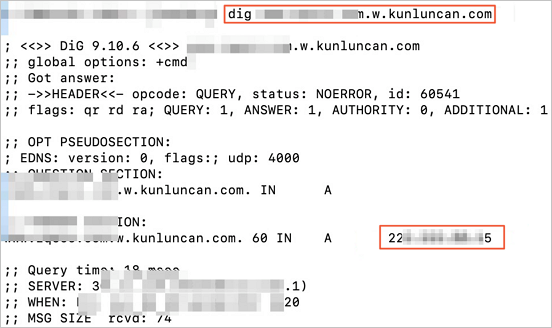
macOS の場合: ターミナルウィンドウを開き、CNAME に対して dig コマンドを実行して、dig の出力から IP アドレスを取得します。
-
-
ローカル hosts ファイルの変更
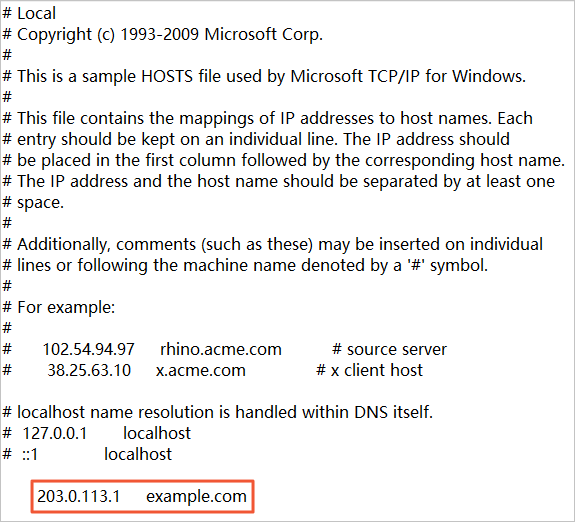
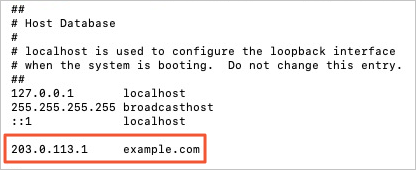
ローカルの hosts ファイルに、手順 2 で取得した IP アドレスとドメイン名をマッピングするエントリを追加します。エントリは
IP アドレス ドメイン名の形式で記述する必要があり、順序が重要です。例えば、ドメイン名が
example.com、その CNAME がexample.com.w.kunlunsl.com、CNAME に対して ping を実行して返された IP アドレスが192.168.0.1の場合、次の手順に示すようにマッピングを追加します。-
Windows システムの場合、ファイルパスは C:\Windows\System32\drivers\etc\hosts です。次の図は、正しく設定された例を示しています。
-
macOS の場合、ファイルパスは Finder > 移動 > フォルダへ移動 > /etc/hosts です。次の図は、正しく設定された例を示しています。
-
-
ドメインアクセスのテスト
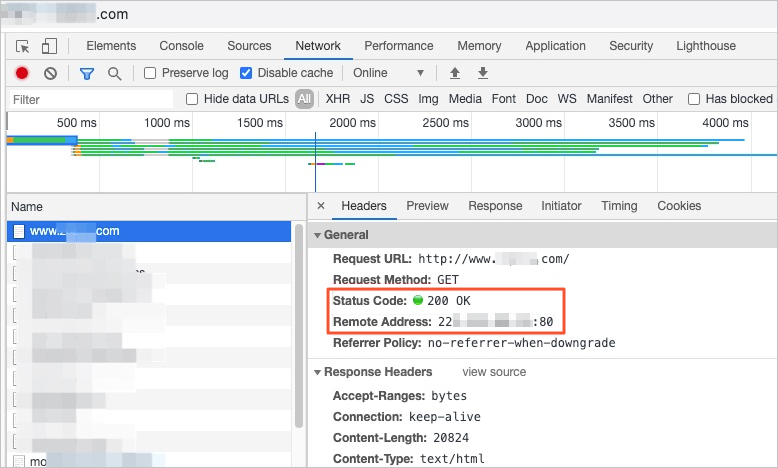
hosts ファイルを変更した後、お使いのコンピュータのブラウザでドメイン名を開き、ブラウザのデベロッパー ツールを使用して結果を確認します。
-
[リモートアドレス] の後に表示される IP アドレスが、hosts ファイルに追加した IP アドレスと一致する場合、設定は正しいです。 これで、DNS サービスプロバイダーで CNAME を設定できます。
-
[リモートアドレス] の後に表示される IP アドレスが hosts ファイルの IP アドレスと一致しない場合、設定が正しくありません。hosts ファイルの IP アドレスが正しく、CNAME の IP アドレスと一致することを確認してください。
ドメイン名にアクセスできるようになったら、必要に応じて他の検証テストを実行できます。
-