Enterprise Distributed Application Service (EDAS) は、すべてのアラートイベントを [イベント] ページに記録します。このページを使用して、アプリケーション全体のアラートアクティビティを追跡し、名前、ステータス、またはオブジェクトでイベントをフィルタリングし、モニタリングデータでイベント詳細を確認できます。
前提条件
アラート管理は、2021年4月30日 00:00:00 以降に EDAS をアクティベートした Alibaba Cloud ユーザーのみが利用できます。
[イベント] ページを開く手順
EDAS コンソールにログインします。
左側のナビゲーションウィンドウで、[アプリケーション管理] > [アプリケーション] を選択します。
[アプリケーション] ページで:
上部のナビゲーションバーで、リージョンを選択します。
[マイクロサービス名前空間] ドロップダウンリストから、マイクロサービス名前空間を選択します。
[クラスタータイプ] ドロップダウンリストから [ECS クラスター] を選択します。
管理するアプリケーションの名前をクリックします。
左側のナビゲーションウィンドウで、[アラート管理] > [アラートイベント履歴] を選択します。
[イベント] ページに、選択したアプリケーションのすべてのアラートイベントが一覧表示されます。
アラートイベントのフィルタリング
[イベント] ページには、アラートのステータスに関係なく、すべてのアラートイベントが表示されます。各イベントについて、ページにはイベント名、通知ポリシー、タイムスタンプ、同じ名前のイベント数、ステータス、ターゲットオブジェクト、およびオブジェクトタイプが表示されます。
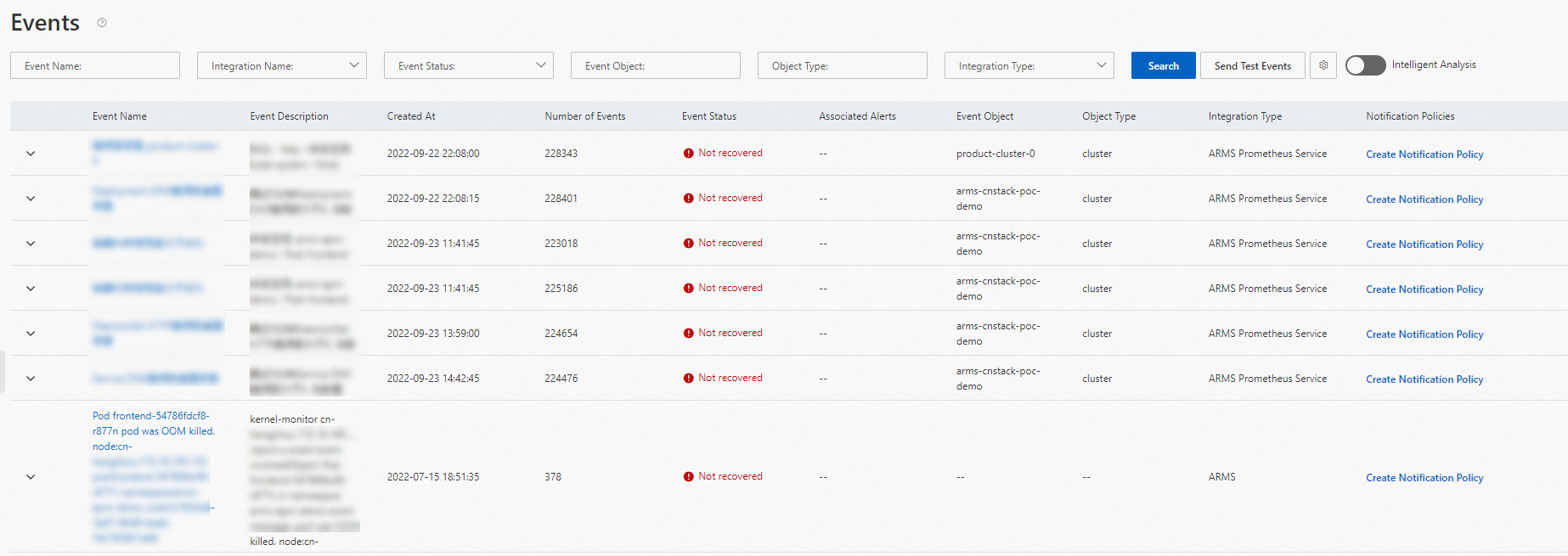
特定のイベントを検索するには、フィルター条件を設定して [検索] をクリックします。
設定アイコンをクリックすると、追加のフィルターオプションにアクセスできます。
次の表に、利用可能なフィルターパラメーターを示します。
パラメーター | 説明 |
イベント名 | イベントをトリガーしたアラートルールの名前。 |
イベントステータス | イベントの現在のステータス。有効な値は次のとおりです。
|
その他 | |
イベントオブジェクト | 監視タスクやクラスターなどの監視対象の名前。[その他] で利用可能です。 |
オブジェクトタイプ | ブラウザ監視、アプリケーション監視、Prometheus モニタリングなどの監視対象のタイプ。[その他] で利用可能です。 |
イベント詳細の表示
[イベント] ページでアラートイベントをクリックすると、その [イベント詳細] ページが開きます。このページには、基本情報、モニタリングデータ、および拡張フィールドが表示されます。
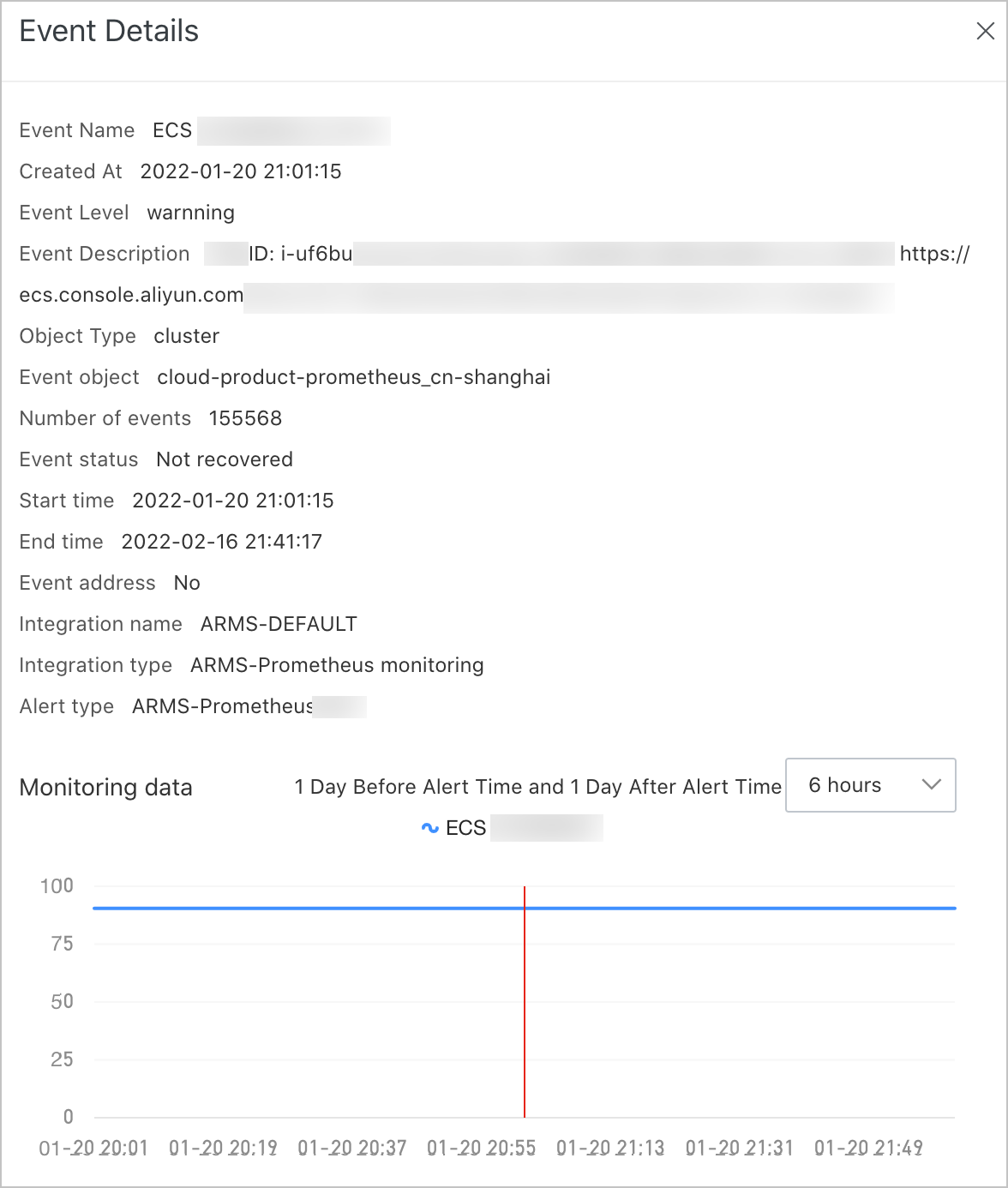
[モニタリングデータ] セクションで:
ドロップダウンリストからタイムウィンドウを選択して、アラートがトリガーされる前後のデータを表示します。オプション:6 時間、12 時間、または 24 時間。
チャート上でクリックしてドラッグすると、特定の時間範囲にズームインできます。[リセット] をクリックすると、元のビューに戻ります。
テストアラートイベントの送信
アラートが正しい送信先に届くことを確認するには、テストイベントを送信します。
[イベント] ページで、[テストイベントの送信] をクリックします。
ダイアログボックスで、[統合名] と [イベント内容] パラメーターを設定します。
[OK] をクリックします。