Enterprise Distributed Application Service (EDAS) は、Prometheus モニタリング機能をサポートしています。モニタリングダッシュボードでは、Pod の基本情報、CPU メトリクス、メモリメトリクス、およびネットワークメトリクスを表示できます。また、時間間隔や更新頻度など、ダッシュボードデータのプロパティを変更することもできます。
機能ページに移動する
EDAS コンソールにログインします。
左側のナビゲーションペインで、[アプリケーション管理] > [アプリケーション] を選択します。 上部のナビゲーションバーで、リージョンを選択し、[マイクロサービス名前空間] ドロップダウンリストからマイクロサービス名前空間を選択し、[クラスタタイプ] ドロップダウンリストから [kubernetes クラスタ] を選択し、目的のアプリケーションの [名前] をクリックします。
左側のナビゲーションペインで、 を選択します。
Grafana の Kubernetes コンテナレプリカページに移動します。
メトリクスの表示
Kubernetes コンテナレプリカページで、Pod を切り替えて異なる Pod のメトリクスを表示できます。
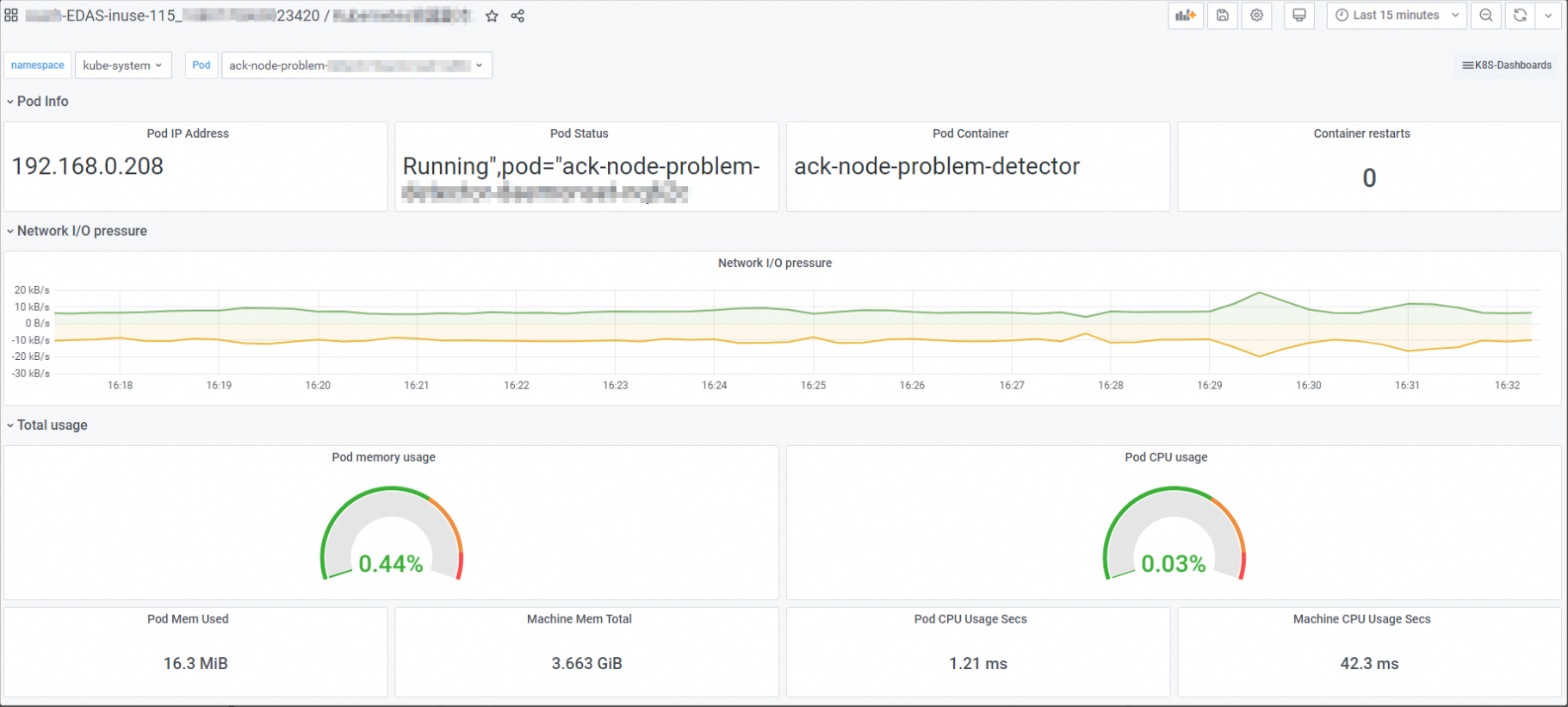
ダッシュボードには、次のメトリクスが表示されます。
Pod IP アドレス、Pod ステータス、Pod コンテナ、コンテナの再起動などの Pod 情報
Pod CPU 使用率、Pod メモリ使用率などの全体的な使用率メトリクス
Pod CPU 使用率、全プロセス CPU 使用率などの CPU メトリクス
Pod メモリ使用率、全プロセス メモリ使用率などのメモリメトリクス
ネットワーク I/O 負荷、Pod ネットワーク I/O、全プロセス ネットワーク I/O などのネットワークメトリクス
一般的な操作
パネル名をクリックすると、次の操作を実行できます。
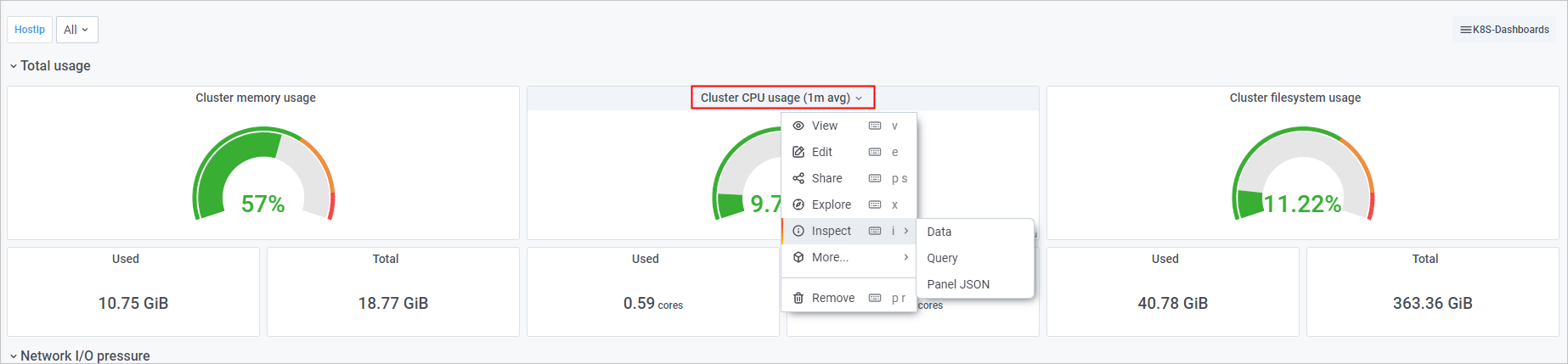
パネルを全画面モードで表示するには、[表示] をクリックするか、V キーを押します。もう一度 V キーを押すか、Esc キーを押すと、全画面モードを終了できます。
パネルを編集するには、[編集] をクリックするか、E キーを押します。[パネルの編集] ページで、パネルに関する情報を変更し、右上隅にある [適用] をクリックします。
パネルを共有するには、[共有] をクリックするか、P キーと S キーを順番に押します。[パネルの共有] ダイアログボックスで、パネルの共有リンク、埋め込みリンク、またはスナップショットリンクを取得します。
パネルを探索するには、[探索] をクリックするか、X キーを押します。[探索] ページで、メトリクスを確認したり、問題のトラブルシューティングを行ったり、データを探索したりできます。
パネルのデータを CSV ファイルとしてエクスポートするには、 を選択します。[データ] タブで、[CSV のダウンロード] をクリックしてデータをエクスポートします。
パネルのクエリメトリクスを表示するには、 を選択します。[クエリ] タブで、リクエストとレスポンスを表示します。
パネルの JSON コードを取得するには、 を選択します。[JSON] タブで、JSON コードをコピーします。
パネルをコピーして貼り付けるには、 を選択するか、P キーと D キーを順番に押します。パネルがコピーされ、現在のダッシュボードに貼り付けられます。
パネルをコピーするには、 を選択します。パネルがコピーされます。