[アラート] ページには、Enterprise Distributed Application Service(EDAS)アプリケーションのアラートレコードが表示されます。要件に基づいてアラートレコードをフィルタリングおよび管理できます。
前提条件
EDAS は 2021 年 4 月 30 日 00:00:00 以降にアクティブ化されています。そうでない場合、EDAS のアラート管理機能は使用できません。
手順
にログインします。
左側のナビゲーションペインで、 をクリックします。 上部のナビゲーションバーで、リージョンを選択します。 ページの上部で、名前空間を選択します。 [コンテナサービスまたはサーバーレス Kubernetes クラスター] を [クラスタータイプ] ドロップダウンリストから選択します。 次に、デプロイするアプリケーションを見つけ、アプリケーション名をクリックします。
左側のナビゲーションペインで、 を選択します。
アラートページ
[アラート] ページでは、重大度、アラート名、ステータス、アラートを処理したユーザー、アラートが生成された時刻など、アラートに関する基本情報を表示できます。
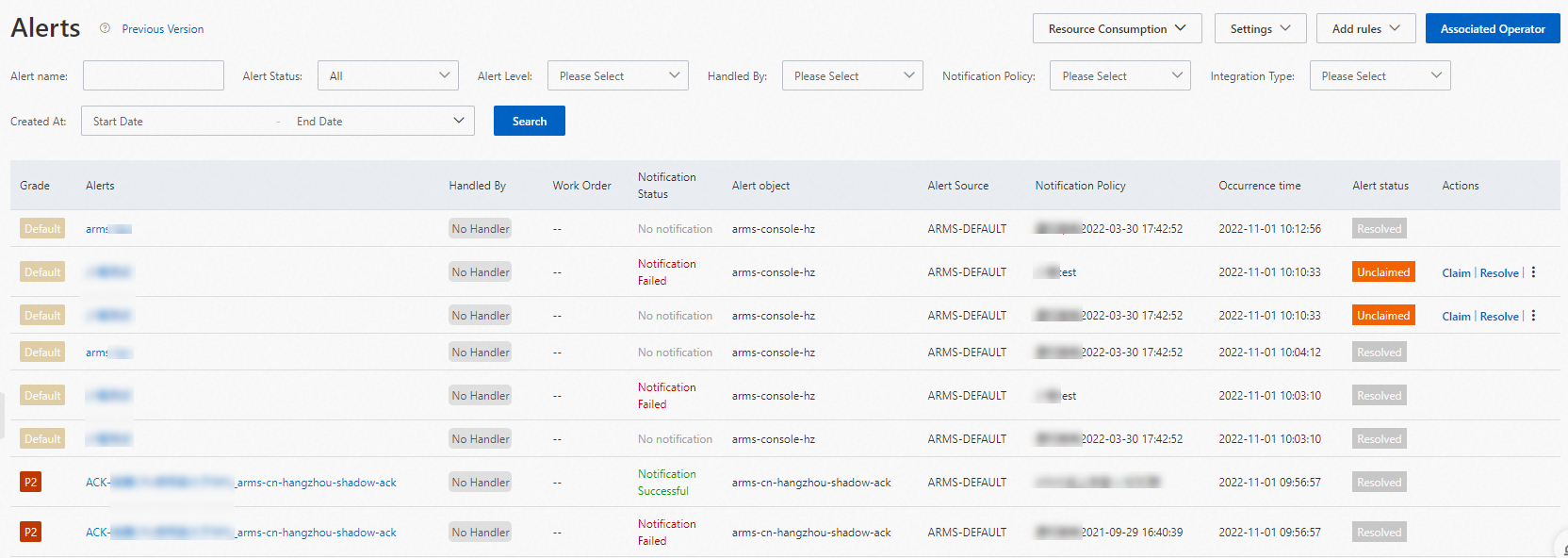
[アラート] ページでは、次の操作を実行できます。
フィルター条件を指定し、[検索] をクリックして、表示するアラートを見つけます。
パラメーター
説明
アラート名
アラートの生成元となったアラートルールの名前。
アラートステータス
アラートのステータス。有効な値:
申請待ち
処理中
解決済み
アラートレベル
アラートの重大度。Prometheus Service のアラートルールを作成するときに、アラートの重大度を指定できます。アプリケーション監視またはフロントエンド監視のアラートの重大度は、アラートルールを使用して変更することはできません。これらのアラートの重大度はデフォルトです。
有効な値:
デフォルト
P1
P2
P3
P4
P5
処理者
アラートを処理するユーザー。
詳細
通知ポリシー
アラートに設定されている通知ポリシー。
統合タイプ
アラートイベントを報告するサービス統合のタイプ。
作成日時
アラートが生成された期間。
アラートの名前をクリックして、アラートの詳細を表示します。 詳細については、このトピックの アラート詳細の表示 セクションをご参照ください。
申請待ち状態のアラートを申請したり、処理中状態のアラートを処理したりできます。 また、アラートをユーザーに割り当てたり、アラートの重大度を変更したりすることもできます。 詳細については、このトピックの アラートの処理 セクションをご参照ください。
アラート詳細の表示
アラート詳細ページでは、アラートの重大度、通知内容、ステータスを表示できます。 また、アラートの基本情報、関連するアラートイベント、通知レコードも表示できます。
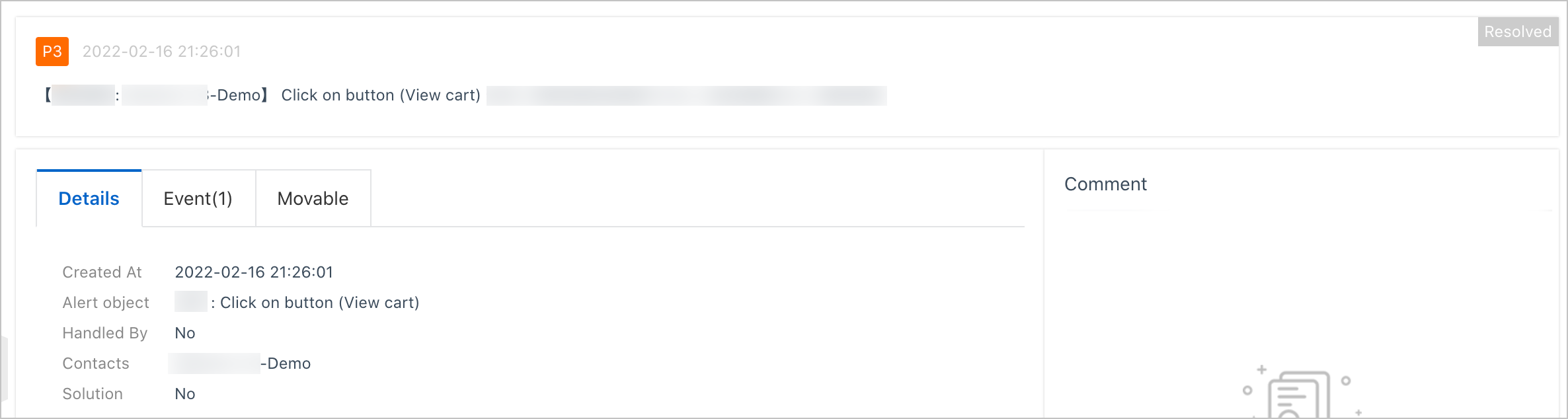
アラート詳細ページでは、次の操作を実行できます。
申請待ち状態のアラートを申請したり、処理中状態のアラートを処理したりできます。 また、アラートをユーザーに割り当てたり、アラートの重大度を変更したりすることもできます。 詳細については、このトピックの アラートの処理 セクションをご参照ください。
[詳細]、[イベント]、[可動] タブには、次の情報が表示されます。
[詳細] タブでは、アラートが生成された時刻、アラートルールをトリガーしたオブジェクト、アラートを処理したユーザー、アラート通知の受信者を表示できます。
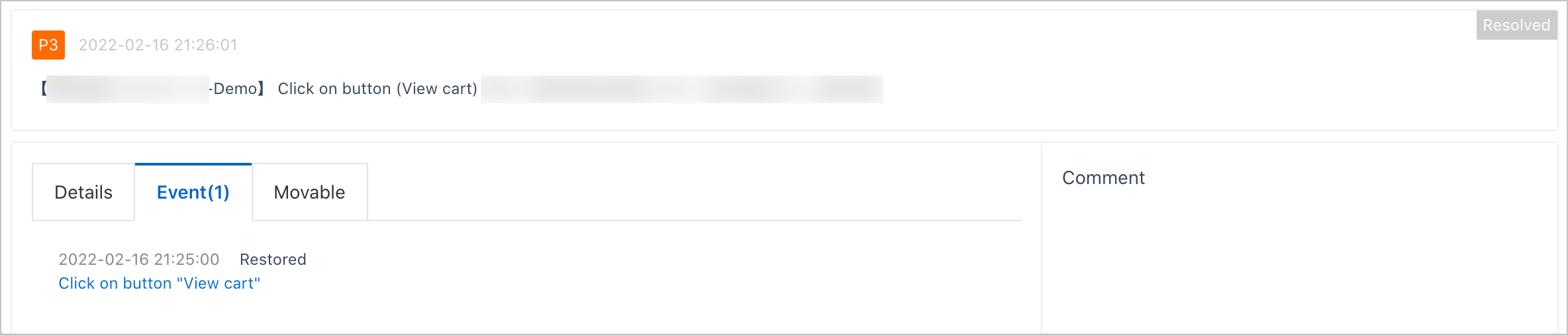
[イベント] タブでは、アラートに関連するイベント、各アラートイベントが生成された時刻、各アラートイベントのステータスを表示できます。 アラートイベントの名前をクリックして、アラートイベントの詳細を表示できます。 詳細については、このトピックの イベント詳細の表示 セクションをご参照ください。
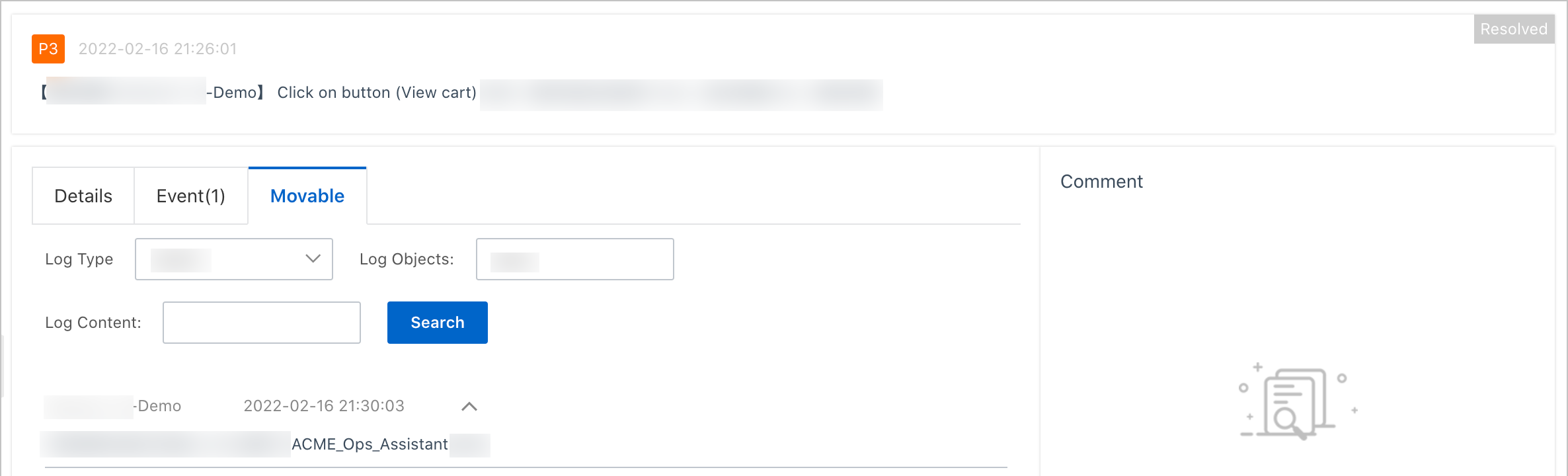
[可動] タブでは、アラートの通知アクティビティを表示できます。
イベント詳細の表示
[イベント詳細] パネルには、アラートイベントの基本情報、監視データ、拡張フィールドが表示されます。
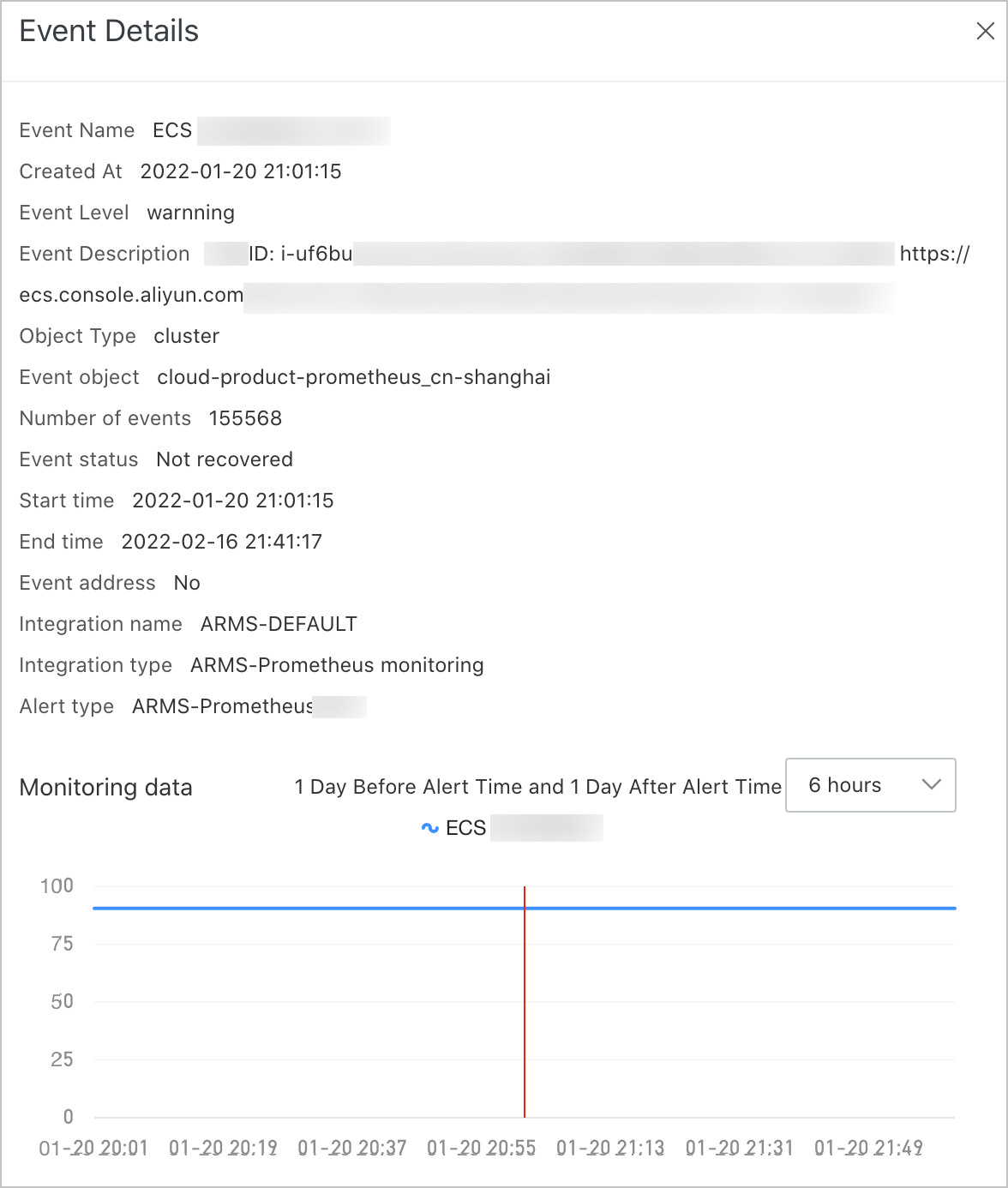
[イベント詳細] パネルの [監視データ] セクションでは、次の操作を実行できます。
[監視データ] セクションのドロップダウンリストから、アラートがトリガーされる前後の特定の期間を選択してデータを表示します。 ドロップダウンリストから 6 時間、12 時間、または 24 時間を選択できます。
チャート上でポインターをドラッグして時間範囲を選択し、指定した時間範囲内の監視データを表示します。 [リセット] をクリックして、元の時間範囲内に生成された監視データを表示します。
アラートの処理
EDAS コンソールでは、申請待ち状態のアラートを申請したり、処理中状態のアラートを処理したりできます。 また、アラートをユーザーに割り当てたり、アラートの重大度を変更したりすることもできます。
連絡先を DingTalk アカウントに関連付けます。
アラート通知が送信される DingTalk グループに移動します。 アラートカードの [詳細の表示] をクリックします。
DingTalk グループで初めてアラート情報を表示する場合、[携帯電話番号のバインド] ダイアログボックスが表示されます。 電話番号を入力し、[確認コードを送信] をクリックします。
受信した確認コードを入力し、[OK] をクリックします。
にログインします。
左側のナビゲーションペインで、 をクリックします。 上部のナビゲーションバーで、リージョンを選択します。 ページの上部で、名前空間を選択します。 [コンテナサービスまたはサーバーレス Kubernetes クラスター] を [クラスタータイプ] ドロップダウンリストから選択します。 次に、デプロイするアプリケーションを見つけ、アプリケーション名をクリックします。
左側のナビゲーションペインで、 を選択します。
[アラート] ページの右上隅にある [関連オペレーター] をクリックします。
アラートの [アクション] 列のボタンをクリックして、アラートを管理できます。 または、アラートの名前をクリックしてアラート詳細ページに移動し、次の操作を実行します。
[申請] をクリックして、現在のアカウントをアラートハンドラーとして指定します。
[解決] をクリックして、アラートの処理を終了します。
[詳細] アイコンをクリックし、[アラートハンドラーの指定] を選択して、アラートを DingTalk グループの連絡先に割り当てます。
[詳細] アイコンをクリックし、[アラートレベルの変更] を選択して、アラートの重大度を変更します。