ホスト監視機能を使用して、CPU、メモリ、ディスク、負荷、ネットワークトラフィック、およびネットワークパケットに関するメトリックデータを収集できます。このトピックでは、ホスト監視機能とホスト監視メトリックの表示方法について説明します。
機能の説明
ホスト監視機能を使用して、次のメトリックを監視できます。
CPU
total
cpu_sys
cpu_user
cpu_iowait
メモリ
total
mem_free
mem_used
mem_cach
mem_buff
ディスク
total
SystemDiskFree
SystemDiskUsed
負荷
systemLoad
ネットワークトラフィック
traffic_bytin
traffic_bytout
ネットワークパケット
traffic_pktin
traffic_pktout
traffic_pkterr
traffic_pktdrp
手順
にログインします。
左側のナビゲーションペインで、[アプリケーション管理] > [アプリケーション] を選択します。 上部のナビゲーションバーで、リージョンを選択し、[マイクロサービス名前空間] ドロップダウンリストからマイクロサービス名前空間を選択し、[クラスタタイプ] ドロップダウンリストから [kubernetes クラスタ] を選択し、目的のアプリケーションの [名前] をクリックします。
左側のナビゲーションペインで、 を選択します。
[インスタンスの詳細] ページで、表示するノードを選択し、[HOST Monitoring] タブをクリックします。
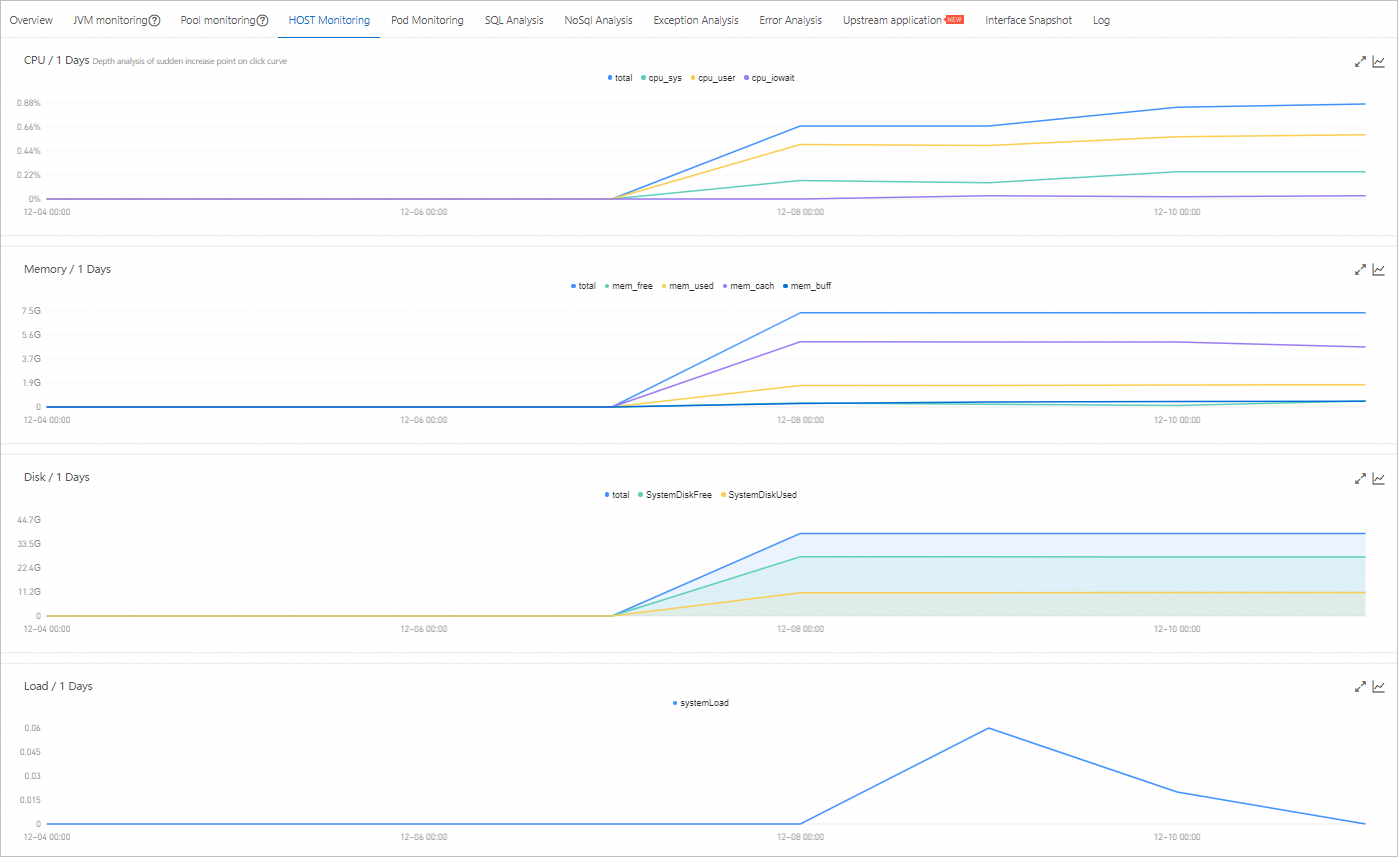
ホスト監視メトリックの表示
[ホスト監視] タブで、[CPU]、[メモリ]、[ディスク]、[負荷]、[ネットワークトラフィック (バイト)]、および [ネットワークパケット (カウント)] セクションの時系列曲線を表示できます。
各セクションで、[cpu_sys] などのメトリックの名前をクリックして、チャートにこのメトリックを表示または非表示にすることができます。
各チャートには、少なくとも 1 つの表示可能なメトリックが含まれている必要があります。そのため、チャートに 1 つのメトリックのみが表示されている場合は、このメトリックを非表示にすることはできません。