ホスト監視機能を使用して、CPU、メモリ、ディスク、負荷、ネットワークトラフィック、およびネットワークパケットに関するメトリックデータを収集できます。このトピックでは、ホスト監視機能について説明し、ホストメトリックを表示する方法を示します。
メトリック
ホスト監視機能を使用して、次のメトリックを監視できます。
項目 | メトリック |
CPU |
|
メモリ |
|
ディスク |
|
負荷 | systemLoad |
ネットワークトラフィック |
|
ネットワークパケット |
|
手順
にログインします。
左側のナビゲーションペインで、[アプリケーション管理] > [アプリケーション] を選択します。
[アプリケーション] ページの上部ナビゲーションバーで、リージョンを選択します。 [マイクロサービス名前空間] ドロップダウンリストから、マイクロサービス名前空間を選択します。[クラスタタイプ] ドロップダウンリストから、[ECSクラスタ] を選択します。次に、管理するアプリケーションの名前をクリックします。
左側のナビゲーションペインで、 を選択します。
[アプリケーションの詳細] ページで、メトリックを表示するノードを選択し、[ホスト監視] タブをクリックします。
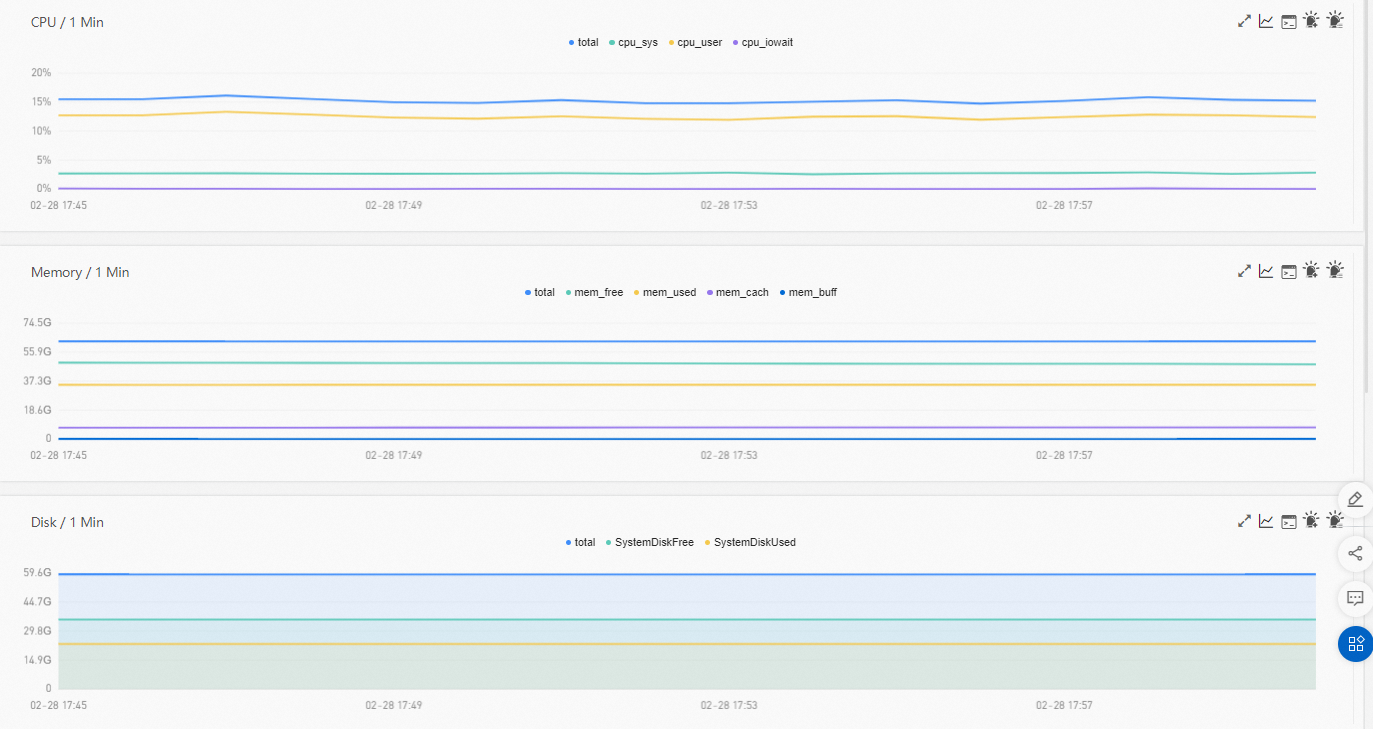
ホストメトリックの表示
[ホスト監視] タブで、[CPU]、[メモリ]、[ディスク]、[負荷]、[ネットワークトラフィック(バイト)]、および [ネットワークパケット(カウント)] セクションの時系列曲線を表示できます。
各監視パネルで cpu_sys などのメトリック名をクリックして、このメトリックの表示/非表示を切り替えることができます。
説明各グラフには、少なくとも 1 つの表示されているメトリックが含まれている必要があります。グラフにメトリックが 1 つだけ表示されている場合は、メトリックを非表示にすることはできません。
右上隅にある
 アイコンをクリックして、範囲別にメトリックを表示したり、メトリックを比較したりできます。
右上隅にある
 アイコンをクリックして、特定のメトリックの API 詳細を表示できます。