Enterprise Distributed Application Service(EDAS)を使用すると、マイクロサービス アプリケーションをデプロイできます。EDAS は、Spring Cloud、Dubbo、High-speed Service Framework(HSF)などのフレームワークを使用するマイクロサービス アプリケーションのデモを提供しています。アプリケーション デモは、指定された Kubernetes クラスターにデプロイできます。このトピックでは、Kubernetes クラスターにマイクロサービス アプリケーションをデプロイする方法について説明します。
前提条件
EDAS がアクティブ化されていること。詳細については、EDAS のアクティブ化をご参照ください。
Container Service for Kubernetes(ACK)クラスターが作成され、EDAS に追加されていること。EDAS では Kubernetes クラスターを作成できないため、この操作が必要です。詳細については、EDAS コンソールを使用した Kubernetes クラスターの管理をご参照ください。
説明アプリケーションを迅速にデプロイするために、使用するリージョンのデフォルトのマイクロサービス名前空間に ACK クラスターを追加することをお勧めします。EDAS のリソースとサービスを分離する場合は、ビジネス要件に基づいて、作成した ACK クラスターを指定されたマイクロサービス名前空間に追加できます。
アプリケーション イメージが作成されていること。詳細については、アプリケーション イメージの作成をご参照ください。
Resource Access Management(RAM)ユーザーとして Container Registry Enterprise Edition のリポジトリのイメージを使用してアプリケーションをデプロイする場合、RAM ユーザーは関連する Alibaba Cloud アカウントによって承認されている必要があります。詳細については、RAM 認証ルールをご参照ください。
背景情報
Kubernetes 環境:Kubernetes 環境とは、指定されたマイクロサービス名前空間とリージョンにある Kubernetes クラスターです。
アプリケーション デモ:EDAS コンソールでアプリケーション デモ イメージを使用して、単純なサービスを呼び出すことができます。デモ イメージには、サーバーサイド アプリケーション(サービス プロバイダー)とクライアントサイド アプリケーション(サービス コンシューマー)が含まれています。EDAS は、Spring Cloud、Dubbo、HSF フレームワークを使用するマイクロサービス アプリケーション デモの WAR パッケージと JAR パッケージも提供しています。JAR パッケージまたは WAR パッケージを使用したアプリケーションのデプロイ方法の詳細については、JAR パッケージまたは WAR パッケージを使用した ACK クラスターへのアプリケーションのデプロイとJAR パッケージまたは WAR パッケージを使用した ACK Serverless クラスターへのアプリケーションのデプロイをご参照ください。
この例では、デモ イメージを使用して、マイクロサービス アプリケーションのデプロイ方法について説明します。アプリケーション デモの詳細については、alibabacloud-microservice-demo にアクセスしてください。
マイクロサービス アプリケーションの機能の実装方法の詳細については、アプリケーション開発の概要をご参照ください。
デモ イメージのデプロイ
デモ イメージには、サーバーサイド アプリケーション(サービス プロバイダー)とクライアントサイド アプリケーション(サービス コンシューマー)が含まれています。このトピックでは、サーバーサイド アプリケーションをデプロイする方法について説明します。サーバーサイド アプリケーションとクライアントサイド アプリケーションのデプロイ手順は似ています。
にログインします。
左側のナビゲーション ペインで、 を選択します。
アプリケーション ページで、上部のナビゲーションバーでリージョンを選択し、マイクロサービス名前空間 を選択して、アプリケーション作成 をクリックします。
アプリケーション基本情報 ステップで、アプリケーション作成 ウィザードの [次へ] をクリックして、アプリケーションの基本情報を設定します。 次の表に、この例で使用されている設定を示します。
パラメーター
操作
[クラスタータイプ]
[kubernetes クラスター] を選択します。
アプリケーション実行環境
管理アプリケーションタイプ:[java] を選択します。
Select Application:カスタマイズ を選択します。
[構成] ステップの [アプリケーションの作成] ウィザードで、アプリケーション環境を構成し、デモイメージを選択して、[次へ] をクリックします。 次の表は、この例で使用されている構成について説明しています。
説明RAM ユーザーとして Container Registry Enterprise Edition のリポジトリのイメージを使用してサーバーサイド アプリケーションをデプロイする場合、RAM ユーザーは関連する Alibaba Cloud アカウントによって承認されている必要があります。詳細については、RAM 認証ルールをご参照ください。
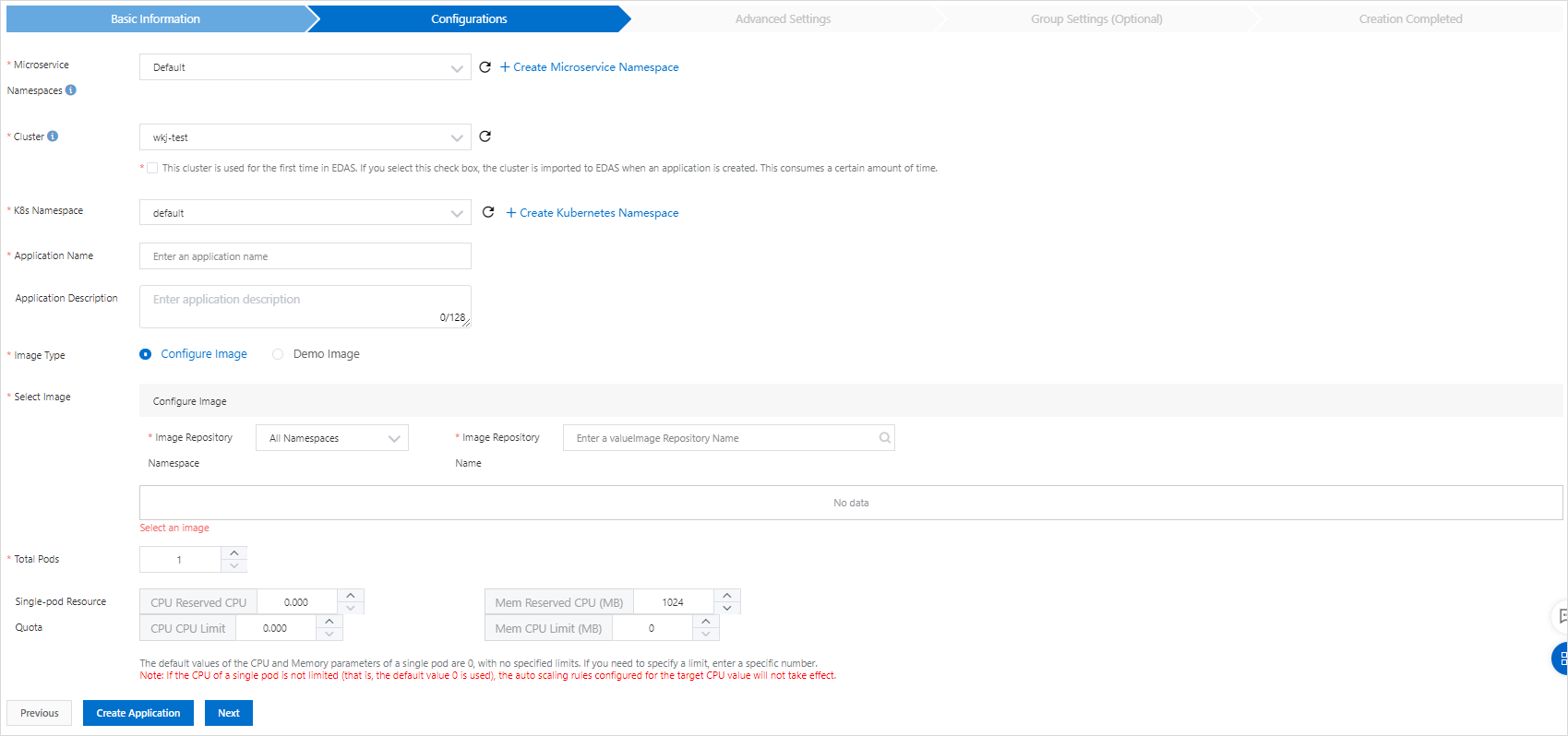
パラメーター
説明
[マイクロサービス名前空間]
[デフォルト] を選択します。
説明このトピックでは、Kubernetesクラスターにマイクロサービスアプリケーションのデモをデプロイする方法について説明します。 [デフォルトのマイクロサービス名前空間] を使用し、[マイクロサービス名前空間] を作成しないことをお勧めします。ビジネス要件に合わせてEDASのリソースとサービスを分離する必要がある場合は、[マイクロサービス名前空間] を作成できます。詳細については、「マイクロサービス名前空間の管理」をご参照ください。
[クラスター]
ドロップダウン リストから目的の Kubernetes クラスターを選択します。
[k8s 名前空間]
ドロップダウン リストから [default] を選択します。
カスタム Kubernetes 名前空間を作成する場合は、[kubernetes 名前空間の作成] をクリックします。表示されるダイアログ ボックスで、[k8s 名前空間] フィールドに Kubernetes 名前空間の名前を入力します。名前には数字、小文字、ハイフン(-)を含めることができ、長さは 1 ~ 63 文字です。文字または数字で開始および終了する必要があります。
[アプリケーション名]
テキスト ボックスにアプリケーション名を入力します。
Application Description
テキスト ボックスにアプリケーションの説明を入力します。
Image Type
[デモ イメージ] を選択します。
ミラーリポジトリ名前空間
ドロップダウン リストから [edas-demo-project] を選択します。次に、[edas-demo-project/provider] の右端のドロップダウン リストから [1.0] を選択します。
説明イメージ リポジトリ [edas-demo-project] のデモ イメージ [edas-demo-project/provider] とイメージ バージョン [1.0] は、EDAS によって提供されます。設定を変更することはできません。
ポッドの総数
値を 1 に設定します。
[単一 Pod リソースクォータ]
[CPU 予約済み CPU(コア)] を 1 に、[メモリ 予約済み CPU(MB)] を 2048 に設定します。
Advanced Settings ステップの [アプリケーションの作成] ウィザードで、[アプリケーションの作成] をクリックします。
Advanced Settings ステップでは、要件に基づいて詳細設定を行うことができます。詳細については、スケジューリング ルールの設定をご参照ください。
アプリケーション作成が完了しました。 ステップの [アプリケーションの作成] ウィザードで、アプリケーション基本情報、アプリケーション設定、および Advanced Settings ステップの情報を確認します。次に、[アプリケーションの作成] をクリックします。
EDAS がアプリケーションのデプロイを開始すると、基本情報 タブの上部に [アプリケーションの変更が進行中です...] というメッセージが表示されます。デプロイには約 2 分かかります。
メッセージの横にある [詳細の表示] をクリックして、アプリケーションの [変更リスト] ページに移動することもできます。このページでは、デプロイの進行状況とログ データを確認できます。
- 上記の手順を繰り返して、クライアントサイド アプリケーションをデプロイします。
結果の確認
サービス コンシューマーは Web サービス コンシューマーにすることができます。サーバーサイド アプリケーションとクライアントサイド アプリケーションをデプロイした後、クライアントサイド アプリケーションの Web ページにアクセスして結果を確認できます。