Cloud Native Kit (CNKIT) をインストールした後、NGINX Ingress、インターネット向け Server Load Balancer (SLB)、またはローカルプロキシエージェントの 3 つのいずれかの方法で Web UI にアクセスします。
アクセス方法の選択
| 方法 | ネットワーク公開 |
|---|---|
| NGINX Ingress | Ingress を介したクラスター外部 (インターネット向けまたはイントラネット SLB) |
| インターネット向け SLB | インターネット向け SLB |
| CNKIT エージェント (ローカルプロキシ) | ローカルのみ (localhost:8090) |
NGINX Ingress を経由した CNKIT へのアクセス
デフォルトでは、CNKIT はインストール中に Ingress リソースを作成します。この Ingress は、ご利用の Container Service for Kubernetes (ACK) クラスター内の NGINX Ingress コントローラーを介して、外部トラフィックを CNKIT サービスにルーティングします。
前提条件
開始する前に、次のことを確認してください:
CNKIT が ACK クラスターにインストールされていること
NGINX Ingress コントローラーが同じクラスターにインストールされていること。詳細については、「NGINX Ingress コントローラーのインストール」をご参照ください
NGINX Ingress コントローラーがインストールされているかどうかを確認するには:
ACK コンソールにログインします。左側のナビゲーションウィンドウで、[クラスター] をクリックします。
[クラスター] ページで、目的のクラスターを見つけ、操作列で を選択します。
[アドオン] ページで、[ネットワーク] タブをクリックし、NGINX Ingress コントローラーがリストに表示されているかを確認します。
操作手順
CNKIT をインストールした後、ページをリフレッシュします。
Ingress の横に [準備完了] が表示されたら、[ワンクリックアクセス] をクリックして CNKIT Web UI を開きます。
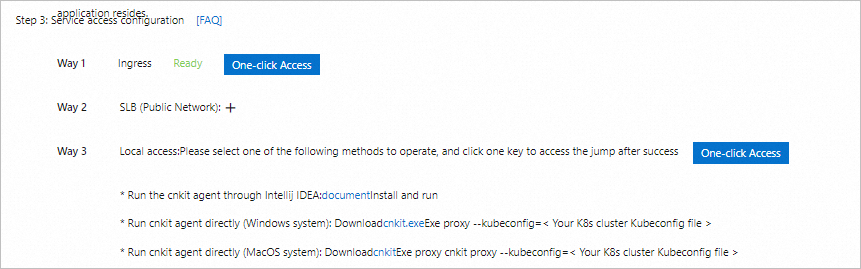
デフォルトでは、NGINX Ingress はインターネット向け SLB インスタンスにアタッチされており、CNKIT サービスをインターネットに公開します。アクセスを内部トラフィックのみに制限するには、NGINX Ingress をイントラネット SLB インスタンスに切り替えます。
Ingress アクセス例外のトラブルシューティング
NGINX Ingress コントローラーへの変更は、アクセス障害を引き起こす可能性があります。Ingress を介して CNKIT に到達できなくなった場合は、テストドメインを再バインドします:
ACK コンソールにログインします。
左側のナビゲーションウィンドウで、[クラスター] をクリックします。[クラスター] ページで、対象のクラスターを見つけ、[操作] 列の [詳細] をクリックします。
[基本情報] タブで、[クラスター情報] セクションを見つけ、[テストドメイン] パラメーターの横にある [ドメイン名の再バインド] をクリックします。
10 分待ってから、再度 CNKIT へのアクセスを試みます。
インターネット向け SLB を経由した CNKIT へのアクセス
Ingress を使用せずに、HTTP または HTTPS リスナーを備えたインターネット向け SLB インスタンスを介して CNKIT サービスを直接公開します。
操作手順
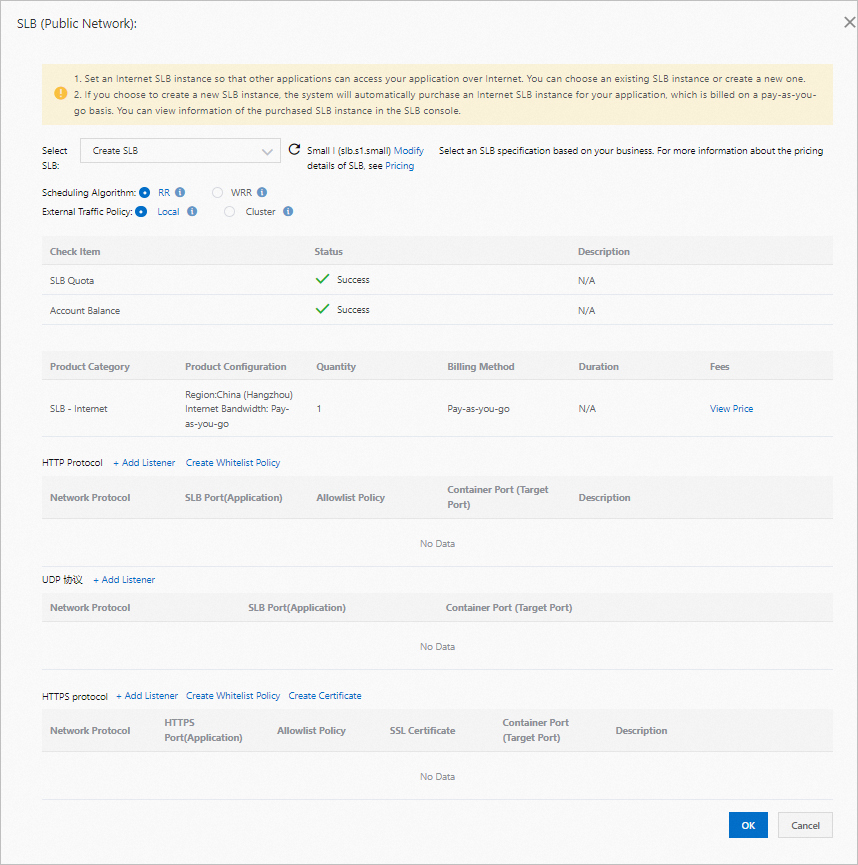
[SLB の選択] ドロップダウンリストから、既存の SLB インスタンスを選択するか、新しいインスタンスを作成します。
選択した SLB インスタンスにリスナーを追加します:
[HTTP リスナー]:外部アクセスポートを指定し、アクセス制御リスト (ACL) を介してホワイトリストを追加します。
[HTTPS リスナー]:外部アクセスポートを指定し、ACL を介してホワイトリストを追加し、SSL 証明書を選択します。
説明[コンテナポート (ターゲットポート)] は自動的に [8090] に設定され、変更することはできません。
[OK] をクリックし、[ワンクリックアクセス] をクリックして CNKIT Web UI を開きます。
オンプレミスマシンからの CNKIT へのアクセス
オンプレミスマシンで CNKIT エージェントを実行して、クラスター内の CNKIT サービスへのポートフォワードプロキシを作成します。これにより、CNKIT Web UI は http://127.0.0.1:8090/ で利用可能になります。アクセスは、エージェントが実行されているマシンに制限されます。
2 つのオプションが利用可能です:
IntelliJ IDEA プラグイン:IntelliJ IDEA プラグインを介して CNKIT エージェントを実行します。詳細については、「IntelliJ IDEA プラグインを使用した CNKIT へのローカルアクセス」をご参照ください。
スタンドアロンエージェント:コマンドラインから直接 CNKIT エージェントバイナリを実行します。
以下の手順では、macOS スタンドアロンエージェントを例として使用します。Windows エージェントも利用可能です。
前提条件
開始する前に、次のことを確認してください:
操作手順
ターミナルを開き、CNKIT エージェントバイナリが保存されているディレクトリに移動します:
cd ~/Downloadsエージェントに実行権限を付与します:
sudo chmod +x ./cnkitエージェントプロキシを開始します:
./cnkit proxy --kubeconfig=<path-to-kubeconfig><path-to-kubeconfig>を、クラスターの Kubeconfig ファイルの絶対パスに置き換えます。次の出力が表示されると、プロキシは実行中です:
select pod: cnkit-78b9dbd88d-w7r72 as port-forward endpoint.
Forwarding from [::1]:8090 -> 8090
proxy successfully, you can visit by http://127.0.0.1:8090/
EDAS コンソールで [ワンクリックアクセス] をクリックして、CNKIT Web UI を開きます。

macOS でのエージェントのブロック解除
macOS では、開発元が検証されていないため、システムが CNKIT エージェントをブロックする場合があります。これを解決するには:
「開発元を検証できません」というメッセージが表示されたら、[キャンセル] をクリックします。
[システム設定] を開き、[セキュリティとプライバシー] に移動します。
[許可] をクリックして、CNKIT エージェントのブロックを解除します。
エージェントを再度実行します:
./cnkit proxy --kubeconfig=<path-to-kubeconfig>確認を求められたら、[開く] をクリックします。