デフォルトの RDP ポート 3389 が変更された場合の、Windows ECS インスタンスへの接続失敗を解決します。
問題の説明
リモートデスクトップおよびワークベンチから、デフォルトポート 3389 で Windows ECS インスタンスに接続できません。
原因
インスタンスのリモート デスクトップ サービスのポートが、デフォルトの 3389 から別のポートに変更されています。
リモート デスクトップ サービスのポートを変更すると、インスタンスへの悪意のある RDP 攻撃やスキャンを軽減できます。
ソリューション
-
VNC を使用してインスタンスに接続します。
-
の順に選択し、[regedit] と入力して Enter キーを押し、レジストリ エディターを開きます。
-
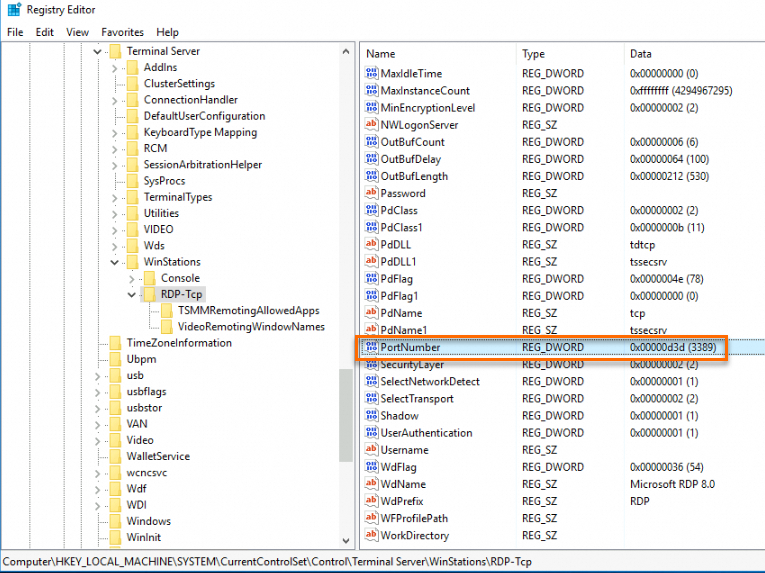
アドレス バーに[HKEY_LOCAL_MACHINE\SYSTEM\CurrentControlSet\Control\Terminal Server\WinStations\RDP-Tcp] と入力し、
Enterキーを押します。[PortNumber] の値を探します。この例では、[PortNumber] は 3388 です。つまり、リモート デスクトップ サービスのポートは 3388 です。
-
これが想定されるポートの場合、インスタンスに接続する際に指定してください。[]
-
ポートが想定どおりでない場合は、手順 4 に進んでください。
-
-
リモート デスクトップ サービスのポートを変更します。
-
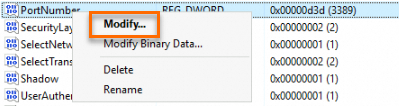
[PortNumber] を右クリックし、[修正...] を選択します。
-
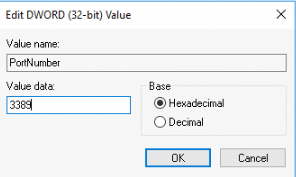
ダイアログボックスで、[表記] を [10 進数] に設定し、[値のデータ] に 3389 などの目的のポート番号を入力します。
-
[OK] をクリックします。
-
-
変更を有効にするには、インスタンスを再起動してください。
-
手順 4 で指定したポートを使用してインスタンスに再接続してください。正常に接続できれば、問題が解決したことになります。