Workbench のビジュアルパネルを使用して、コマンドライン操作なしで Linux インスタンス上のユーザー、サービス、Cron タスクを管理できます。
制限事項
-
Linux インスタンスでのみ使用できます。
-
セッションマネージャーを使用してインスタンスにログインする場合は、サポートされません。
パスワードレスログインを使用している場合、設定によってはシステムが セッションマネージャー 接続を優先することがあります。この場合、これらの機能は使用できません。
OS ユーザーの管理
useradd などのコマンドの代わりに、ビジュアルインターフェイスで OS ユーザーを作成、変更、削除できます。
現在の Workbench バージョンが 1.0 と 2.0 のどちらであるかを確認するにはどうすればよいですか?
Workbench 2.0
-
ターミナルの上部で、
 > [User Management] を選択します。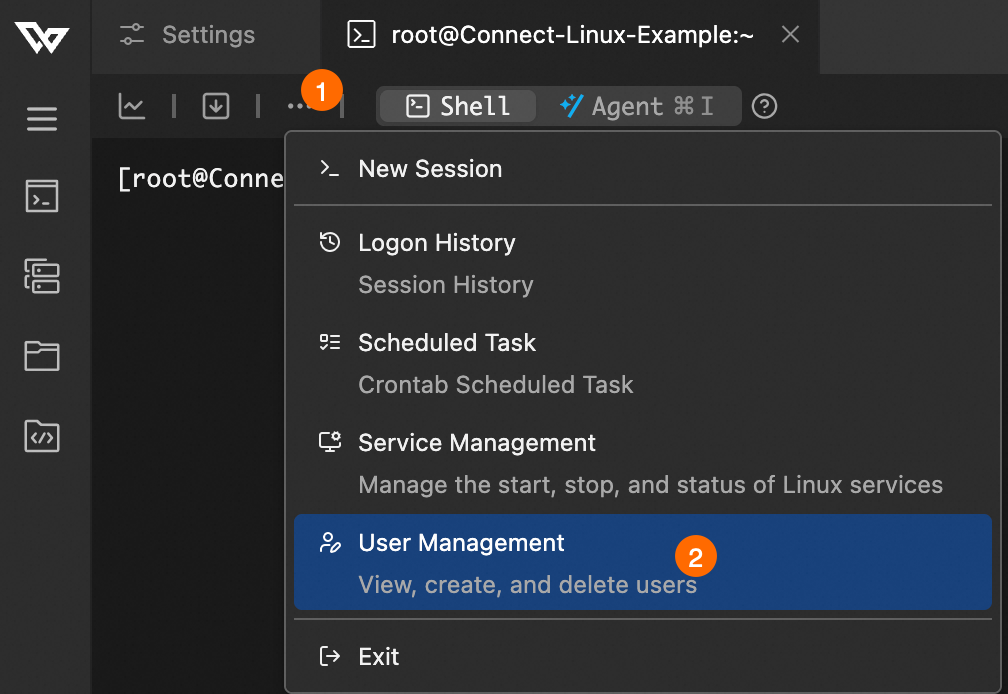
-
[User Management] ページで、次の操作を行います:
-
ユーザーの作成: [Add User] をクリックします。[ユーザー名] (例:
developer_a) と [パスワード] を入力します。 -
パスワードの変更:対象ユーザーの [操作] 列で [Change Password] をクリックします。
重要大文字と小文字、数字、特殊文字を含む強力なパスワードを使用してください。
-
ユーザーの削除:対象ユーザーの [操作] 列で [Delete] をクリックします。
重要root ユーザーは削除しないでください。削除すると、インスタンスにログインできなくなる可能性があります。
-
Workbench 1.0
-
上部メニューバーで、 を選択します。
-
[User Management] ページで、次の操作を行います:
-
ユーザーの作成: [Create User] をクリックします。[ユーザー名] (例:
developer_a) と [パスワード] を入力します。 -
パスワードの変更:対象ユーザーの [操作] 列で [Change Password] をクリックします。
重要大文字と小文字、数字、特殊文字を含む強力なパスワードを使用してください。
-
ユーザーの削除:対象ユーザーの [操作] 列で [Delete] をクリックします。
重要root ユーザーは削除しないでください。削除すると、インスタンスにログインできなくなる可能性があります。
-
ログイン履歴の表示
セキュリティ調査のために、last コマンドに似たビジュアルログビューアでログイン記録を表示します。
現在の Workbench バージョンが 1.0 と 2.0 のどちらであるかを確認するにはどうすればよいですか?
Workbench 2.0
-
ターミナルの上部で、
> [Logon History] を選択します。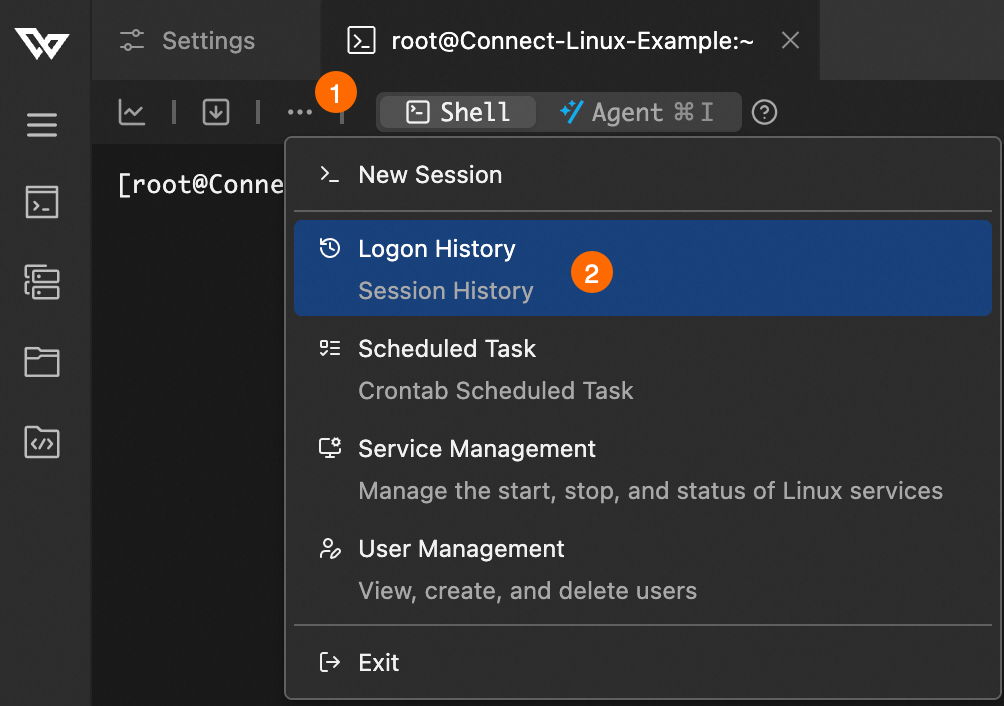
-
[Logon History] ページで、OS ユーザーのログイン記録を確認します。

Workbench 1.0
-
上部メニューバーで、 を選択します。
-
[Logon History] ページで、OS ユーザーのログイン記録を確認します。

systemd サービスの管理
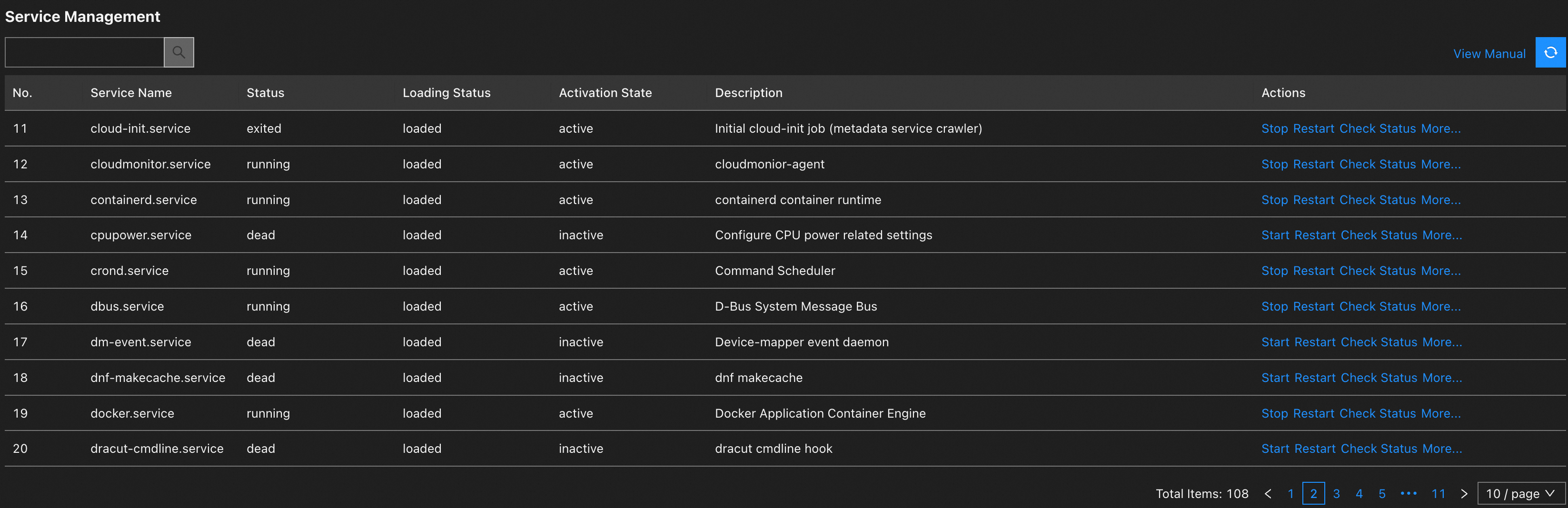
ビジュアルパネルでサービスのステータスを確認し、Web サーバーやデータベースなどのサービスを起動、停止、再起動できます。
現在の Workbench バージョンが 1.0 と 2.0 のどちらであるかを確認するにはどうすればよいですか?
Workbench 2.0
-
ターミナルの上部で、
> [Service Management] を選択します。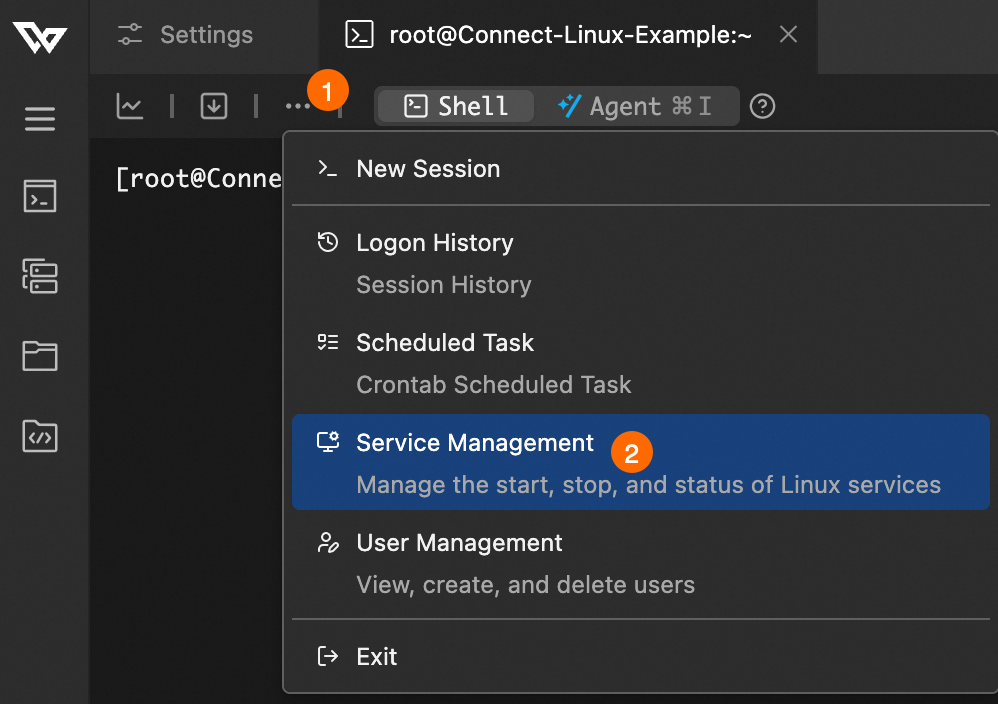
-
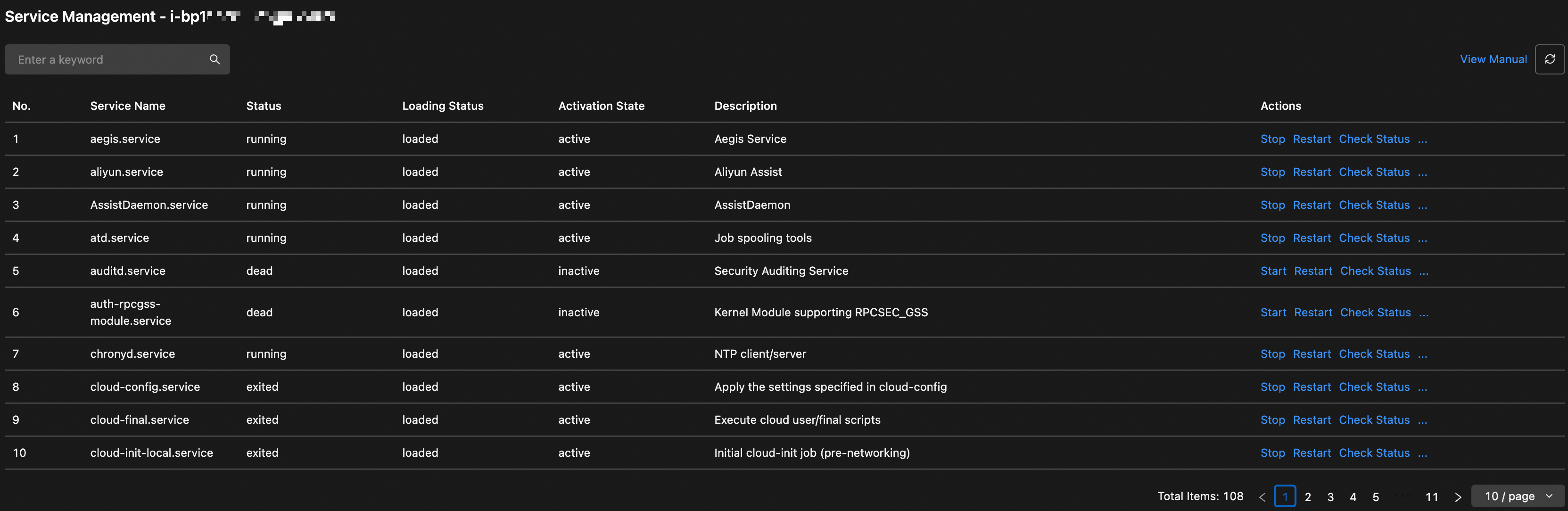
[Service Management] ページでサービスのステータスを確認し、必要に応じて [操作] 列で操作します。
重要サービスを停止または再起動すると、業務が中断される可能性があります。これらの操作はオフピーク時間に実行してください。
Workbench 1.0
-
上部メニューバーで、 を選択します。
-
[Service Management] ページでサービスのステータスを確認し、必要に応じて [操作] 列で操作します。
重要サービスを停止または再起動すると、業務が中断される可能性があります。これらの操作はオフピーク時間に実行してください。
Crontab 定期タスクの設定
ビジュアルインターフェイスで Crontab ルールを設定し、ログのクリーンアップやデータバックアップなどの運用保守タスクを自動化できます。
現在の Workbench バージョンが 1.0 と 2.0 のどちらであるかを確認するにはどうすればよいですか?
Workbench 2.0
-
ターミナルの上部で、
> [Scheduled Tasks] を選択します。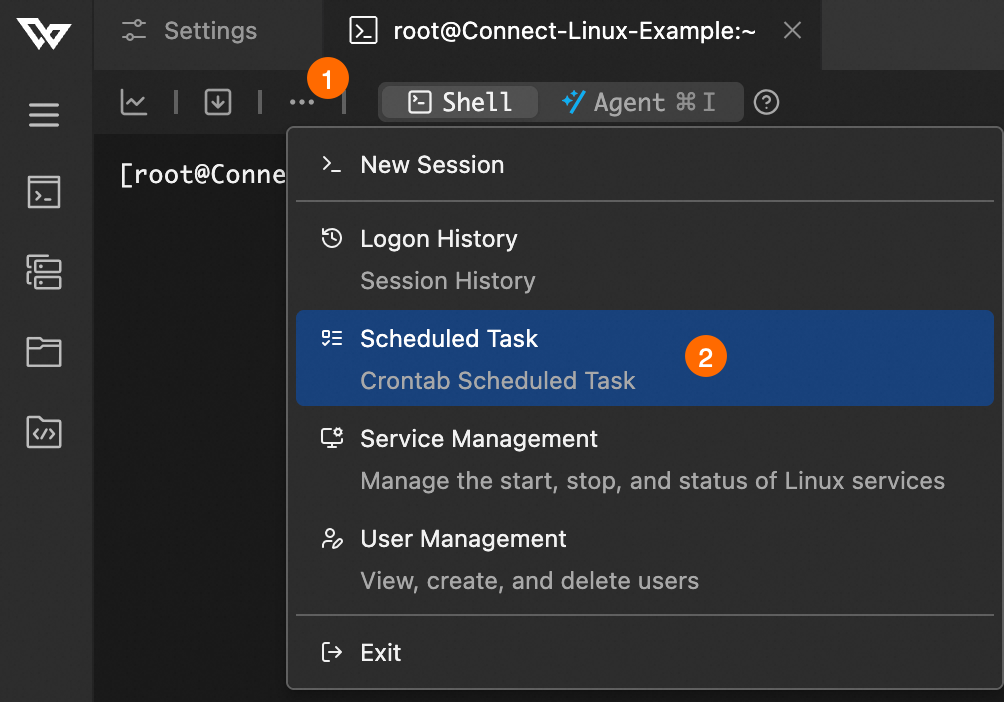
-
[Create Task] をクリックします。タスクを設定して [OK] をクリックします。
パラメータ:
-
[時刻設定]:
-
[毎日]:毎日、指定した時刻に実行します。
-
[毎週]:毎週、指定した曜日の指定時刻に実行します。
-
[毎月]:毎月、指定した日の指定時刻に実行します。
-
[固定間隔]:分、時間、または日単位の固定間隔で実行します。
-
[式]:分、時、日、月、曜日を指定する cron 式に基づいて実行します。
例:
0 12 ? * WEDは、毎週水曜日の 12:00 PM にコマンドを実行します。
-
-
[Crontab 式]:設定した時刻に基づいて自動生成されます。
-
[コマンド]:実行するコマンドです。
タスクはユーザーの crontab ファイルに書き込まれます。
crontab -eで確認してください。タスクは指定した時刻に自動実行されます。 -
Workbench 1.0
-
上部メニューバーで、 を選択して [Scheduled Tasks] ページに移動します。
-
[Create Task] をクリックします。タスクを設定して [OK] をクリックします。
パラメータ:
-
[実行時刻]:
-
[毎日]:毎日、指定した時刻に実行します。
-
[毎週]:毎週、指定した曜日の指定時刻に実行します。
-
[毎月]:毎月、指定した日の指定時刻に実行します。
-
[固定間隔]:分、時間、または日単位の固定間隔で実行します。
-
[式]:分、時、日、月、曜日を指定する cron 式に基づいて実行します。
例:
0 12 ? * WEDは、毎週水曜日の 12:00 PM にコマンドを実行します。
-
-
[Crontab 式]:設定した時刻に基づいて自動生成されます。
-
[コマンド]:実行するコマンドです。
タスクはユーザーの crontab ファイルに書き込まれます。
crontab -eで確認してください。タスクは指定した時刻に自動実行されます。 -
リアルタイムパフォーマンスメトリクスの監視
この機能は Workbench 2.0 でのみサポートされています。現在の Workbench バージョンが 1.0 と 2.0 のどちらであるかを確認する方法と、2.0 に切り替える方法を教えてください。
リアルタイムの CPU、メモリ、ディスク I/O、ネットワークトラフィックのメトリクスを表示して、システムの健全性を評価します。
-
左側メニューで
 をクリックします。[System Monitoring] パネルが表示されます。
 -
[System Monitoring] パネルで [Start Monitoring] をクリックします。
[Start Monitoring] をクリックすると、シェル構成ファイルにスタートアップ項目が追加され、監視が開始されます。これには約 5~10 秒かかります。
このページで CPU 使用率、メモリ使用量、ディスク I/O、ネットワークトラフィックのメトリクスを確認できます。
よくある質問
Workbench 1.0 と 2.0 の見分け方、および 2.0 への切り替え方法
Workbench のバージョンは UI に基づいて識別できます。 左上隅に、Workbench 2.0 では Workbench アイコン  が表示されますが、Workbench 1.0 では WORKBENCH と表示されます。 左側のナビゲーションペインも異なります。
|
Workbench 2.0 |
Workbench 1.0 |
|
|
|


Workbench のバージョンを切り替えるには、右上隅の [新しいバージョン] をクリックして 2.0 に切り替えるか、[以前のバージョン] をクリックして 1.0 に戻します。
Workbench でシステム管理 & O&M 機能を表示または使用できないのはなぜですか?
-
原因:セッションマネージャー 経由で接続している可能性があります。この接続方式は [システム管理] 機能と [運用保守] 機能をサポートしていません。
-
解決策:接続を切断し、Workbench ログインページの ターミナル接続 を使用して再接続してください。