Windows Elastic Compute Service (ECS) インスタンスで Windows Defender ファイアウォールを設定し、アプリケーション、ポート、IP アドレスを許可またはブロックします。
前提条件
以下をご用意ください:
-
Windows Server を実行している ECS インスタンス。
-
VNC を使用してインスタンスに接続するためのアクセス権。
設定の使い分け
| 設定 | 動作 | 使用場面 |
|---|---|---|
| ファイアウォール経由のアプリケーションの許可 | アプリケーションの実行中のみポートを開放します | アプリケーションがファイアウォールによってブロックされている場合 |
| 特定のローカルポートへのアクセスの許可またはブロック | ポートを永続的に開放または閉鎖します | 未使用のサービスをブロックします (例:FTP が不要な場合にポート 21 を拒否します) |
| 特定の IP アドレスからのアクセスの許可またはブロック | アプリケーション、サービス、またはポートにアクセスできる IP アドレスを制限します | 信頼できる IP アドレスのみにアクセスを制限する場合 |
Windows Defender ファイアウォール経由のアプリケーションの許可
ポートを永続的に開放することなく、特定のアプリケーションがインバウンド接続を受け入れられるようにします。
-
VNC を使用して Windows ECS インスタンスに接続します。
-
[スタート] > [コントロールパネル] > [システムとセキュリティ] > [Windows Defender ファイアウォール] の順に移動します。
-
左側メニューで、 [Windows Defender ファイアウォールを介したアプリまたは機能を許可] をクリックします。
-
[別のアプリを許可] をクリックします。
-
[アプリの追加] ダイアログボックスの [アプリ] セクションで、対象のアプリケーションをダブルクリックします。アプリケーションが一覧にない場合は、 [参照] をクリックしてアプリケーションファイルを探します。
特定のローカルポートへのアクセスの許可またはブロック
インバウンドルールを作成して、特定のポートでのトラフィックを永続的に許可または拒否します。たとえば、ポート 21 を拒否して FTP を無効にします。
このルールはポートを永続的に開放または閉鎖します。意図的に公開またはブロックしたいサービスに関連付けられたポートにのみ使用してください。アプリケーション固有の制御については、代わりに「Windows Defender ファイアウォール経由のアプリケーションの許可」を使用してください。
-
VNC を使用して Windows ECS インスタンスに接続します。
-
[スタート] > [コントロールパネル] > [システムとセキュリティ] > [Windows Defender ファイアウォール] の順に移動します。
-
[詳細設定] をクリックします。
-
左側メニューで [インバウンドルール] をクリックします。右側の [操作] ウィンドウで [新しい規則] をクリックします。
-
ウィザードに従って規則を作成します。
-
[規則の種類] で [ポート] を選択し、 [次へ] をクリックします。
-
[プロトコルおよびポート] ステップで、 [TCP] または [UDP] を選択し、 [特定のローカル ポート] を選択してポート番号 (例:
8080) を入力し、 [次へ] をクリックします。 -
[操作] ステップで、 [接続を許可する] または [接続をブロックする] を選択し、 [次へ] をクリックします。
-
[プロファイル] ステップで、適用するプロファイルを選択し、 [次へ] をクリックします。
説明デフォルトではすべてのプロファイルが選択されています。ネットワーク環境に応じて調整してください。
-
[名前] ステップで、規則の名前と説明を入力し、 [完了] をクリックします。
-
特定の IP アドレスからのアクセスの許可またはブロック
特定の IP アドレスまたは CIDR ブロックからのインバウンドトラフィックを制限します。ルールの操作によって効果が決まります:
-
[接続を許可する] — 一覧表示された IP アドレスは、対象のアプリケーション、サービス、またはポートにアクセスできます。
-
[接続をブロックする] — 一覧表示された IP アドレスは、対象のアプリケーション、サービス、またはポートにアクセスできません。
既存のルールにスコープを適用するか、新しいルールを作成するときに設定します。
既存のインバウンドルールへのスコープの適用
作成済みのルールに IP ベースのフィルタリングを追加します。
-
VNC を使用して Windows ECS インスタンスに接続します。
-
[スタート] > [コントロールパネル] > [システムとセキュリティ] > [Windows Defender ファイアウォール] の順に移動します。
-
[詳細設定] をクリックします。
-
[インバウンドルール] をクリックし、更新するルールを右クリックして [プロパティ] を選択します。
-
[スコープ] タブの [リモート IP アドレス] で、 [これらの IP アドレス] を選択し、 [追加] をクリックします。
-
IP アドレスまたは CIDR ブロック(たとえば、オンプレミスのコンピューターのパブリック IP)を入力し、[OK] をクリックします。
説明[追加] を再度クリックすると、さらに IP アドレスまたは CIDR ブロックを追加できます。
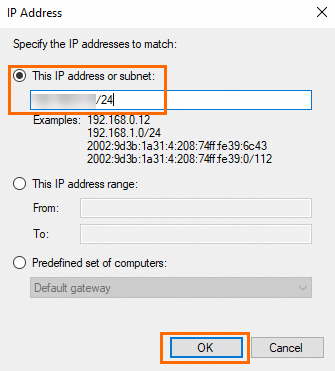
[IP アドレス] ダイアログボックスで、[この IP アドレスまたはサブネット] を選択します。
-
[OK] をクリックします。これで、ルールは指定した IP アドレスまたは CIDR ブロックにのみ適用されます。
スコープを持つルールの作成
特定のポートと特定の IP アドレスの両方を対象とする新しいルールを作成します。
-
VNC を使用して Windows ECS インスタンスに接続します。
-
[スタート] > [コントロールパネル] > [システムとセキュリティ] > [Windows Defender ファイアウォール] の順に移動します。
-
[詳細設定] をクリックします。
-
左側メニューで [インバウンドルール] をクリックします。右側の [操作] ウィンドウで [新しい規則] をクリックします。
-
ウィザードに従って規則を作成します。
-
[規則の種類] で [カスタム] を選択し、 [次へ] をクリックします。
-
[プログラム] ステップで、 [すべてのプログラム] または [このプログラムのパス] を選択し、 [次へ] をクリックします。
説明[すべてのプログラム] はルールをすべてのプログラムに適用します。[このプログラムのパス] は単一のプログラムに適用します。
-
[プロトコルおよびポート] ステップで、ポートとプロトコルを指定し、 [次へ] をクリックします。
このステップの設定項目は次のとおりです。
[プロトコルの種類]:この例では [任意] に設定
[ローカル ポート]:この例では [すべてのポート] に設定
[リモート ポート]:この例では [すべてのポート] に設定
-
[スコープ] ステップの [この規則はどのリモート IP アドレスに適用されますか?] で、 [これらの IP アドレス] を選択し、 [追加] をクリックします。
-
IP アドレスまたは CIDR ブロック (例:オンプレミスのコンピューターのパブリック IP) を入力して [OK] をクリックし、 [次へ] をクリックします。
説明[追加] を再度クリックすると、さらに IP アドレスまたは CIDR ブロックを追加できます。
-
[操作] ステップで、 [接続を許可する] または [接続をブロックする] を選択し、 [次へ] をクリックします。
-
[プロファイル] ステップで、適用するプロファイルを選択し、 [次へ] をクリックします。
説明デフォルトではすべてのプロファイルが選択されています。ネットワーク環境に応じて調整してください。
-
[名前] ステップで、規則の名前と説明を入力し、 [完了] をクリックします。
-
次のステップ
-
インスタンスに接続できない場合は、リモート接続を許可するルールを追加します。詳細については、「Windows インスタンスのシステムファイアウォールの管理」をご参照ください。
-
ファイアウォールの設定を確認しても接続に失敗する場合は、「Windows インスタンスへのリモート接続の失敗のトラブルシューティング」および「RDP 接続の問題」をご参照ください。