カスタムイメージの作成時に、またはそのプロパティを編集して、イメージファミリーを割り当てます。
操作手順
コンソールでのイメージファミリーの設定
-
次のいずれかの方法でイメージファミリーを設定します。
-
インスタンスからカスタムイメージを作成するか、スナップショットからカスタムイメージを作成するときに、イメージファミリーを設定します。
-
イメージの作成後、イメージのプロパティを変更することでイメージファミリーを設定します。
カスタム名を入力して新しいイメージファミリーを作成するか、既存のものを選択します。
説明名前は 2~128 文字にする必要があります。特殊文字、数字、
http://、またはhttps://で始めることはできません。ピリオド (.)、アンダースコア (_)、ハイフン (-)、コロン (:) のみ使用できます。 -
-
(オプション) イメージファミリーを表示します。
-
イメージリストの右上隅にある
 アイコンをクリックします。
 -
イメージファミリー セクションで、ファミリー名をクリックしてそのファミリーのイメージを表示します。

-
API オペレーションを使用したイメージファミリーの設定
カスタムイメージを作成するときに、CreateImage API 操作を呼び出してイメージファミリーを設定します。
-
またはOpenAPI エクスプローラーにログインします。
-
CreateImage 操作を呼び出して、カスタムイメージを作成し、イメージファミリーを設定します。
この例では、インスタンスからカスタムイメージを作成し、イメージファミリーを
hangzhou-imageに設定します。次のリクエストパラメーターを設定します。-
RegionId: リージョン ID。 例:
cn-hangzhou。 -
InstanceId: インスタンス ID。 例:
i-bp117mtgmllecpwl****。 -
ImageFamily: イメージファミリー名。 例:
hangzhou-image。
カスタムイメージ ID が返されます。
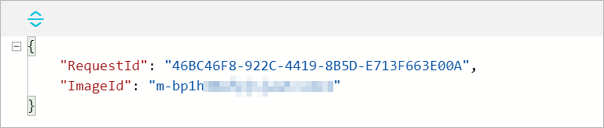
-
-
DescribeImages 操作を呼び出して、前の手順で作成したイメージのイメージファミリーを確認します。
次のリクエストパラメーターを設定します。
-
RegionId: 前のステップと同じリージョン。
-
ImageId: 前のステップで取得したカスタムイメージ ID。
レスポンスに
ImageFamilyがhangzhou-imageとして表示されます。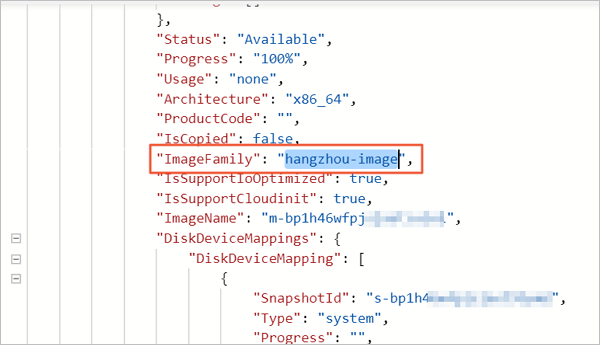
-
関連ドキュメント
-
イメージファミリーを変更するには、イメージプロパティを変更するか、 ModifyImageAttribute 操作を呼び出します。
-
イメージファミリーを設定した後、イメージファミリーから ECS インスタンスを作成することができます。