概要
このトピックでは、リスニングポートECSインスタンス上のNginx、Tomcat、およびApache WebサービスのLinuxアドレスを変更する方法について説明します。
背景
LinuxにWebサーバーを既にインストールしている場合は、次のドキュメントを参照して、対応するサービスをインストールして起動できます。
Nignx: LNMP スタックのデプロイ
Tomcat: Java web環境のデプロイ (Apache Tomcat)
インスタンスが属するセキュリティグループにすでにセキュリティグループルールの管理を追加している場合は、許可されるHTTPプロトコルポートを設定します。 たとえば、NginxはTCPのポート80にデフォルト設定され、TomcatはTCPのポート8080にデフォルト設定されます。
Nginxのリスニングポートアドレスの変更
LinuxのECSインスタンスにリモートでログインします。 Linuxにログインする方法の詳細については、ユーザー名とパスワードを使用してLinuxインスタンスに接続するLinuxインスタンスに接続します。
次のコマンドを実行して、ポートが正しくリッスンされているかどうかを確認します。
netstat -an | grep 80コマンドの出力は次のとおりです。 コマンドの出力が次の図に示す情報と異なる場合は、リスニングポートのアドレスを変更する必要があります。

次のコマンドを実行して、
nginx.confファイルを見つけます。nginxパスは通常、/etc/nginx/nginx.confです。find / -nginx.confnginx.confファイルを変更するには、次の手順に従います。
次のコマンドを実行してファイルを編集します。
vim /etc/nginx/nginx.confIキーを押して編集モードに入ります。
httpで次の情報を変更します。サーバ { 80を聞く; server_name localhost;変更された情報は以下のようになる。
サーバ { listen [$IP]:80; server_name localhost;説明注意 :[$IP] はインスタンスのパブリックIPアドレスです。
Escキーを押して編集モードを終了し、「: wq」と入力して保存して終了します。
Nginxサービスを再起動します。
Tomcatリスニングポートアドレスの変更
Tomcatのserver.xmlファイルのリスニングポートを変更する必要があります。 以下の手順を実行します。
LinuxのECSインスタンスにリモートでログインします。
次のコマンドを実行して、
/conf/server.xmlファイルを見つけます。 パスは通常空です。find / -name server.xmlserver.xmlファイルを変更します。次のコマンドを実行してファイルを編集します。
vim /usr/local/tomcat/conf/server.xmlIキーを押して編集モードに入ります。
[コネクタ] 情報をアドレスに追加します。
<コネクタポート="8080" protocol="HTTP/1.1" address="[$IP]"コマンドの出力は次のとおりです。x.x.x.xはインスタンスのパブリックIPアドレスを示します。
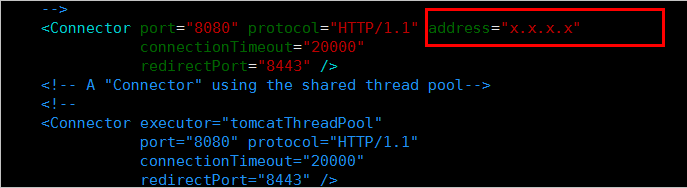
Tomcat サービスを再起動します。
Apacheのリスニングポートの変更
LinuxのECSインスタンスにリモートでログインします。
次のコマンドを実行して、
nginx.confファイルを見つけます。パスは通常空です。find / -name httpd次の手順に従って、
httpd.confファイルを変更します。次のコマンドを実行してファイルを編集します。
vim /etc/httpd/conf/httpd.confIキーを押して編集モードに入ります。
[Listen]セクションの情報を次のように置き換えて、リスニングポートを変更し、設定を保存して終了します。Listen [$ポート]説明注 :[$Port] は使用するポートです。 デフォルトのポートは80です。
次のコマンドを実行してApacheを再起動します。
サービスhttpdの再起動
適用対象
Elastic Compute Service