ファイルバックアップ Essential Edition は、Elastic Compute Service (ECS) ファイルの自動日次バックアップとファイルレベルの復旧を提供します。
ECS ファイルバックアップ Essential Edition は、有効化後に特別な構成を必要としない自動データ保護ソリューションです。システムは毎日自動的に完全バックアップを作成します。これらのバックアップは、データ復旧のために最大 30 日間保持できます。
仕組み
ファイルバックアップ Essential Edition は、クラウドアシスタントによってインストールされたクライアントを使用してデータをバックアップします。クライアントはバックアップを有効化すると自動的にインストールされ、キャンセルするとアンインストールされます。手動での操作は必要ありません。
バックアップは、永久増分メカニズムを使用します。初回の完全バックアップ後、後続のタスクは変更されたデータブロックのみをアップロードします。これらのブロックは、クラウドで新しい完全なバックアップバージョンを合成するために使用され、速度と効率の両方を保証します。
手順
ECS ファイルバックアップの有効化
ECS コンソールの左側のナビゲーションウィンドウにある [ファイルバックアップ] ページからバックアップを開始できます。または、インスタンスの作成時に [バックアップ] タブで、またはインスタンスの詳細ページでバックアップを有効にすることもできます。その後、必要に応じて バックアップ構成を変更 できます。
インスタンス作成時の有効化
ECS インスタンスを作成する際、[ストレージ] セクションで [ファイルバックアップ] を見つけ、[バックアップの有効化] を選択します。
バックアップ時間: デフォルトでは、システムは 00:00 から 06:00 の間の時間をランダムに選択します。これが毎日のバックアップの固定時間になります。
最新バージョンの保持: デフォルトで有効になっています。このオプションにより、30 日間の保持期間が終了した後でも、最新のバックアップが削除されることはありません。
バックアップの優先度: デフォルトは低優先度で、バックアッププロセス中のシステム負荷を軽減します。
必要に応じて バックアップ構成を変更 できます。
既存のインスタンスの有効化
ECS コンソールの左側のナビゲーションウィンドウにある [ファイルバックアップ] ページに移動します。または、インスタンス詳細ページの [バックアップ] タブでワンクリックでバックアップを有効にすることもできます。その後、必要に応じて バックアップ構成を変更 できます。
ECS コンソール - ファイルバックアップ にログインします。左上隅で、ターゲットインスタンスが配置されているリージョンを選択します。
このサービスを初めて使用する場合は、画面の指示に従ってサービスリンクロールを作成し、権限を付与してください。
[バックアップが無効な ECS インスタンスを追加] をクリックし、パラメーターを構成して、[OK] をクリックします。
パラメーター
説明
バックアップ対象の ECS
ドロップダウンリストからバックアップを有効にするターゲットインスタンスを選択します。
開始時間
デフォルト時間: デフォルトでは、システムは 00:00 から 06:00 の間の時間を自動的に選択します。
指定時間: 毎日のバックアップの特定の時間を設定します。
詳細設定
バックアップの優先度:
低: バックアップ中のシステム負荷を軽減します。
最大バックアップスループットは 10 MB/s で、1 vCPU を使用します。
高: バックアップ速度を向上させ、バックアップ時間を短縮します。
最大バックアップスループットは 30 MB/s で、最大 2 vCPU を使用します。
少なくとも 1 つのバックアップバージョンを保持: 有効にすると、最新のバックアップは無期限に保持され、30 日間の保持期間が終了しても削除されません。これにより、常に少なくとも 1 つの復旧ポイントがあることが保証されます。この保持されたバックアップには引き続き料金が発生することにご注意ください。
重要このオプションを無効にすると、バックアップを一時停止したときに、すべてのバックアップバージョンが 30 日間の保持期間が終了した後に自動的に削除されます。
ターゲットインスタンスのバックアップステータスが [準備完了] に変わると、バックアップがアクティブになります。
バックアップタスクを表示します。
スケジュールされたバックアップ時間に、ECS インスタンスが [実行中] 状態である場合、[ECS ファイルバックアップ Essential Edition] ページに移動します。アクション列で、 をクリックして、バックアップの進行状況を監視します。[タスクステータス] が [完了] になると、バックアップは完了です。
バックアップが失敗した場合、システムは自動的に メール、または内部メッセージで Alibaba Cloud アカウントにアラートを送信します。アラートを速やかに確認し、トラブルシューティングについては ECS ファイルバックアップ Essential Edition に関するよくある質問 を参照してください。
ECS ファイルの復元
ECS コンソール - ファイルバックアップ にログインします。左上隅で、ターゲットインスタンスが配置されているリージョンを選択します。
ターゲット ECS インスタンスのアクション列で、 をクリックします。
[バックアップ履歴] で、バックアップポイントをクリックし、[復元] を選択します。
バックアップポイントは、Windows の
C:ドライブやD:ドライブ、または Linux の/ディレクトリなど、単一のディスクパーティションのバックアップを表します。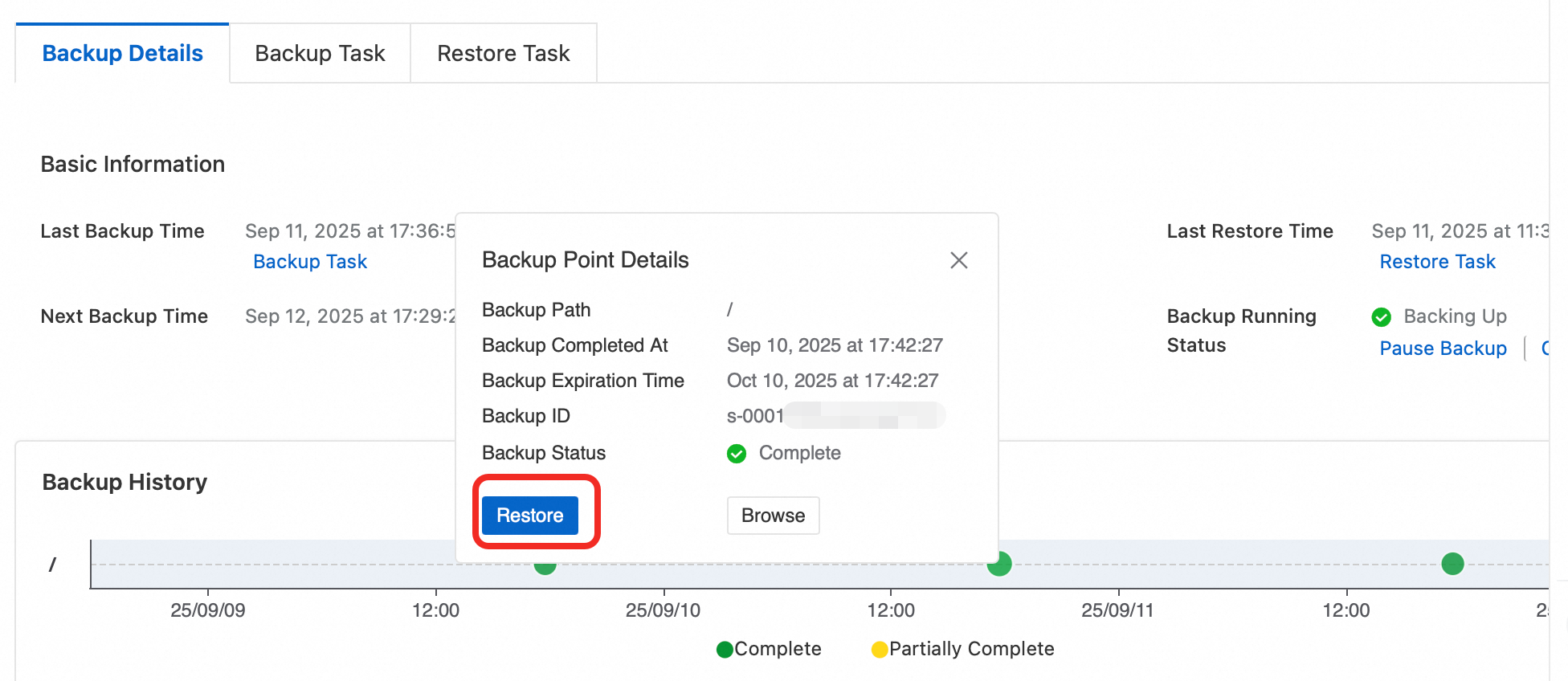
[復元ジョブの作成] ページで、パラメーターを構成し、[OK] をクリックします。
パラメーター
説明
復元項目
すべてのファイル: デフォルトで選択されています。バックアップポイントからすべてのファイルを復元します。
指定したファイルを含める: 選択したファイルのみを復元します。
指定したファイルを除外する: 選択したファイルを除くすべてのファイルを復元します。
復元先
デフォルトでは、復元先として [元の ECS] が選択されています。宛先として同じリージョン内の別の ECS インスタンスを選択できます。
インスタンスのステータスは [実行中] である必要があります。
復元パス
デフォルトでは、ファイルは [元のパス] に復元されます。[他のパス] を選択した場合、宛先パスが宛先インスタンスに存在することを確認してください。そうしないと、復元タスクは失敗します。
復元パスに同じ名前のファイルが存在する場合
デフォルトでは、[このファイルをスキップ] が選択されています。
重要[復元パスのファイルを上書き] を選択すると、元のファイルの内容が失われ、サービスに影響を与える可能性があります。このオプションは注意して選択してください。
復元タスクを表示します。
ECS コンソール - ファイルバックアップ にログインします。ターゲット ECS インスタンスのアクション列で、 をクリックします。[タスクステータス] が [完了] になると、復元は完了です。
課金
課金の詳細: 毎日課金され、毎日の消費詳細が提供されます。課金は、実際にバックアップするデータ量ではなく、インスタンスにアタッチされているすべてのブロックストレージ (ディスク) の合計容量に基づいています。リソースプラン を購入して、従量課金料金を相殺できます。詳細については、「ファイルバックアップ Essential Edition の利点」をご参照ください。
無料クォータ: 各 Alibaba Cloud アカウントとその関連する Resource Access Management (RAM) ユーザーは、すべてのリージョンで 100 GiB の無料クォータを共有します。このクォータを超える使用量は、実際の消費量に基づいて課金されます。
制限事項
サポートされているリージョン: サポートされているリージョンの最新リストについては、「ECS コンソール - ファイルバックアップページ」をご参照ください。
以下の種類のファイルまたはストレージのバックアップはサポートされていません。
NAS、ossfs、GlusterFS などの外部にアタッチされたネットワークストレージのバックアップはサポートされていません。
以下のディレクトリまたはファイルのバックアップはサポートされていません:
Linux:
/bin/,/usr/bin/,/sbin/,/boot/,/proc/,/sys/,/srv/,/lib/,/selinux/,/usr/sbin/,/run/,/lib32/,/lib64/, and/lost+found/.Windows:
Windows\,python27\,Program Files (x86)\,Program Files\,ProgramData\,Boot\,$RECYCLE.BIN\,System Volume Information\,Users\Administrator\NTUSER.DAT,pagefile.sys, andUsers\Administrator\ntuser.dat.LOG1.
単一の ECS インスタンスで複数のバックアップタスクを同時に実行することはできません。
バックアップするファイルの合計サイズが指定された値 (高優先度の場合は 2 TiB、低優先度の場合は 600 GiB) を超えると、バックアップタスクの完了に 24 時間以上かかる場合があります。この場合、翌日のスケジュールされたバックアップはスキップされます。システムは、次のスケジュールされた間隔で再度バックアップを実行しようとします。
以下の種類の ECS インスタンスでは有効化はサポートされていません:
32 ビットオペレーティングシステムのインスタンス。
クラシックネットワーク内のインスタンス。
その他の操作
バックアップ構成の変更
ECS コンソール - ファイルバックアップ にログインします。左上隅で、ターゲットインスタンスが配置されているリージョンを選択します。
ターゲットインスタンスのアクション列で、バックアップ構成を変更します。
操作
説明
バックアップの一時停止 または バックアップの再開
バックアップの一時停止: 後続のバックアップタスクは実行されません。既存のバックアップとバックアップポイントは影響を受けません。すべてのバックアップポイントは、30 日間の保持期間が終了すると自動的に削除されます。
[少なくとも 1 つのバックアップバージョンを保持] が有効になっている場合、最後に完了したバックアップバージョンは 30 日間の保持期間に関係なく保持されます。
バックアップの再開: このオプションは、バックアップステータスが [一時停止] の場合にのみ使用できます。また、インスタンスのファイルバックアップの課金も再開されます。
バックアップのキャンセル
この操作により課金が停止し、ECS インスタンスがバックアップリストから削除されます。
重要このインスタンスのすべてのバックアップが削除され、データは回復できません。この操作は注意して実行してください。
少なくとも 1 つのバックアップバージョンを保持を有効または無効にする
この機能を有効にすると、構成はすぐに有効になります。最新のバックアップは、30 日間の保持期間が終了しても削除されません。これにより、利用可能なバックアップがなくなるリスクを防ぎます。
この機能を無効にすると、構成の変更は 1 時間以内に有効になります。バックアップは 30 日間の保持期間が終了すると自動的に削除されます。これにより、バックアップの一時停止やその他の理由で利用可能なバックアップがなくなる可能性があります。
重要[少なくとも 1 つのバックアップバージョンを保持] 機能を無効にすると、構成は 1 時間以内に有効になります。最後のバックアップバージョンのみが残り、その 30 日間の保持期間が終了している場合、それは 1 時間以内に削除されます。
バックアップ優先度の変更
この変更は、次のバックアップタスクが実行されるときに有効になります。
次のバックアップ時間を変更
バックアップ時間のみを変更でき、日付は変更できません。
当日のバックアップがまだ実行されていない場合:
新しい時間が現在の時間より後の場合、当日のバックアップは新しい時間に実行されます。
当日にすでに過ぎた新しい時間を設定した場合、今日のバックアップはスキップされます。次のバックアップは明日の新しい時間に実行されます。このオプションは注意して使用してください。
当日のバックアップがすでに実行されている場合、次のバックアップは翌日の新しい時間に実行されます。
バックアップまたは復元タスクのキャンセル
バックアップまたは復元タスクをキャンセルしても、完了したバックアップには影響しません。
ECS コンソール - ファイルバックアップ にログインします。左上隅で、ターゲットインスタンスが配置されているリージョンを選択します。
ターゲットインスタンスの [アクション] 列で、[詳細の表示] をクリックします。
タスクをキャンセルします。
バックアップタスクをキャンセルするには、[バックアップタスク] タブをクリックします。タスクのアクション列で、[キャンセル] をクリックします。
復元タスクをキャンセルするには、[復元タスク] タブに移動します。タスクのアクション列で、[キャンセル] をクリックします。
関連ドキュメント
高いデータ整合性を必要とするデータベースの場合、バックアップには Database Backup または アプリケーション整合性スナップショットの作成 機能を使用できます。
Cloud Backup は、ECS ファイルバックアップ Essential Edition、ECS バックアップ Essential Edition、ECS 標準バックアップなど、複数のデータ保護方法を提供します。詳細については、「ECS バックアップエディションの機能比較」をご参照ください。
Alibaba Cloud は、ディスクレベルのスナップショットバックアップも提供しています。スナップショットとファイルバックアップ Essential Edition の比較 に従って、適切なデータ保護ソリューションを選択してください。