本稿では Windows Server 2016 を例に、Windows の Elastic Compute Service (ECS) インスタンスにリモートデスクトップサービス (RDS) をインストールし、2 つを超える同時 RDP セッションを可能にする方法を説明します。
RDS をインストールすると、120 日間のライセンスの猶予期間が与えられ、その間は同時 RDP セッションが無制限になります。 猶予期間が終了した後は、ライセンスサーバーを構成し、RDS クライアントアクセスライセンス (CAL) をインストールする必要があります。 RDS CAL は、接続を許可するためにユーザーまたはデバイスに自動的に発行されます。 ライセンスサーバーと有効な CAL がないと、ユーザーとデバイスはインスタンスに接続できません。
RDS のインストール
-
Windows の ECS インスタンスに接続します。 詳細は、「接続方法の選択」をご参照ください。
-
Windows デスクトップの左下隅にある
 アイコンを右クリックし、 [ファイル名を指定して実行] を選択します。
 servermanagerと入力し、 [OK] をクリックします。 -
[ダッシュボード] ページで、 [役割と機能の追加] をクリックします。
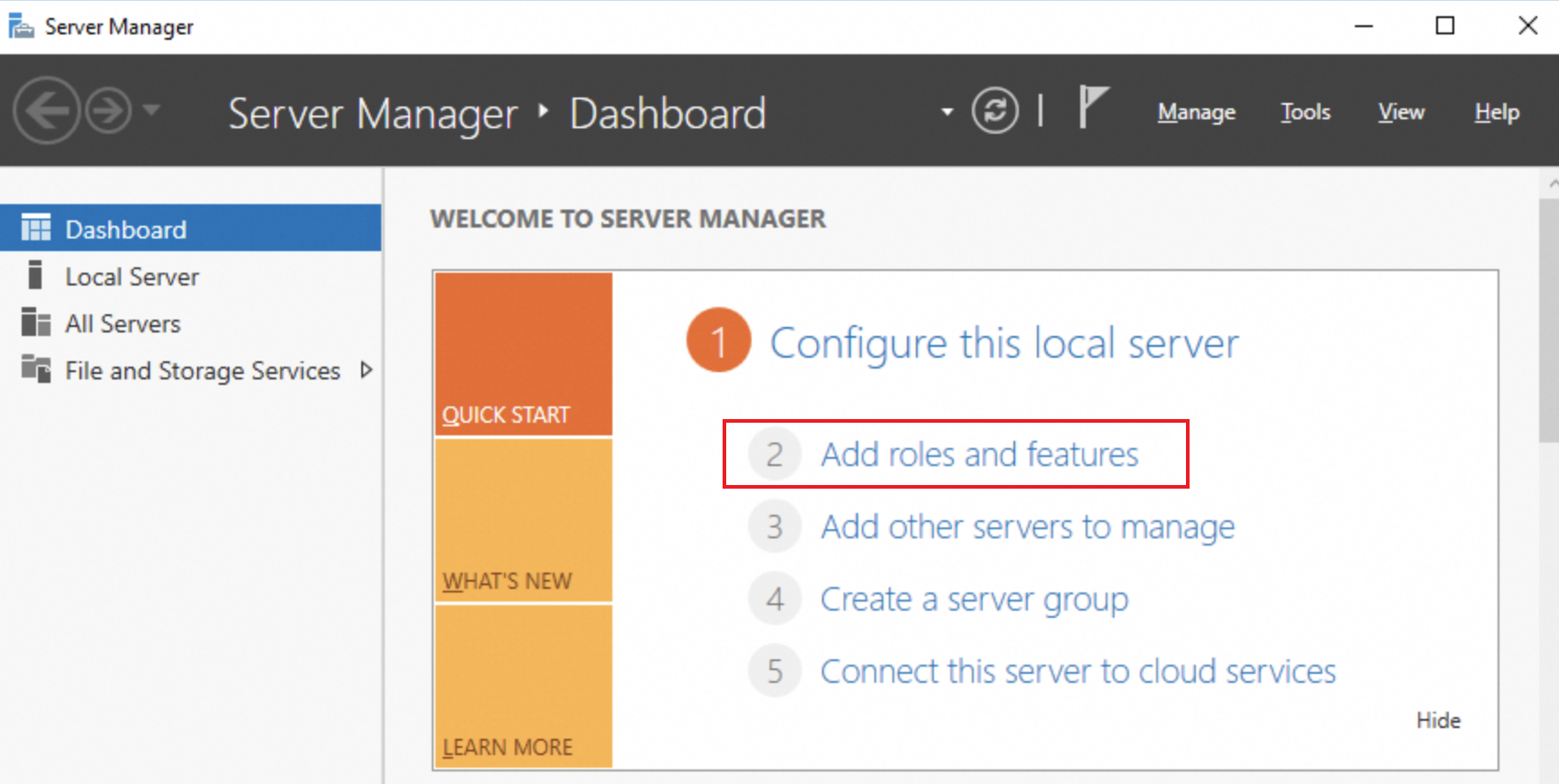
-
[作業を開始する前に] ページで、 [次へ] をクリックします。
-
[インストールの種類の選択] ページで、デフォルト設定のまま [次へ] をクリックします。 [対象サーバーの選択] ページで、デフォルト設定のまま [次へ] をクリックします。
-
[サーバーの役割の選択] ページで、 [リモートデスクトップサービス] を選択し、 [次へ] をクリックします。
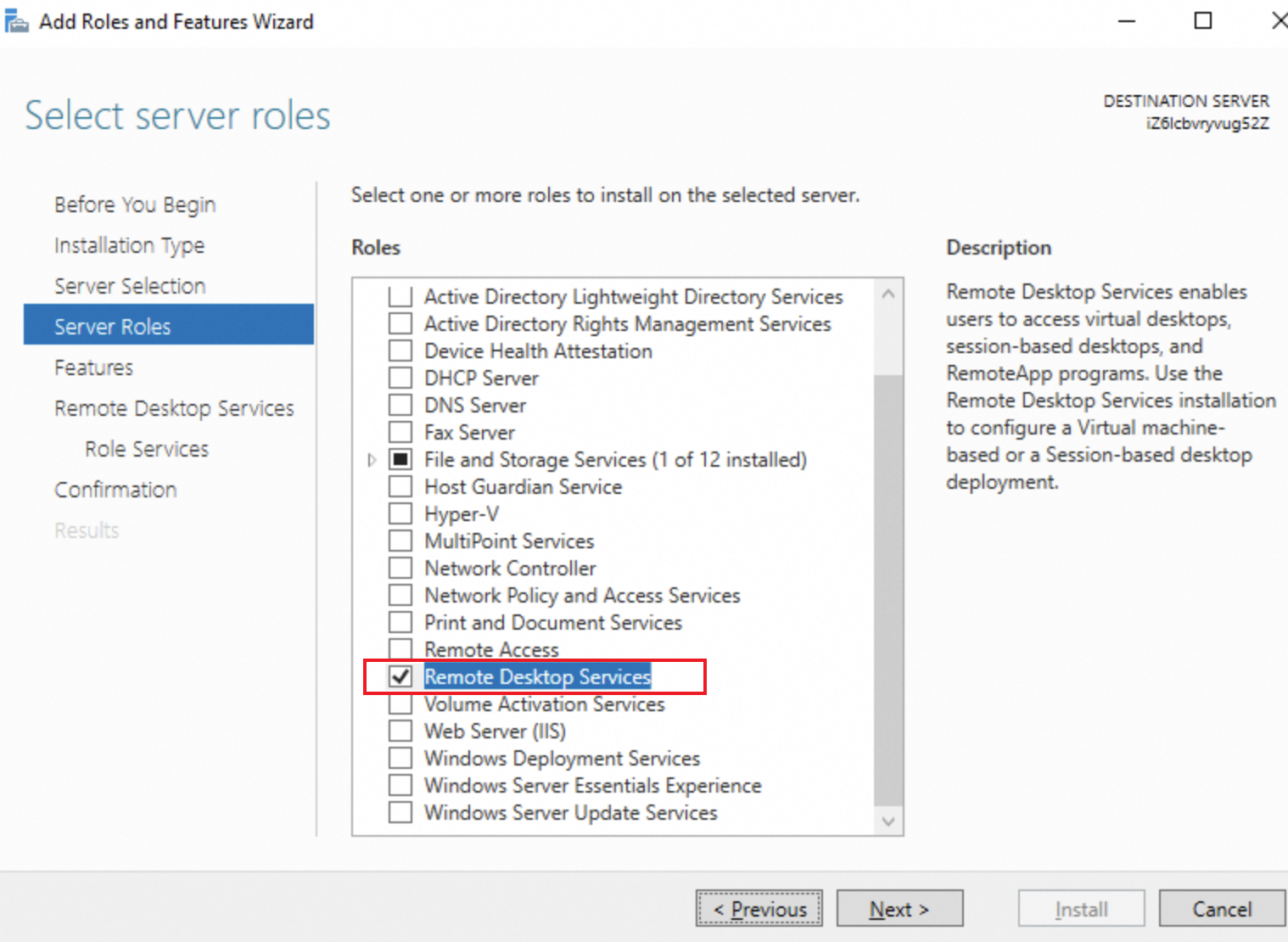
-
[機能の選択] ページで、デフォルト設定のまま [次へ] をクリックします。 [リモートデスクトップサービス] ページで、 [次へ] をクリックします。
-
[役割サービスの選択] ページで、 [リモートデスクトップセッションホスト] と [リモートデスクトップライセンス] を選択します。 表示されたダイアログボックスで [機能の追加] をクリックし、 [次へ] をクリックします。
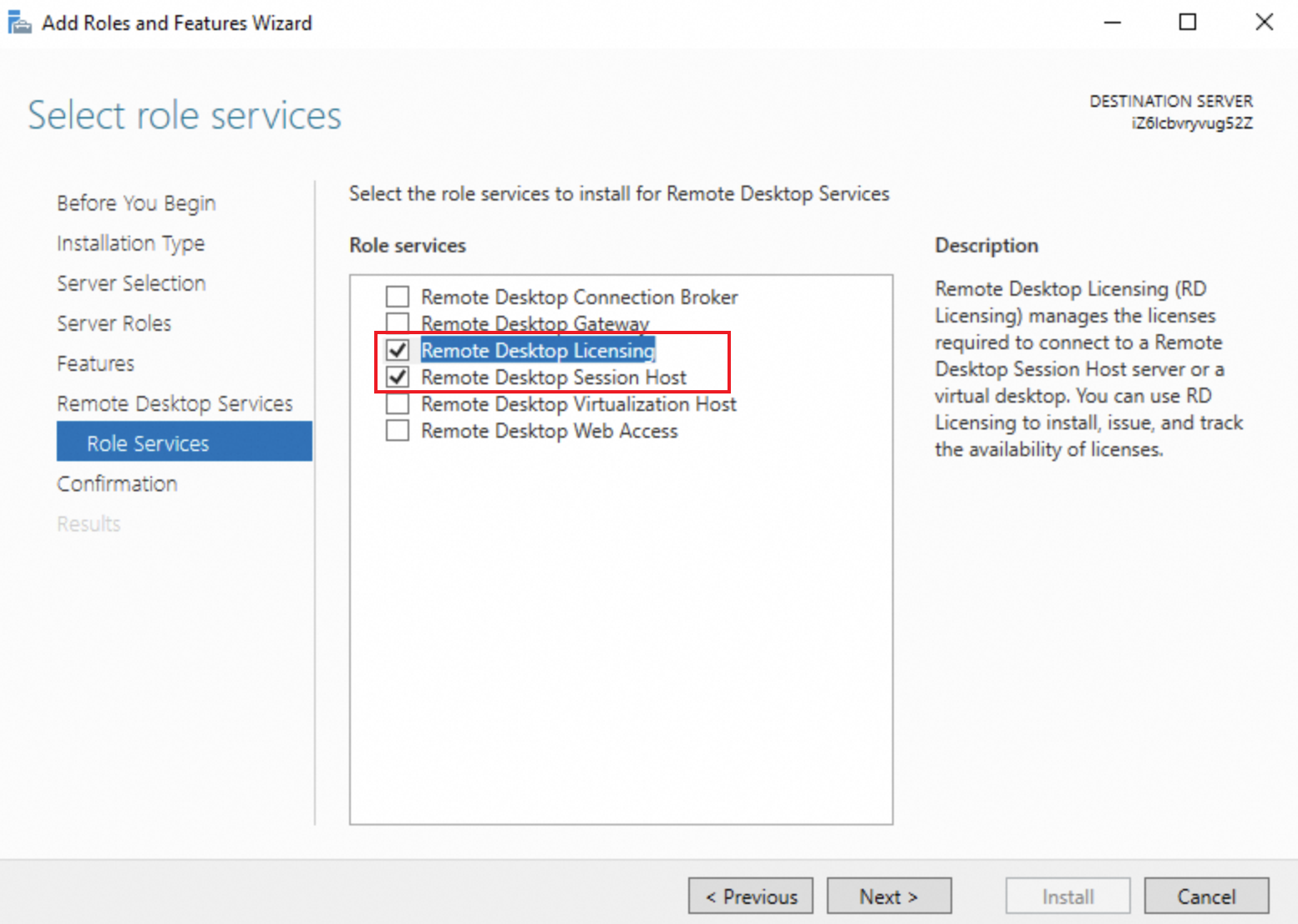
-
[必要に応じて対象サーバーを自動的に再起動する] を選択し、 [インストール] をクリックして、インストールが完了するまで待ちます。
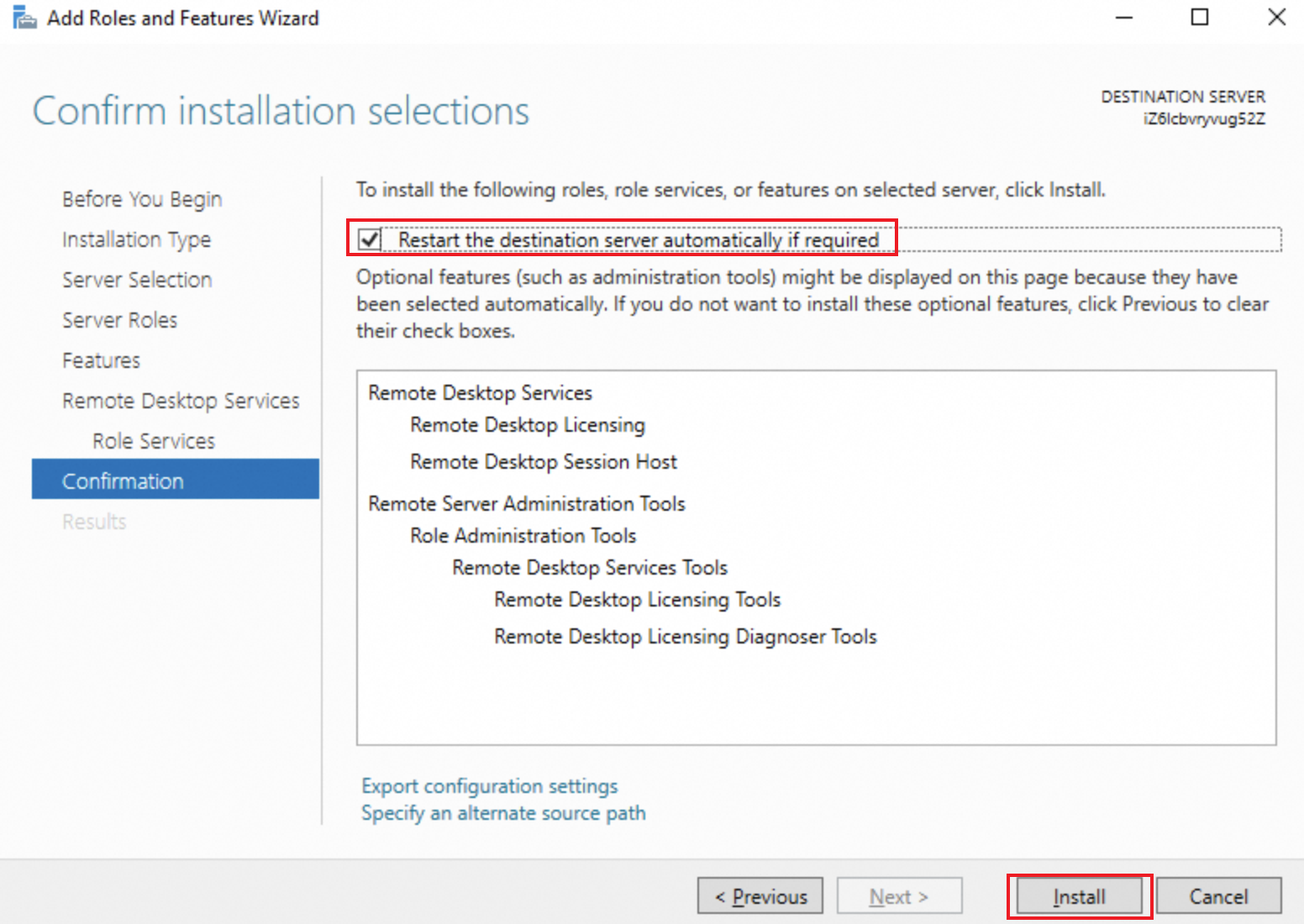
Remote Desktop Users グループへのユーザーの追加
新しいユーザーが RDP 経由でインスタンスに接続するには、事前に Remote Desktop Users グループに追加されている必要があります。
-
ユーザーの作成
-
Windows の ECS インスタンスに接続します。 詳細は、「接続方法の選択」をご参照ください。
-
Windows デスクトップの左下隅にある
アイコンを右クリックし、 [ファイル名を指定して実行] を選択します。 lusrmgr.msc と入力し、 [OK] をクリックします。 -
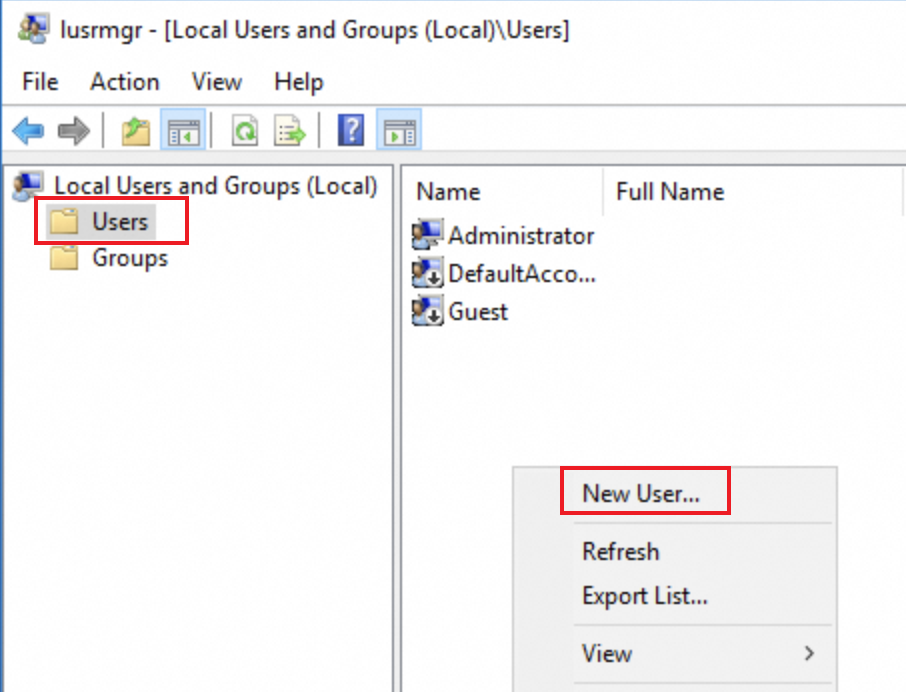
左側のナビゲーションペインで、 [ユーザー] をクリックします。 中央ペインの空白領域を右クリックし、 [新しいユーザー] を選択します。
-
ユーザー情報を入力し、 [作成] をクリックします。
-
-
Remote Desktop Users グループへのユーザーの追加
-
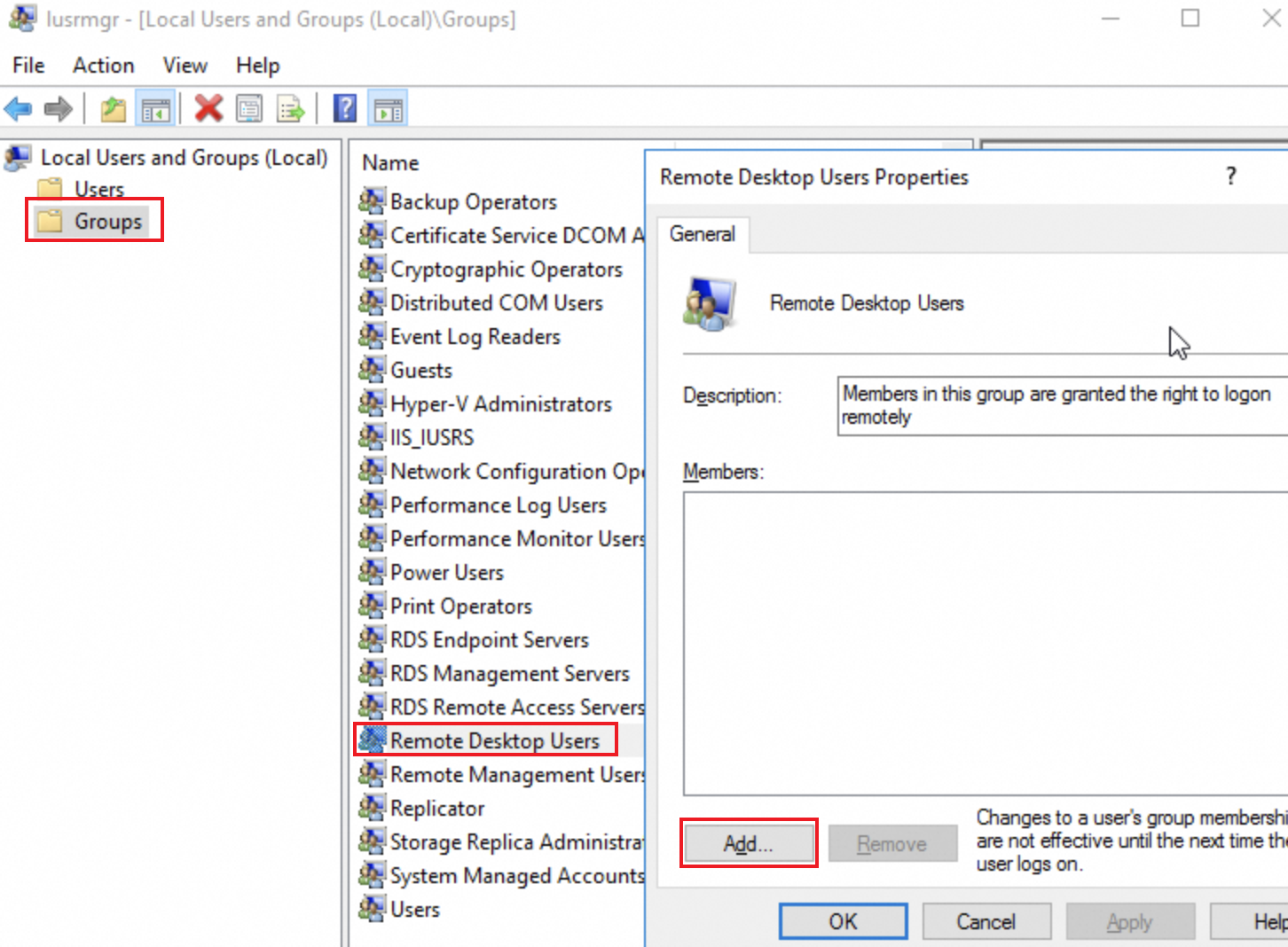
左側のナビゲーションペインで、 [グループ] をクリックします。 中央のペインで [Remote Desktop Users] をダブルクリックし、 [追加] をクリックします。
-
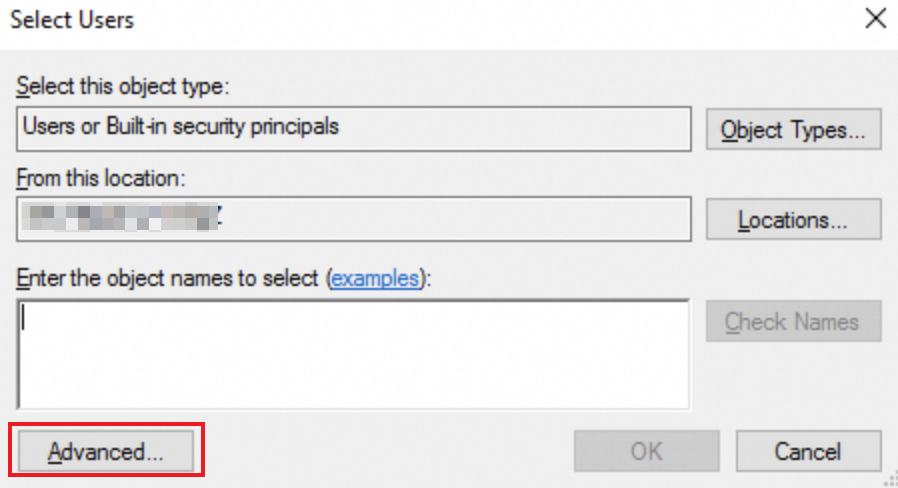
[ユーザーの選択] ダイアログボックスで、 [詳細設定] をクリックします。
-
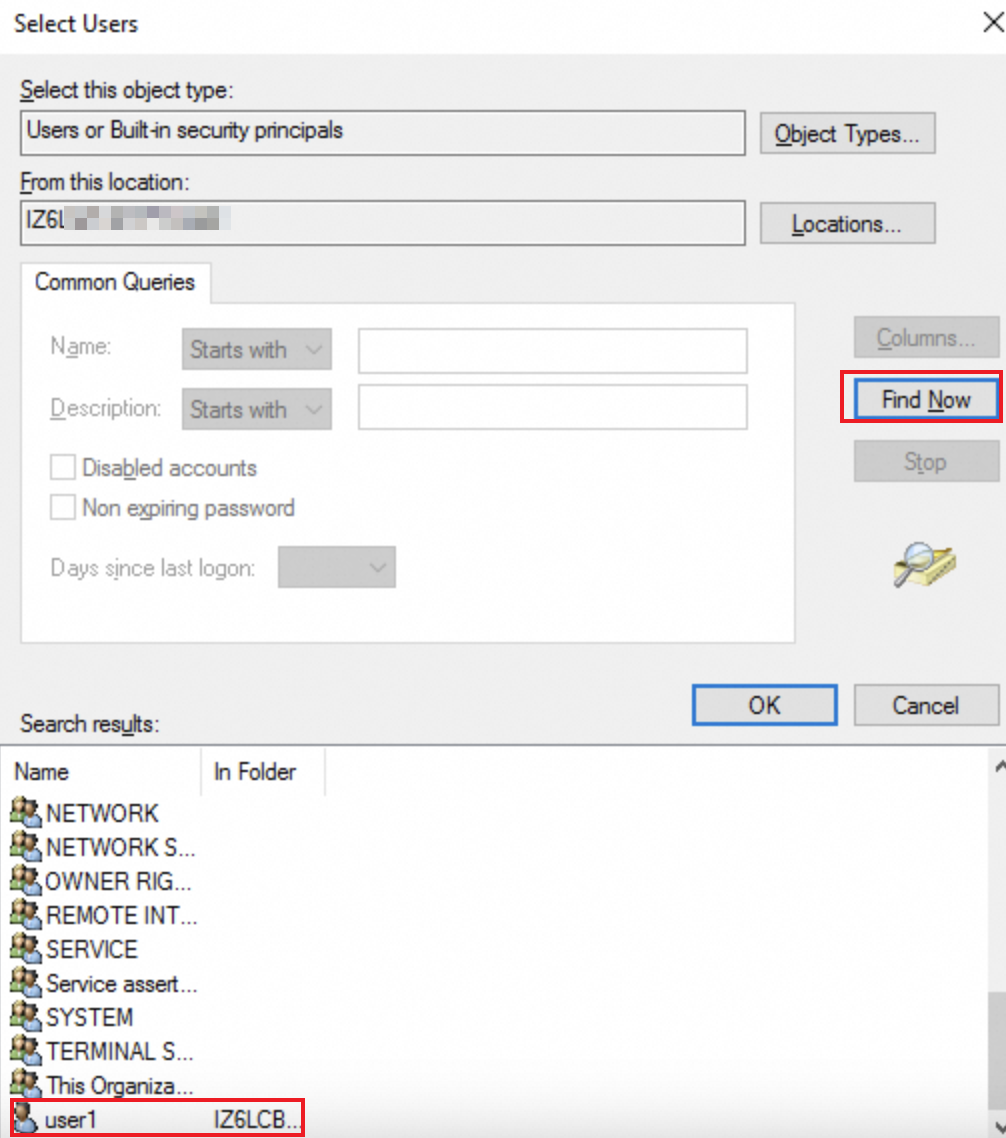
[検索] をクリックします。 検索結果から、前の手順で作成したユーザーを選択し、 [OK] をクリックします。
-
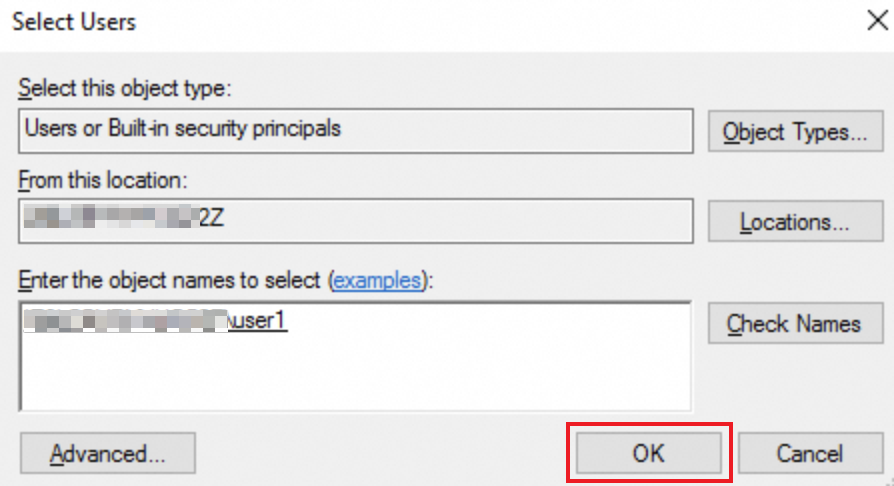
ユーザーを確認し、 [OK] をクリックします。
-
猶予期間終了後のライセンス設定
120 日間の猶予期間が終了した後は、ライセンスサーバーをセットアップし、RDS CAL をインストールする必要があります。 RDS CAL は、RDP 接続を許可するためにユーザーまたはデバイスに自動的に発行されます。 設定済みのライセンスサーバーと有効な RDS CAL がないと、ユーザーとデバイスはインスタンスに接続できません。 詳細は、「RDS CAL ライセンスの要求と有効化」をご参照ください。