このトピックでは、インスタンスのWindowsオペレーティングシステムが更新されたときに、Windows UpdateがElastic Compute Service (ECS) インスタンスの0% で停止する問題の原因と解決策について説明します。
問題の説明
インスタンスのWindowsオペレーティングシステムが更新されると、Windows UpdateはECSインスタンスの0% で停止します。 インスタンスのヘルス診断機能を使用して問題を診断すると、インスタンスのWindows Defenderファイアウォールサービスに対応するmpssvcプロセスが開始されていないため、Windows Updateが失敗したことを示すエラーメッセージが表示されます。
原因
上記の問題は、Windows Defenderファイアウォールサービスに対応するmpssvcプロセスが起動されていない場合に発生する可能性があります。
解決策
レジストリを変更し、Windows Defenderファイアウォールサービスを開始します。
Windowsインスタンスに接続します。
詳細については、「パスワードまたはキーを使用したWindowsインスタンスへの接続」をご参照ください。
Windows Defenderファイアウォールサービスのステータスを確認します。
デスクトップの左下隅にある
 アイコンをクリックし、 を選択します。
 [コントロールパネル] ウィンドウで、[システムとセキュリティ] をクリックします。 表示されるウィンドウで、[Windows Defenderファイアウォール] セクションの [Windowsファイアウォール経由でアプリを許可] をクリックします。
Windows Defenderファイアウォールが設定の一部を変更できない場合。 エラーコード0x8007042 2エラーメッセージが表示されます。Windows Defenderファイアウォールサービスが起動していないため、上記の問題が発生しました。
Windows Defenderファイアウォールサービスのレジストリを変更します。
[スタート] アイコンをクリックし、[Windowsシステム] > [実行] を選択し、[実行] ダイアログボックスにregeditと入力し、[OK] をクリックしてレジストリエディターウィンドウを開きます。
アドレスバーにHKEY_LOCAL_MACHINE\SYSTEM\CurrentControlSet\Services\mpssvcパスを入力し、
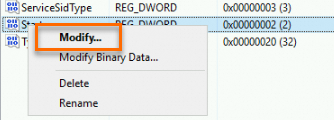
enterキーを押します。 次に、[開始] パラメーターを見つけます。[開始] パラメーターを右クリックし、[変更...] を選択します。
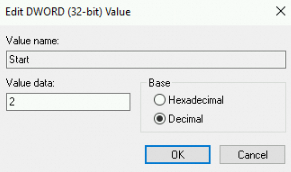
表示されるダイアログボックスで、[Base] パラメーターを [Decimal] に、[Value data] パラメーターを2に設定し、[OK] をクリックします。
Windows Defenderファイアウォールサービスを開始します。
[スタート] アイコンをクリックし、[Windowsシステム] > [実行] を選択し、[実行] ダイアログボックスでservices.mscと入力し、[OK] をクリックします。
[サービス] ウィンドウで、Windows Defenderファイアウォールサービスを見つけて、サービスを開始します。
インスタンスを再起動して、上記の変更を有効にします。
詳細は、「インスタンスの再起動」 をご参照ください。
警告再起動操作により、インスタンスが短時間停止し、インスタンスで実行されているサービスが中断される可能性があります。 オフピーク時にインスタンスを再起動することを推奨します。
Windowsオペレーティングシステムを再更新します。 Windowsオペレーティングシステムが更新された場合、上記の問題は解決されます。