このトピックでは、Internet Explorerブラウザを使用してWindows Elastic Compute Service (ECS) インスタンスから外部Webサイトにアクセスできないという問題の考えられる原因と解決策について説明します。
問題の説明
WindowsインスタンスでInternet Explorerブラウザを使用して外部Webサイトにアクセスすることはできません
.原因
次のセクションでは、この問題の考えられる原因について説明します。
インスタンスにはパブリックIPアドレスが割り当てられていません。
ローカルネットワークとドメインネームサーバー (DNS) の解決が不適切に設定されています。
Internet Explorerブラウザが不適切に設定されています。
ネットワークアクセスは、IPセキュリティポリシーなどの要因によって制限されます。
解決策
問題をトラブルシューティングするには、次の手順を実行します。
この例では、Windows Server 2019 Datacenter 64ビットを実行するインスタンスが使用されます。 操作は、操作システムによって異なります。
手順1: インスタンスにパブリックIPアドレスが割り当てられているかどうかを確認する
インスタンスのネットワーク情報を表示して、インスタンスにパブリックIPアドレスが割り当てられているかどうかを確認します。
詳細については、「インスタンス情報の表示」をご参照ください。
インスタンスにパブリックIPアドレスが割り当てられている場合は、手順2: ネットワーク関連の設定のトラブルシューティングを実行します。
インスタンスにパブリックIPアドレスが割り当てられていない場合は、次の手順を実行します。
次のいずれかの方法を使用して、インスタンスにパブリックIPアドレスを割り当てます。
方法 1:
elastic IPアドレス (EIP) を申請し、EIPをインスタンスに関連付けます。 詳細については、「EIPの申請」および「EIPとECSインスタンスの関連付け」をご参照ください。
方法 2:
インスタンスのパブリック帯域幅設定をアップグレードして、静的パブリックIPアドレスを取得します。 詳細については、「サブスクリプションインスタンスの帯域幅設定の変更」をご参照ください。
方法3:
パブリックIPアドレスが割り当てられていないインスタンスがインターネットにアクセスできるように、インターネットNATゲートウェイを設定します。 詳細については、「インターネットNATゲートウェイのSNAT機能を使用したインターネットへのアクセス」をご参照ください。
ステップ2: ネットワーク関連の設定のトラブルシューティング
ローカルネットワークのトラブルシューティング
インスタンスのパブリックIPアドレスを取得します。
Windowsデスクトップの左下隅にあるアイコンをクリックし
 ます。
ます。 検索ボックスに
cmdと入力し、コマンドプロンプトをクリックします。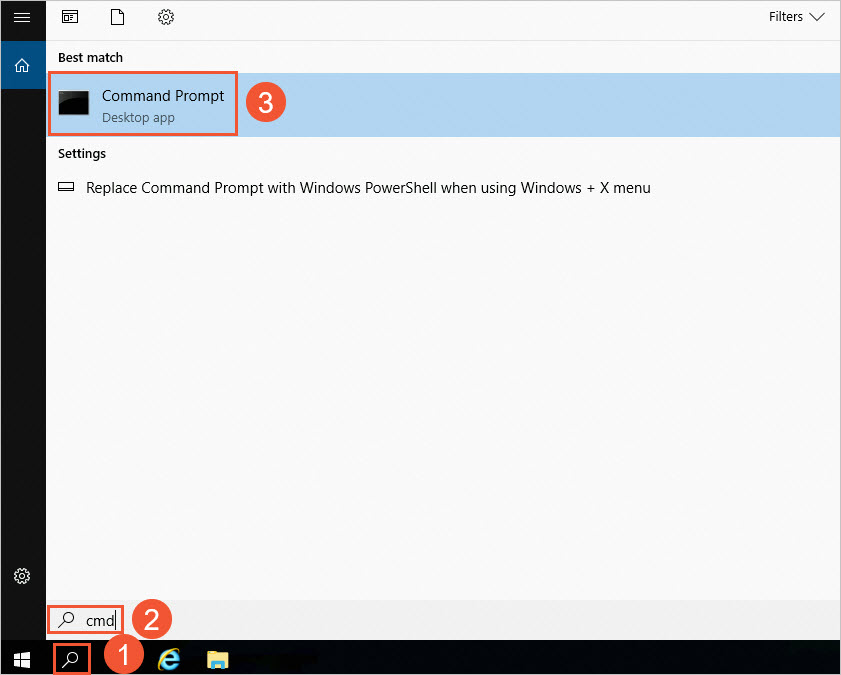
コマンドプロンプトウィンドウで、
curl cip.ccコマンドを実行します。インスタンスのローカルネットワークが正常な場合、次の図に示すように、インスタンスのパブリックIPアドレスがコマンド出力に表示されます。 この場合、DNS解決をトラブルシューティングする必要なしに、ステップ3: Internet Explorerブラウザのトラブルシューティングとステップ4: IPセキュリティポリシーなどのネットワーク制限のトラブルシューティングを実行します。
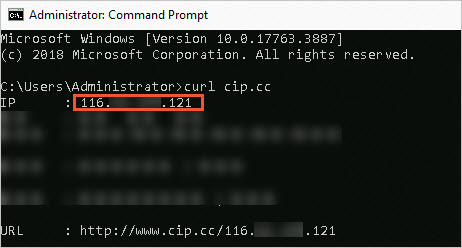
インスタンスのローカルネットワークに異常がある場合、インスタンスのパブリックIPアドレスはコマンド出力に表示されず、次の図に示すようにエラーメッセージが返されます。 この場合、次の手順を実行して、インスタンスのローカルネットワーク設定を確認します。

インスタンスのローカルネットワーク設定を確認する
Windowsデスクトップの左下隅にあるアイコンをクリックし
ます。 検索ボックスに
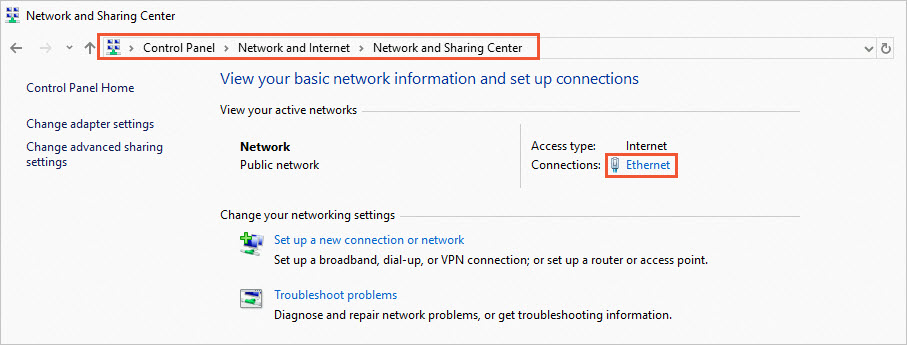
コントロールパネルと入力し、[コントロールパネル] をクリックします。[コントロールパネル] で、[ネットワークとインターネット]> [ネットワークと共有センター] を選択します。 [イーサネット] をクリックします。
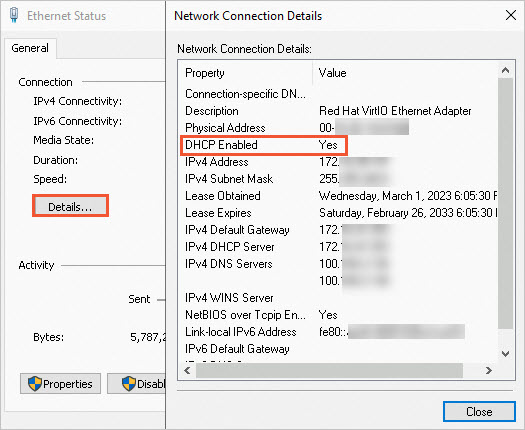
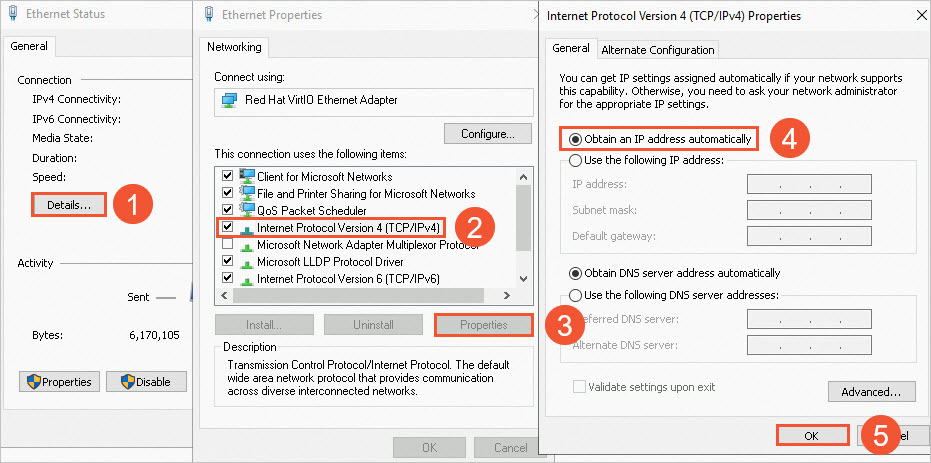
[Ethernetステータス] ウィンドウで、[詳細] をクリックし、DHCP (Dynamic Host Configuration Protocol) が有効かどうかを確認します。
[Ethernetステータス] ウィンドウで、[プロパティ] をクリックします。 [ネットワーク] タブで、[インターネットプロトコルバージョン4 (TCP/IPv4)] を選択し、[プロパティ] をクリックします。 [インターネットプロトコルバージョン4 (TCP/IPv4) プロパティ] ウィンドウで、[IPアドレスを自動的に取得] を選択します。
DNS解決のトラブルシューティング
インスタンスに接続します。
詳細については、「接続方法」をご参照ください。
Windowsデスクトップの左下隅にあるアイコンをクリックし
ます。 検索ボックスに
cmdと入力し、コマンドプロンプトをクリックします。コマンドプロンプトウィンドウで、
ping <Domain name of an external website>コマンドを実行し、DNS解決が正常かどうかを確認します。この例では、外部websit e www.aliyun.comのドメイン名が使用され、
pin g www.aliyun.comコマンドが実行されます。DNS解決が正常である場合、次の図に示すように、ドメイン名に対応するIPアドレスがコマンド出力に表示されます。 この場合は、ステップ3: Internet Explorerブラウザのトラブルシューティングを実行します。
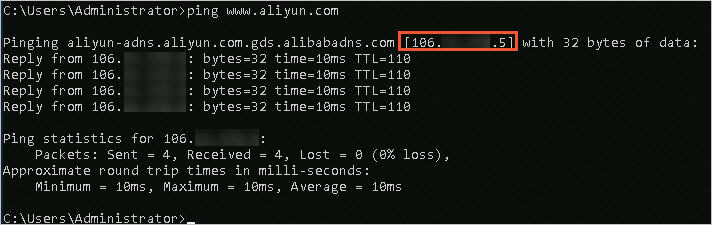
DNS解決が異常な場合、ドメイン名に対応するIPアドレスはコマンド出力に表示されません。 この場合は、次の手順を実行してDNS解決の問題を解決します。
DNS解決の問題を解決します。
Windowsデスクトップの左下隅にあるアイコンをクリックし
ます。 検索ボックスに
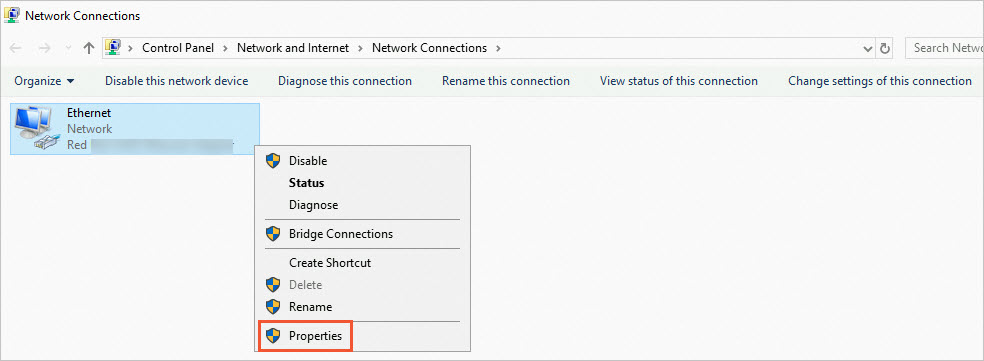
ncpa.cplと入力し、ncpa.cplをクリックします。[ネットワーク接続] ウィンドウで、インスタンスのパブリックIPアドレスが関連付けられているネットワークインターフェイスを右クリックし、[プロパティ] を選択します。
[Ethernetのプロパティ] ウィンドウで、[インターネットプロトコルバージョン4 (TCP/IPv4)] をダブルクリックします。
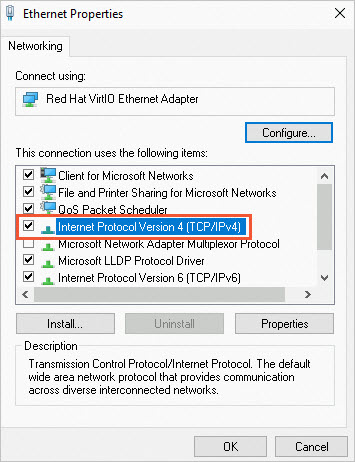
[次のDNSサーバーアドレスを使用] を選択し、[優先DNSサーバー] フィールドに223.5.5.5、[代替DNSサーバー] フィールドに223.6.6.6と入力します。 223.5.5.5および223.6.6.6は、Alibaba CloudパブリックDNSサーバーのIPアドレスです。
説明パブリックDNSサーバーの他のIPアドレスを入力できます。
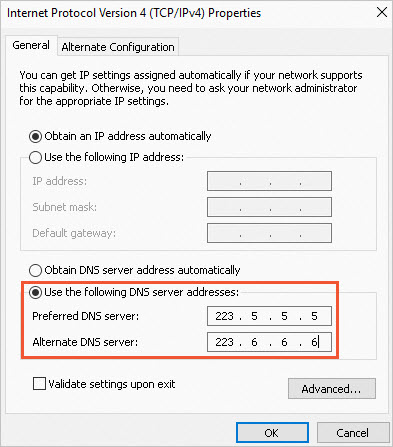
[OK] をクリックしてウィンドウを閉じます。
インスタンスのInternet Explorerブラウザを使用して、外部Webサイトにアクセスします。
問題が解決した場合、インスタンスはWebサイトにアクセスできます。
問題が解決しない場合でも、インスタンスはWebサイトにアクセスできません。 この場合は、ステップ3: Internet Explorerブラウザのトラブルシューティングを実行します。
ステップ3: Internet Explorerブラウザのトラブルシューティング
DNS解決は正常ですが、インスタンスのInternet Explorerブラウザを使用して外部Webサイトにアクセスできない場合、問題はInternet Explorerブラウザの設定または互換性が原因である可能性があります。 ChromeまたはFirefoxを使用して、インスタンスが外部Webサイトにアクセスできるかどうかを確認します。 インスタンス上の他のブラウザを使用して外部Webサイトにアクセスできる場合は、Internet Explorerのブラウザをリセットして、Internet Explorerの問題を解決します。
Internet Explorerブラウザをリセットするには、次の手順を実行します。
インスタンスに接続します。
詳細については、「接続方法」をご参照ください。
Internet Explorerブラウザを開きます。
Internet Explorerブラウザの右上隅にある
 アイコンをクリックし、インターネットオプションを選択します。
 [インターネットオプション] ウィンドウで、[詳細設定] タブをクリックし、[リセット] をクリックします。
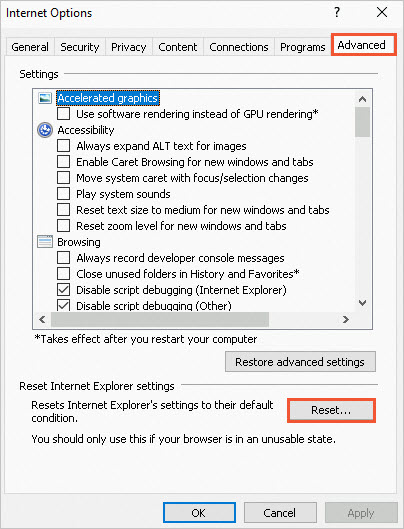
[Internet Explorerの設定をリセット] ウィンドウで、[リセット] をクリックします。
手順4: IPセキュリティポリシーなどのネットワーク制限のトラブルシューティング
上記の手順を実行しても、インスタンスが外部Webサイトにアクセスできない場合、ネットワークの制限が原因である可能性があります。 WindowsオペレーティングシステムでIPセキュリティポリシーまたはサードパーティのネットワーク管理ソフトウェアが、DNS解決をブロックしたり、外部Webサイトへのアクセスをブロックしたりするように構成されているかどうかを確認します。 ネットワークの制限をトラブルシューティングするには、次の手順を実行します。
インスタンスに接続します。
詳細については、「接続方法」をご参照ください。
Windowsデスクトップの左下隅にあるアイコンをクリックし
ます。 検索ボックスに
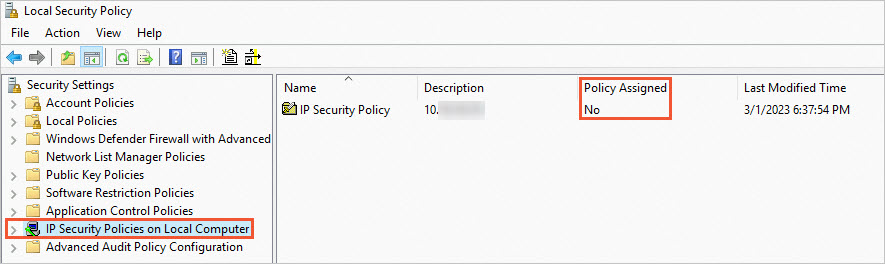
secpol.mscと入力し、secpol.mscをクリックします。[ローカルセキュリティポリシー] ウィンドウで、[ローカルコンピュータのIPセキュリティポリシー] をクリックし、インスタンスにIPセキュリティポリシーが割り当てられているかどうかを確認します。 IPセキュリティポリシーがインスタンスに割り当てられている場合は、ポリシーの割り当てを解除します。
Internet Explorerブラウザを使用して外部Webサイトにアクセスします。
問題が解決した場合、インスタンスは外部のWebサイトにアクセスできます。
問題が解決しない場合は、次の手順を実行します。
外部Webサイトへのアクセスをブロックまたは制限するために、ネットワークセキュリティ関連ソフトウェアがインスタンスにインストールされているかどうかを確認します。 外部Webサイトへのアクセスをブロックまたは制限するためにネットワークセキュリティ関連ソフトウェアがインスタンスにインストールされている場合は、外部Webサイトへのアクセスを許可し、Internet Explorerブラウザを使用して外部Webサイトにアクセスします。
インスタンスのTIME_WAIT接続がリリースされているかどうかを確認します。 TIME_WAIT接続がリリースされていない場合、インスタンスは外部Webサイトにアクセスできません。