vsftpd(Very Secure FTP Daemon)は、広く利用されているオープンソースの FTP サーバーソフトウェアです。高いパフォーマンス、セキュリティ、および安定性が特徴です。vsftpd は、FTP、SSH 上の SFTP、SSL/TLS 暗号化を用いた FTP など、さまざまな FTP 関連プロトコルをサポートします。本トピックでは、Linux を実行する Elastic Compute Service (ECS) インスタンス上への vsftpd のインストールおよび構成方法について説明します。
クイックデプロイメント
[今すぐ実行] をクリックして Terraform Explorer に移動します。Terraform Explorer では、ECS インスタンス上に FTP サイトを自動的に構築するための Terraform コードを表示および実行できます。
前提条件
以下の要件を満たす基本的な ECS インスタンスを作成します。インスタンスを作成していない場合は、「ウィザードを使用したインスタンスの作成」をご参照ください。
オペレーティングシステム:Alibaba Cloud Linux 3 または 2、CentOS 7.x 64 ビット、Ubuntu、または Debian。
IP アドレス:インスタンスには固定パブリック IP アドレスが割り当てられているか、Elastic IP Address (EIP) と関連付けられています。詳細については、「Elastic IP Address」をご参照ください。
vsftpd の概要
vsftpd(Very Secure FTP Daemon)は、UNIX および Linux システム向けに設計されたオープンソースの FTP サーバーソフトウェアです。主な特徴は以下のとおりです:
高いセキュリティ:vsftpd は厳格なセキュリティ監査を経ており、複数のセキュリティ機構を採用することで、一般的な攻撃や脆弱性を効果的に防止します。
優れたパフォーマンス:高速なファイル転送を提供し、多数の同時ユーザー接続をサポートします。
シンプルな構成:柔軟で理解しやすい構成オプションを提供し、さまざまなユーザー要件に対応します。
IPv6 対応:次世代ネットワークプロトコルを堅牢にサポートします。
VSFTP サービスの構築
Alibaba Cloud Linux 3 および 2 / CentOS 7.x
手順 1:vsftpd のインストール
以下のコマンドを実行して、システムコンポーネントを更新し、
vsftpdサービスをインストールします。sudo yum update -y sudo yum install vsftpd -y以下のコマンドを実行して、FTP サービスを起動し、システム起動時に自動的に開始されるように設定します。
sudo systemctl start vsftpd
sudo systemctl enable vsftpd
以下のコマンドを実行して、サービスが起動しているかどうかを確認します。
netstat -antup | grep ftp出力が以下と類似している場合、FTP サービスは正常に起動しています。

この時点で、vsftpd はデフォルトで匿名ユーザーモードが有効になっています。ユーザー名およびパスワードを入力せずに FTP サーバーにログインできます。この方法でログインしたユーザーは、ファイルの変更およびアップロード権限を持ちません。
手順 2:vsftpd の構成
以下のコマンドを実行して、FTP サービス専用のユーザーを作成し、パスワードを設定します。本トピックでは例として
ftpuserを使用します。sudo useradd -d /data/ftp -s /sbin/nologin ftpuser # ホームディレクトリを指定し、シェルアクセスを無効化 sudo passwd ftpuser以下のコマンドを実行して、FTP サービス用のフォルダを作成し、ディレクトリ権限を構成します。
sudo mkdir -p /data/ftp # カスタムストレージディレクトリを作成 sudo chown ftpuser:ftpuser /data/ftp sudo chmod 750 /data/ftp # 権限は 755 または 750 である必要がありますvsftpd構成ファイルを編集します。説明FTP サーバーは、アクティブモードまたはパッシブモードでクライアントに接続し、データを転送できます。ほとんどのクライアントマシンではファイアウォール設定が有効であり、実際の IP アドレスを取得できないため、FTP サービスの構築にはパッシブモードの使用を推奨します。以下に示す変更は、パッシブモードの設定を目的としています。
以下のコマンドを実行して、
vsftpd構成ファイルのバックアップを作成します。sudo cp /etc/vsftpd/vsftpd.conf /etc/vsftpd/vsftpd.conf.bak以下のコマンドを実行して、構成ファイルを編集します。
sudo vim /etc/vsftpd/vsftpd.confFTP サービスの基本的なセキュリティ構成を変更します。
listen=YES                   # IPv4 リスナーを有効化
anonymous_enable=NO          # 匿名アクセスを無効化
local_enable=YES             # ローカルユーザーのログインを有効化
write_enable=YES             # ファイルアップロードを許可
chroot_local_user=YES        # ユーザーをホームディレクトリに制限
allow_writeable_chroot=YES   # chroot 書き込みエラーを解決
構成ファイルの末尾にパッシブモードの構成を追加します。
pasv_enable=YES              # パッシブモードを有効化
pasv_min_port=40000          # パッシブポート範囲の下限
pasv_max_port=40100          # パッシブポート範囲の上限
pasv_address=public_ip_address      # サーバーのパブリック IP アドレスに設定する必要があります
以下のコマンドを実行して、
vsftpdサービスを再起動します。sudo systemctl restart vsftpd
手順 3:セキュリティグループルールの設定
FTP サービスを構築した後、使用する FTP モードに応じて、Linux インスタンスのセキュリティグループにインバウンドルールを追加します。詳細については、「セキュリティグループルールの追加」をご参照ください。
ほとんどのクライアントマシンは LAN(ローカルエリアネットワーク)内にあり、その IP アドレスは変換されます。FTP のアクティブモードを使用する場合、クライアントマシンが実際の IP アドレスを取得することを確認してください。そうでないと、クライアントが FTP サーバーにログインできなくなる可能性があります。適切な構成により、接続障害を防止し、FTP サービスの安定性および可用性を向上させることができます。
アクティブモード:ポート 21 のトラフィックを許可します。
パッシブモード:ポート 21 および /etc/vsftpd/vsftpd.conf ファイルで指定された pasv_min_port から pasv_max_port の間のすべてのポートのトラフィックを許可します。本トピックでは、ポート 40000 ~ 40100 を許可します。FTP のパッシブモードでポート範囲が必要となる理由および構成に関する推奨事項については、「FTP パッシブモードのポート構成に関する推奨事項」をご参照ください。
手順 4:FTP サービスの検証
FTP サービスの検証には、FTP クライアント、ブラウザ、またはファイルエクスプローラーを使用できます。本トピックでは、クライアントのファイルエクスプローラーを例として説明します。
ローカル接続のテスト
以下のコマンドを実行して、ローカルマシンからの接続をテストします。
ftp ftpuser@localhostコンソールに
Login successfulというメッセージが表示されれば、接続は成功しています。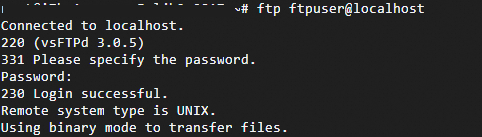
クライアント接続のテスト
クライアントコンピューターでファイルエクスプローラーを開き、図に示す通りに次のアドレスにアクセスします。
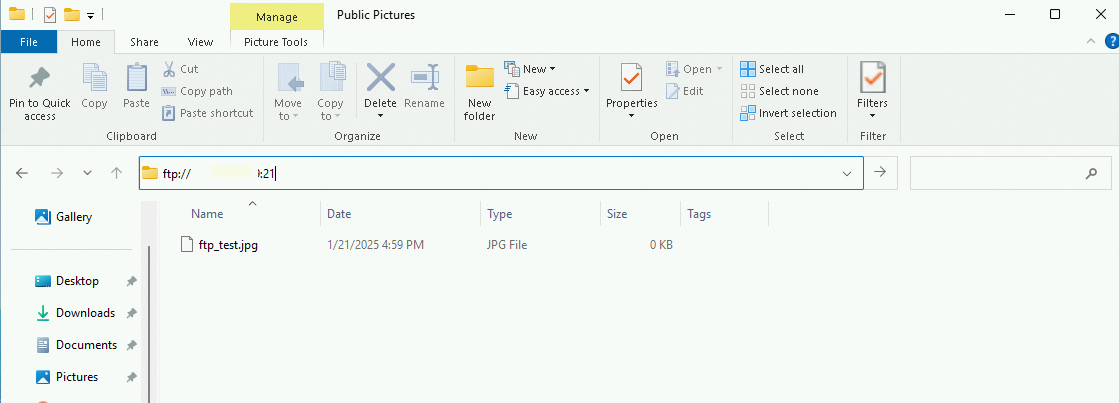
表示されるログインダイアログボックスで、FTP ユーザー名およびパスワードを入力します。ログイン後に、ファイルのアップロードおよびダウンロードが可能です。
Ubuntu および Debian
手順 1:VSFTP のインストール
以下のコマンドを実行して、システムコンポーネントを更新し、
vsftpdサービスをインストールします。sudo apt update && sudo apt upgrade -y sudo apt install vsftpd -y以下のコマンドを実行して、
vsftpdサービスを起動し、システム起動時に自動的に開始されるように設定します。sudo systemctl start vsftpd sudo systemctl enable vsftpd
手順 2:VSFTP の構成
以下のコマンドを実行して、専用の FTP ユーザーを作成します。
sudo useradd -m -s /bin/bash ftpuser  # ユーザーを作成し、ホームディレクトリを自動生成
sudo passwd ftpuser  # ユーザーのパスワードを設定(強力なパスワードを推奨)
以下のコマンドを実行して、ファイルストレージディレクトリを作成し、権限を構成します。
sudo mkdir /home/ftpuser/ftp-files
sudo chown ftpuser:ftpuser /home/ftpuser/ftp-files
sudo chmod 755 /home/ftpuser/ftp-files
元の構成ファイルのバックアップを作成するため、以下のコマンドを実行します。
sudo cp /etc/vsftpd.conf /etc/vsftpd.conf.bak以下のコマンドを実行して、構成ファイルを編集します。
sudo nano /etc/vsftpd.conf以下の構成設定を変更します:
# 基本構成
listen=YES
anonymous_enable=NO          # 匿名アクセスを無効化
local_enable=YES             # ローカルユーザーのログインを許可
write_enable=YES             # 書き込み権限を有効化
chroot_local_user=YES        # ユーザーをホームディレクトリ内に制限
ファイルの末尾に以下の構成を追加します:
allow_writeable_chroot=YES   # chroot ディレクトリへの書き込みを許可
local_root=/home/ftpuser/ftp-files  # FTP ユーザーのルートディレクトリを指定

# 外部ネットワーク接続の問題を解決するためのパッシブモード構成
pasv_enable=YES
pasv_address=xx.xx.xx.xx  # ご利用のパブリック IP アドレスに置き換えます
pasv_min_port=40000
pasv_max_port=40100
以下のコマンドを実行して、FTP サービスを再起動します。
sudo systemctl restart vsftpdFTP のインストール後、デフォルトでパスワードなしの ftp というユーザーが作成されます。以下のコマンドを実行して、ftp ユーザーのパスワードを変更します。
sudo passwd ftp強力なパスワードを設定し、その他のプロンプトはすべてスキップします。
ユーザーを許可された FTP ユーザーのリストに追加します。
echo "ftp" | sudo tee -a /etc/vsftpd.userlistFTP ファイルディレクトリを作成し、ユーザーに権限を付与します。
FTP フォルダを作成します。
sudo mkdir /home/ftpフォルダの所有者を設定します。
本例では、フォルダに対して読み取り、書き込み、完全制御の権限を付与しています。必要に応じて、権限を変更できます。
sudo chmod 777 /home/ftp
手順 3:セキュリティグループルールの設定
FTP サービスを構築した後、使用する FTP モードに応じて、Linux インスタンスのセキュリティグループにインバウンドルールを追加します。詳細については、「セキュリティグループルールの追加」をご参照ください。
ほとんどのクライアントマシンは LAN(ローカルエリアネットワーク)内にあり、その IP アドレスは変換されます。FTP のアクティブモードを使用する場合、クライアントマシンが実際の IP アドレスを取得することを確認してください。そうでないと、クライアントが FTP サーバーにログインできなくなる可能性があります。適切な構成により、接続障害を防止し、FTP サービスの安定性および可用性を向上させることができます。
アクティブモード:ポート 21 のトラフィックを許可します。
パッシブモード:ポート 21 および /etc/vsftpd/vsftpd.conf ファイルで指定された pasv_min_port から pasv_max_port の間のすべてのポートのトラフィックを許可します。FTP のパッシブモードでポート範囲が必要となる理由および構成に関する推奨事項については、「Windows インスタンス上での FTP サイト構築」をご参照ください。
手順 4:FTP サービスの検証
FTP サービスの検証には、FTP クライアント、ブラウザ、またはファイルエクスプローラーを使用できます。本トピックでは、クライアントのファイルエクスプローラーを例として説明します。
ローカル接続のテスト
以下のコマンドを実行して、ローカルマシンからの接続をテストします。
ftp ftpuser@localhostコンソールに
Login successfulというメッセージが表示されれば、接続は成功しています。クライアント接続のテスト
クライアントコンピューターでファイルエクスプローラーを開き、図に示す通りに次のアドレスにアクセスします。
表示されるログインダイアログボックスで、FTP ユーザー名およびパスワードを入力します。ログイン後に、ファイルのアップロードおよびダウンロードが可能です。
よくあるエラー
現象 | 対処方法 |
| パブリック IP アドレスの関連付け状況およびクライアント・サーバー双方のファイアウォールルールを確認します。 |
| ディレクトリ権限を 755 に変更します。 |
空のディレクトリのみが一覧表示される |
|
|
|
パッシブモード接続のタイムアウト | ファイアウォールルールおよび pasv_address の設定を確認します。 |
ファイルをアップロードできない | ディレクトリ権限が 755 または 750 であることを確認します。 |
付録
vsftpd 構成ファイルおよびパラメーター
以下のセクションでは、/etc/vsftpd ディレクトリ内のファイルについて説明します:
/etc/vsftpd/vsftpd.confは、vsftpd のコア構成ファイルです。/etc/vsftpd/ftpusersはブラックリストファイルです。このファイルに記載されたユーザーは FTP サーバーにアクセスできません。/etc/vsftpd/user_listはホワイトリストファイルです。このファイルに記載されたユーザーは FTP サーバーにアクセスできます。
以下の表では、vsftpd.conf 構成ファイル内のパラメーターについて説明します:
以下の表では、ログイン制御に関するパラメーターを説明します。
パラメーター
説明
anonymous_enable=YES
匿名ユーザーを許可します。
no_anon_password=YES
匿名ユーザーはパスワードなしでログインできます。
anon_root=(none)
匿名ユーザーのホームディレクトリです。
local_enable=YES
ローカルユーザーを許可します。
local_root=(none)
ローカルユーザーのホームディレクトリです。
以下の表では、ユーザー権限制御に関するパラメーターを説明します。
パラメーター
説明
write_enable=YES
ファイルのアップロードを許可します(グローバル設定)。
local_umask=022
ローカルユーザーがアップロードしたファイルの権限です。
file_open_mode=0666
アップロードされたファイルの権限です。この設定は local_umask と併用されます。
anon_upload_enable=NO
匿名ユーザーによるファイルアップロードを許可します。
anon_mkdir_write_enable=NO
匿名ユーザーによるディレクトリ作成を許可します。
anon_other_write_enable=NO
匿名ユーザー:編集、削除
chown_username=lightwiter
匿名ファイルアップロード用のユーザー名