Elastic High Performance Computing (E-HPC) クラスタを高性能計算に使用する場合、ビジネス要件に基づいてソフトウェアをインストールできます。このトピックでは、E-HPC コンソールでソフトウェアをインストールおよびアンインストールする方法について説明します。
前提条件
クラスタが [実行中] 状態であること。
ソフトウェアのインストール
E-HPC コンソールで E-HPC が提供する一般的なソフトウェアを直接インストールすることも、E-HPC クラスタに他のソフトウェアを手動でインストールすることもできます。
E-HPC コンソールでのソフトウェアのインストール
[クラスタの詳細] ページに移動します。
E-HPC コンソール にログオンします。
上部ナビゲーションバーの左側で、リージョンを選択します。
左側のナビゲーションウィンドウで、[クラスタ] をクリックします。
[クラスタリスト] ページで、管理するクラスタを見つけ、[クラスタ ID] をクリックします。
[クラスタの詳細] ページで、[ソフトウェアアプリケーション] タブをクリックします。
[ソフトウェアの追加] をクリックします。
表示されるダイアログボックスで、インストールするソフトウェアを選択し、[OK] をクリックします。
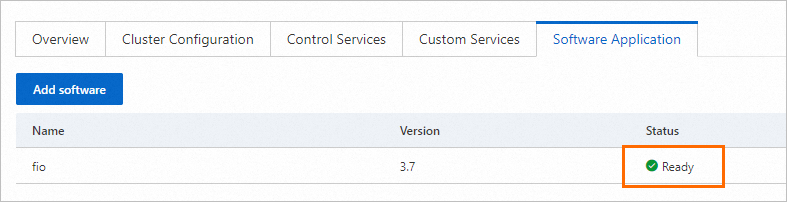
[ソフトウェアアプリケーション] タブで、インストールステータスを確認できます。[準備完了] 状態は、ソフトウェアがインストールされていることを示します。
ソフトウェアの手動インストール
E-HPC クラスタは、Apsara File Storage NAS (NAS) を使用して計算ノード間でデータを共有します。そのため、次のいずれかの方法を使用してビジネスソフトウェアを手動でインストールできます。
ディレクトリ | 説明 |
| すべてのクラスタユーザーがビジネスソフトウェアにアクセスして使用できます。 |
| クラスタユーザーの個人ディレクトリ( |
一部のソフトウェアをインストールする場合、各計算ノードにドライバーまたは特定のランタイム環境(GPU ドライバー、YUM パッケージなど)もインストールする必要があります。計算ノードにソフトウェアをインストールした後、計算ノードに基づいて作成されたカスタムイメージを使用して、計算ノードを追加できます。このようにして、ソフトウェアはすべての計算ノードに自動的にインストールされます。詳細については、「カスタムイメージの作成」をご参照ください。
ソフトウェアのアンインストール
E-HPC コンソールで、E-HPC が提供する一般的なソフトウェアをアンインストールするには、次の操作を実行します。手動でインストールしたソフトウェアの場合は、ソフトウェアの条件に基づいて手動でアンインストールできます。
[クラスタの詳細] ページに移動します。
E-HPC コンソール にログオンします。
上部ナビゲーションバーの左側で、リージョンを選択します。
左側のナビゲーションウィンドウで、[クラスタ] をクリックします。
[クラスタリスト] ページで、管理するクラスタを見つけ、[クラスタ ID] をクリックします。
[クラスタの詳細] ページで、[ソフトウェアアプリケーション] タブをクリックします。
アンインストールするソフトウェアを見つけ、[アクション] 列の [削除] をクリックします。
表示されるメッセージで、[OK] をクリックします。
 アイコンをクリックしてページを更新します。ソフトウェアが存在しない場合は、アンインストールに成功しています。
関連情報
クラスタ内のソフトウェアアプリケーションを管理するには、次の API 操作を呼び出すことができます。