E-HPC オプティマイザーは、パフォーマンスモニタリングとプロファイリングのためのプラットフォームです。クラスターのパフォーマンスメトリクスを表示し、過去のパフォーマンスデータを確認し、プロセスレベルのパフォーマンスホットスポットを分析するのに役立ちます。
パフォーマンスダッシュボード
上部メニューの左上隅で、リージョンを選択します。
左側のナビゲーションペインで、Job and Performance Management> [ジョブ] > E-HPC Tune を選択します。
ダッシュボード ページで、目的のクラスターを見つけ、その基本情報とノードヒートマップを表示します。

図に示すように、ヒートマップの各マスはノードを表します。マスにカーソルを合わせると、ノード名とそのパフォーマンスメトリクスが表示されます。
説明ノードヒートマップには、CPU 使用率、メモリ使用率、総ネットワーク帯域幅、ディスクスループット、ディスク使用率が表示されます。表示されるパラメーターを変更するには、対象クラスターの右上隅にあるSettingsをクリックし、[ダッシュボードパラメーター設定] ダイアログボックスで表示するパラメーターを選択します。
ノードのパフォーマンス
Elastic High Performance Computing コンソールの ダッシュボード ページで、目的のクラスターを見つけ、[アクション] 列の ノード をクリックします。
ノード ページで、表示したいノードを選択します。
(任意) ノード一覧の上部で、Select をクリックして特定のジョブのノードパフォーマンスを表示します。
スライダーをドラッグして時間範囲を調整するか、時間範囲の選択 をクリックして別の時間範囲を選択できます。
メトリクスの選択 をクリックして、表示したいメトリクスを選択します。
表示ディメンションを選択します。
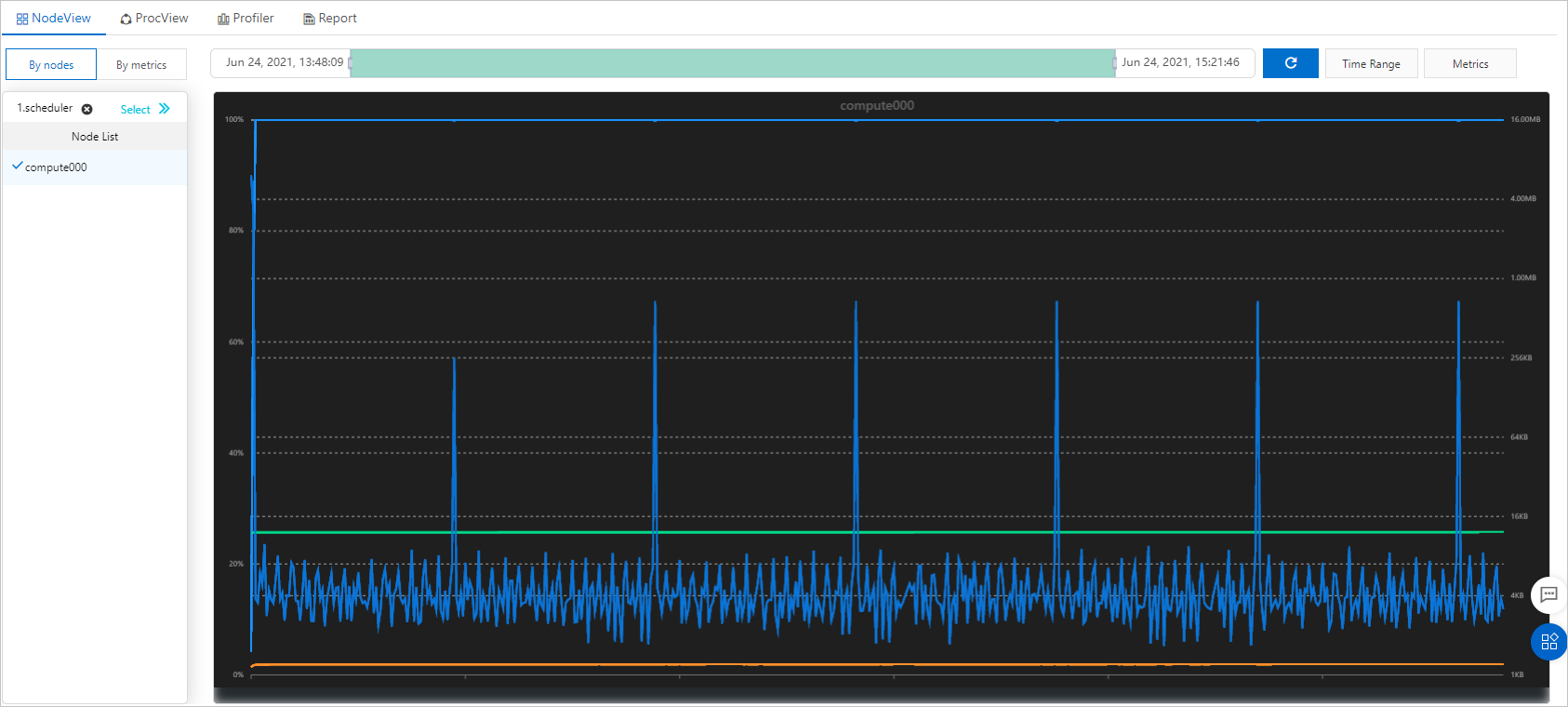
[By Node]:各グラフには単一ノードのパフォーマンスデータが表示され、個別の線は異なるメトリクスを表します。
[By Metric]:各グラフには単一メトリクスのパフォーマンスデータが表示され、個別の線は異なるノードを表します。
プロセスのパフォーマンス
Elastic High Performance Computing コンソールのダッシュボード ページで、目的のクラスターを見つけ、[操作] 列の プロセス をクリックします。
ノード で、表示したいノードを選択します。
(任意) ノードリストの上にあるSelectをクリックすると、特定のジョブのプロセスパフォーマンスを表示できます。
スライダーをドラッグして時間範囲を調整するか、時間範囲の選択 をクリックして別の時間範囲を選択します。
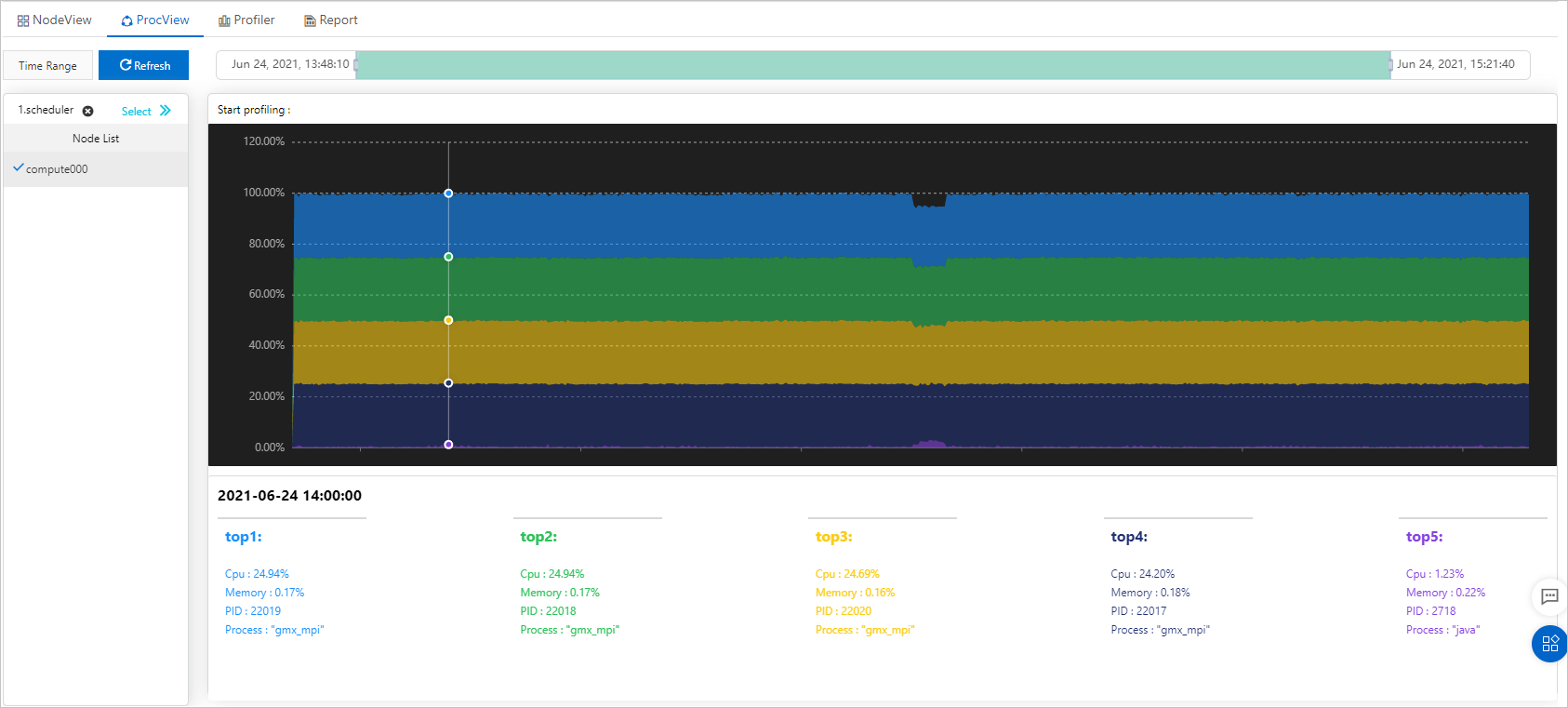
グラフには、選択した時間範囲内における CPU 使用率上位 5 つのプロセスが表示されます。グラフにカーソルを合わせると、その時点での上位 5 プロセスの詳細がグラフの下に表示されます。
パフォーマンスのプロファイル
Elastic High Performance Computing コンソールの ダッシュボード ページで、目的のクラスターを見つけ、操作列のプロセスをクリックします。
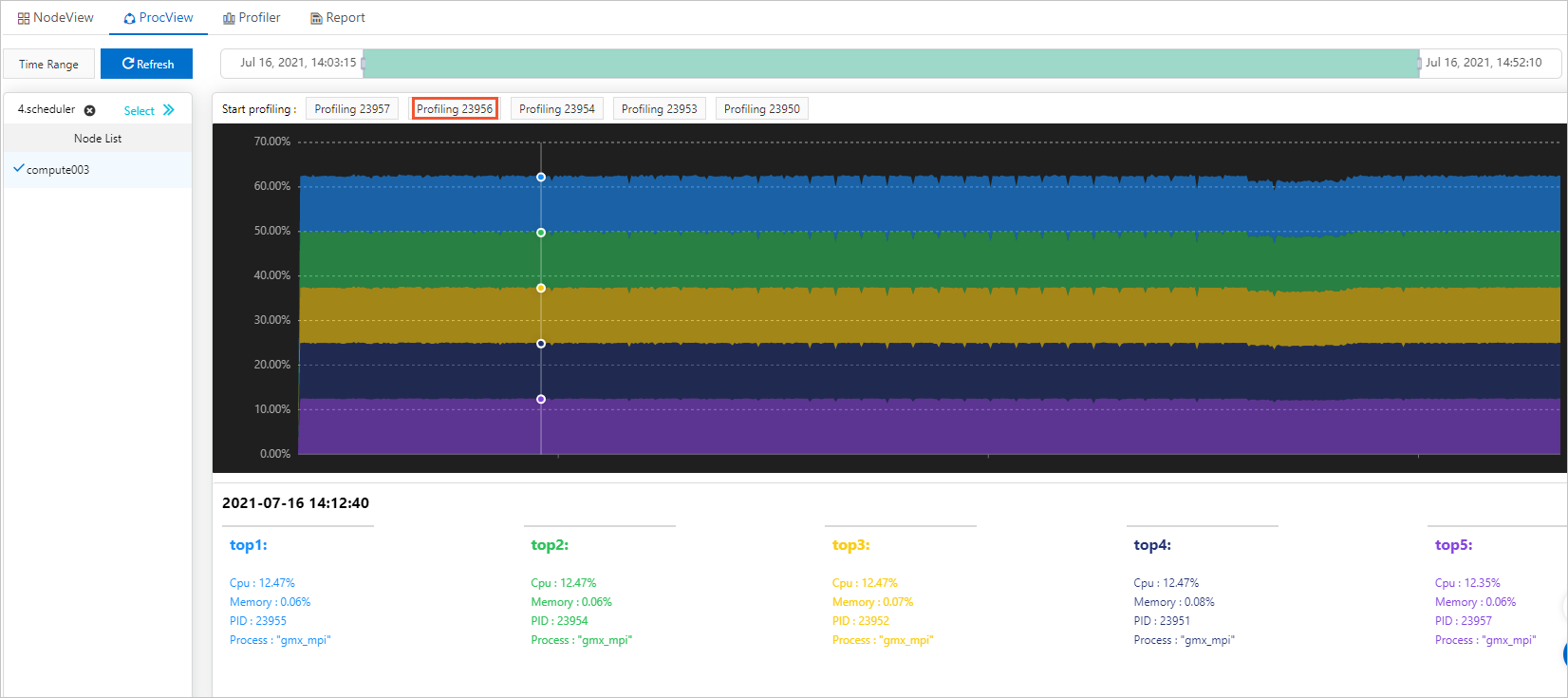
プロセス 性能 タブで、プロファイルするプロセスを選択します。
説明5 つのプロファイリングオプションは、選択した時間範囲内における CPU 使用率が上位 5 つのプロセスのプロセス ID (PID) に対応しています。
Performance Profiling Parameter Settings ダイアログボックスで、プロファイリング期間とサンプリング周波数を設定し、OK をクリックします。
性能解析 タブで、プロファイリング結果を選択し、Show をクリックします。
ページの右側にフレームグラフが表示されます。関数レベルのランタイム詳細を表示してパフォーマンスのホットスポット関数を特定できます。

(任意) 右上隅のダウンロードをクリックしてプロファイリング結果をダウンロードします。