登録者プロファイルは、ドメイン登録のための登録者連絡先情報 (名前、住所、メールアドレスなど) を保存するテンプレートです。プロファイルを使用すると、お客様の情報が事前に入力されるため、複数のドメイン名の登録と管理のプロセスが効率化されます。
Alibaba Cloud 国際サイト (alibabacloud.com) は中国本土以外のレジストラーを使用しています。そのため、国際サイトで登録されたドメイン名は ICP 登録をサポートしていません。お客様のウェブサイトやサービスを中国本土で展開する必要がある場合は、Alibaba Cloud 中国サイト (aliyun.com) でドメイン名を登録し、ICP 登録を完了させる必要があります。そうしない場合、お客様のサービスが中国本土からアクセスできなくなる可能性があります。
Alibaba Cloud では、2 種類の登録者プロファイルを提供しています:
一般プロファイル:ほとんどのトップレベルドメイン (TLD) 用です。
CNNIC プロファイル:
.cnドメイン名用です。中国インターネットネットワーク情報センター (CNNIC) は、すべての.cnドメイン名登録に対して本人確認を義務付けています。
一般プロファイルの作成
登録者プロファイルページに移動し、新しい情報テンプレートを作成する をクリックします。表示されたページで、次の情報を英語で入力します:
パラメーター | 説明 |
Registrant Name | ドメイン名を所有する個人またはエンティティの正式名称。 |
Registrant Organization (任意) | 登録組織の正式名称。個人として登録する場合は、このフィールドに氏名を入力します。 |
Country/Region | 国/リージョンを選択します。 |
Province/State | 都道府県/州を入力します。 |
City | 市区町村を入力します。 |
Postal Code | 郵送先住所の郵便番号を入力します。 |
Address | 有効な郵送先住所を入力します。 |
Phone Number | 連絡先の携帯電話番号を入力します。国コードは含めないでください。選択した国/リージョンに基づいて、システムが自動的に追加します。 |
定期的に確認している有効なメールアドレスを入力します。 説明 ICANN ポリシーでは、登録者のメールアドレスが正確かつ有効であることが求められます。サービスの中断を避けるため、速やかにメール検証プロセスを完了してください。 |
必要な情報を入力した後、Submit をクリックして登録者プロファイルを作成します。
CNNIC プロファイルの作成
ステップ 1:本人確認書類の準備
個人登録者の場合
個人として登録する場合、以下のいずれかの対応する本人確認書類を提出する必要があります:
ID カード
パスポート
香港・マカオ住民向け中国本土渡航許可証
台湾住民向け中国本土渡航許可証
外国人永住身分証
香港・マカオ住民向け居住許可証
台湾住民向け居住許可証
入力する登録者名が、本人確認書類に記載されている名前と完全に一致していることを確認してください。
審査を迅速に進めるために、本人確認書類の原本のカラースキャンを提出することを推奨します。
組織登録者の場合
組織 (企業、財団、学校など) として登録する場合は、組織の種類に応じて以下のいずれかのドキュメントを提出します。
登録リージョン | 対応ドキュメント | 説明 |
中国本土 | 商工業営業許可証 (企業、個人事業主など) | ドキュメントに記載されている通りに、18 桁の統一社会信用コードを正確に入力します。 説明 「三証合一」証明書改革後に発行された許可証の場合、ドキュメント番号は 18 桁の統一社会信用コードです。本人確認のドキュメントタイプとして 商工業営業許可証 (企業、個人事業主など) を使用します。 |
組織機構コード証明書 | 「三証合一」証明書改革前に発行された、現在も有効な古い組織コード証明書を持つ組織の場合、組織コード証明書がサポートされます。 証明書に 18 桁の統一社会信用コードがある場合は、それを入力します。ない場合は、代わりに証明書番号を入力します。 | |
中国本土以外 | 外国機関証明書 | 関連する地方当局から発行された有効な事業者登録ドキュメントを使用します。ドキュメントには以下の情報が含まれている必要があります:
例えば、香港 (中国) に拠点を置く企業は、会社設立証明書を提出できます。 |
新しく発行された証明書での認証失敗を避けるため、証明書の発行日から少なくとも 10 日間待ってから認証のために提出してください。
アップロード要件
画像は JPG、JPEG、または BMP 形式で、サイズは 55 KB から 1 MB の範囲内である必要があります。元のドキュメントのカラースキャンまたは鮮明なデジタル写真のいずれかをアップロードできます。
画像は、すべての罫線を含む、元のドキュメントの完全で鮮明、かつ無修正のコピーである必要があります。ドキュメントに公印がある場合、それは鮮明で完全でなければなりません。
ドキュメントの画像を編集しないでください。ファイルがサポートされていない形式の場合、ファイル拡張子を手動で変更するのではなく、画像編集ソフトを使用して JPG、JPEG、または BMP ファイルとして保存してください。
ステップ 2:CNNIC 登録者プロファイルの作成
登録者プロファイルページに移動し、CNNIC テンプレート タブを選択し、新しい情報テンプレートを作成する をクリックして、必要な情報を入力します。
基本情報
パラメーター | 説明 |
Registrant Type | 状況に応じて種別を選択します。 |
Registrant Name | ドメイン名を所有する個人またはエンティティの正式名称。 |
Registrant Organization | 登録組織の正式名称。 説明 Registrant Type を Individual に設定した場合、このパラメーターは表示されません。 |
Country/Region | 国/リージョンを選択します。 |
Province/State | 都道府県/州を入力します。 |
City | 市区町村を入力します。 |
Postal Code | 郵送先住所の郵便番号を入力します。 |
Address | 有効な郵送先住所を入力します。 |
Phone Number | 組織の固定電話番号または連絡先の携帯電話番号を入力します。国コードは含めないでください。選択した国/リージョンに基づいて、システムが自動的に追加します。 |
定期的に確認している有効なメールアドレスを入力します。 説明 本人確認書類を提出する前に、登録者のメールアドレスを検証する必要があります。アドレスが未検証の場合は、[確認メールの送信] をクリックします。 |
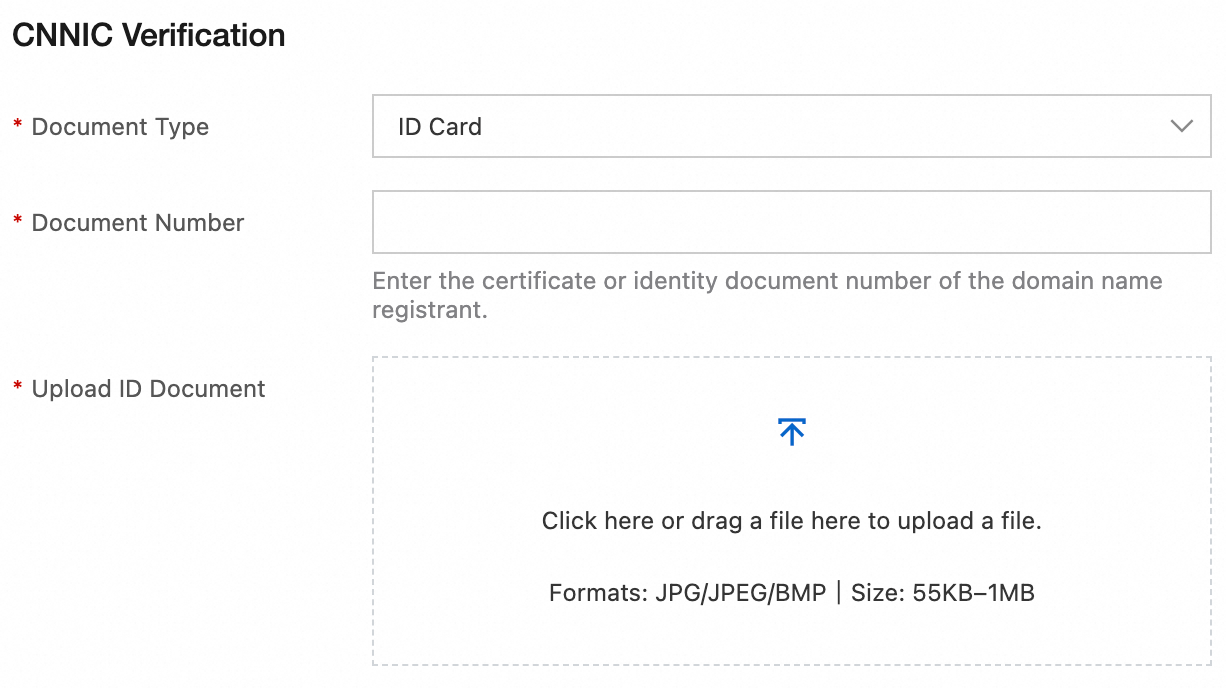
CNNIC 検証
本人確認フィールドに入力し、ドキュメントをアップロードします。必要なドキュメントとアップロードルールについては、「ステップ 1:本人確認書類の準備」をご参照ください。
ステップ 3:審査への提出
フォームへの入力を完了したら、情報が正しいことを確認し、保存 をクリックします。提出内容は審査に送られます。
第三者機関がすべての本人確認書類を審査します。この審査には通常 3~5 営業日かかります。
本人確認に失敗した場合は、実名認証のステータス 列で 実名認証が完了していません または 実名認証に失敗しました をクリックし、プロンプトに従って情報を修正し、プロファイルを再提出して審査を受けます。