Data Security Center (DSC) を使用すると、Object Storage Service (OSS) に保存されている画像内の機密データをマスキングできます。画像データマスキングタスクを作成して、対象バケット内の画像から身分証明書番号、ナンバープレート番号、顔などの機密情報をスキャンし、その情報を灰色の長方形でマスキングできます。このトピックでは、OSS 画像データマスキングタスクの作成方法について説明します。
適用範囲
サポートされる情報:身分証明書情報 (中国本土)、ナンバープレート情報 (中国本土)、顔、氏名 (簡体字中国語)、住所 (中国本土)、および統一社会信用コード
画像要件:画像は 10 MB 未満で、PNG、JPG、JPEG、BMP、または WEBP 形式である必要があります。
バケットカバー率:現在のアカウントに属するすべてのバケットがサポートされます。マルチアカウント管理機能を有効にすると、メンバーアカウントに属するバケットもサポートされます。
バケット要件:各 OSS バケットに対して作成できる画像データマスキングタスクは 1 つだけです。
画像データマスキングサービスの有効化
画像データマスキングサービスは DSC の付加価値サービスであり、サブスクリプションベースで課金されます。画像データマスキング機能を有効にするには、次の手順を実行します。
DSC をまだ有効化していない場合
Data Security Center 購入ページに移動します。
[バージョン] セクションで、[Premium Edition]、[Enterprise Edition]、または 付加価値プラン を選択します。 詳細については、「Data Security Center を購入する」をご参照ください。
[機能拡張モジュール] セクションで、[オン] を選択して Image Masking を有効にし、画像マスキングの数 を入力します。
(オプション) データマスキングの前に、画像内の機密情報を識別して Sensitivity Level を定義するには、強化された画像認識 を有効にし、Enhanced Image Identification Capacity のクォータを購入する必要もあります。
[サブスクリプション期間] を選択し、[今すぐ購入] をクリックします。その後、支払いを完了します。
購入完了後、初めて Data Security Center コンソールにログインする場合は、プロンプトに従ってクラウドリソースに必要な権限を付与します。
DSC は有効化済みだが、画像データマスキングサービスはまだの場合
Data Security Center コンソールにログインします。
Overview ページで、Upgrade をクリックします。
Upgrade/Downgrade ページの [機能拡張モジュール] セクションで、Image Masking をオンにし、画像マスキングの数 を指定します。
(オプション) データマスキングの前に画像内の機密情報を識別し、Sensitivity Level を定義するには、強化された画像認識 を有効にし、Enhanced Image Identification Capacity のクォータを購入する必要もあります。
[今すぐ購入] をクリックして、決済を完了します。
初回利用
初めて ページに移動すると、ようこそダイアログボックスが表示されます。必要に応じて操作を実行できます。
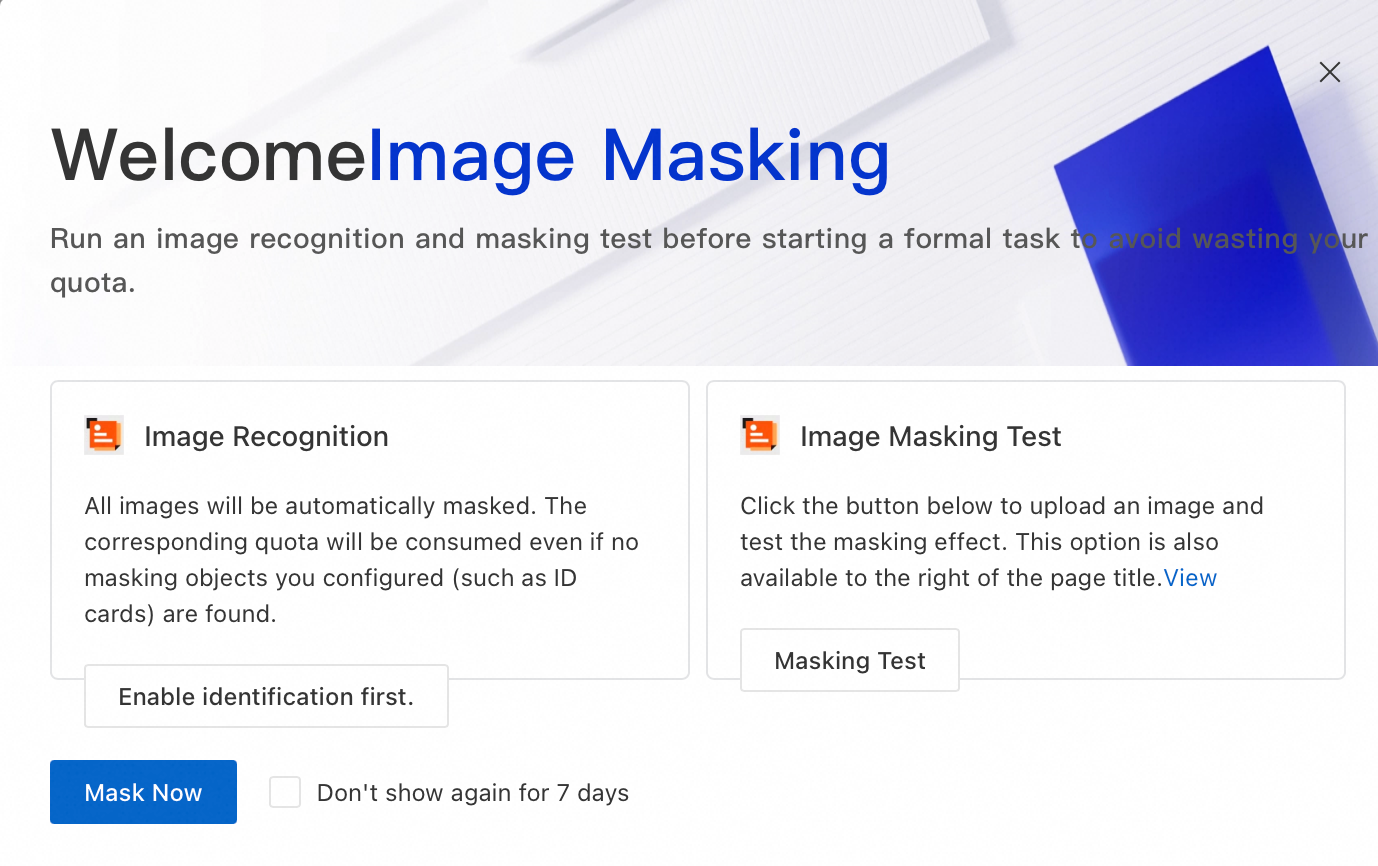
Masking Test: イメージをアップロードしてデータマスキング機能をテストし、その効果を確認します。このようこそページを閉じた後は、ページの右上隅でMasking Test エントリを見つけることもできます。
Enable identification first.: 画像内の機密情報を識別および分類するには、Enable identification first. をクリックし、アセットセンターでバケットの Classification and Grading スイッチを有効にします。詳細については、「機能を有効にする」をご参照ください。
Mask Now: マスキング対象のイメージを特定済みで、その機密情報を分類する必要がない場合は、Mask Now をクリックし、静的データマスキング に進んでください。
静的データマスキング
データマスキングタスクの作成
Data Security Center コンソールにログインします。
左側のナビゲーションウィンドウで、 を選択します。
Static Desensitization タブで、Sync Bucket をクリックします。対象のバケットを見つけ、[操作] 列の [マスク] をクリックします。次に、以下の設定項目を設定します。
パラメーター
説明
Masking Scope
マスキング対象の画像の範囲を設定します。DSC は、選択したバケット内の画像をフルスキャンします:
バケット内のすべての対象画像をマスキングする場合は、このパラメーターを設定する必要はありません。
バケット内の特定のイメージをマスクする場合は、このパラメーターを設定します。次に、Match by Prefix または Match by Suffix を設定して、バケットのファイルパス照合方法を選択します。
たとえば、バケットに次の対象画像が含まれているとします:
example/dir01/test01.png、example/dir02/test02.jpg、testexample/testdir/testim.jpg、およびtest.jpg。Match Prefix:プレフィックス
exampleを入力します。一致したイメージexample/dir01/test01.pngとexample/dir02/test02.jpgのみがマスクされます。Match Suffix :サフィックスに
jpgを入力すると、一致したイメージtest.jpg、testexample/testdir/testim.jpg、およびexample/dir02/test02.jpgのみがマスキングされます。
Scan Type
Run Now:直ちにイメージをスキャンし、マスクします。
Periodic Run: Scheduled Execution Time を設定します。DSC は、指定された周期の 00:00:00 にバケット内の増分イメージをマスクします。タスクを即時に実行するには、Run Again Now を選択します。
Image De-identification
Masking Object:サポートされている情報タイプのリストから 1 つ以上の項目を選択します。
De-identification Method:現在、[カバー] のみがサポートされています。
データマスキングタスクの結果表示
設定が完了すると、作成されたデータマスキングタスクをタスクリストで表示できます。画像データマスキングクォータが十分な場合、タスクは期待どおりに実行されます。
タスクのMasking StatusがFinishedに変わると:
タスクの [操作] 列で View Details をクリックして結果を表示します。
Masked Images / Recognized Images はマスク済みイメージの数を表示します。
Executionsは、データマスキングタスクが実行された合計回数です。1 つのイメージが複数回処理されることがあります。
Image Details セクションで Executions の横にある数字をクリックすると、各イメージに適用されたデータマスキングの詳細を表示できます。
データマスキング後、イメージ名は変更されません。デフォルトでは、マスクされたイメージはソースバケットの
aliyun_dsc_desensitizationフォルダに保存され、元のパスは保持されます。マスクされたイメージは、[OSS コンソール] の対応するバケットのファイルディレクトリで表示できます。たとえば、イメージがバケット内の
exampledir/test.pngにある場合、マスクされたイメージはaliyun_dsc_desensitization/exampledir/test.pngに保存されます。
動的データマスキング
動的データマスキングを使用して、API を呼び出してデータをマスキングしたり、特定の画像をマスキングしたりできます。
ページで、Dynamic desensitization タブをクリックできます。
ページの右上隅にある API and Permission Details をクリックして、API ドキュメントを表示します。
BucketName、ObjectKey、ServiceRegionId、およびMaskRuleIdListなどのパラメーターを指定して、API 呼び出しを行います。説明API ドキュメントで[デバッグ]をクリックすると、OpenAPI Explorer で API を直接呼び出すことができます。呼び出しが成功すると、OpenAPI Explorer は自動的にサンプル SDK コードを生成します。
呼び出しが成功すると、コンソールで Number of Masked Images、Masked Images、Executions などの情報を表示できます。
よくある質問
データマスキングクォータを増やすにはどうすればよいですか?
ページで、利用可能なイメージデータマスキングクォータを表示できます。 残りのクォータが不足している場合は、[アップグレード] をクリックして、アップグレード/ダウングレード ページで追加のデータマスキング容量を購入できます。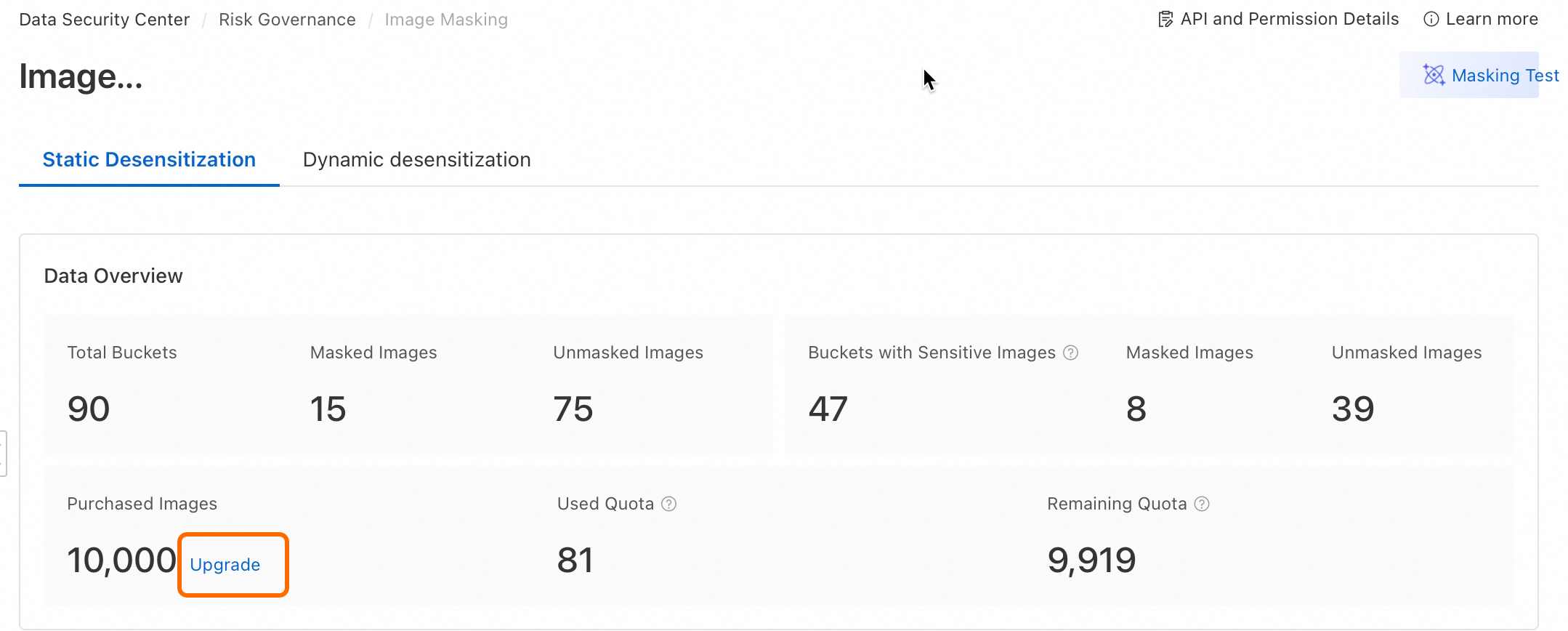
また、Overview ページに移動し、[アップグレード]をクリックしてデータマスキング容量を購入することもできます。