DSC Enterprise Edition には、資産カバー率に応じて、データベースインスタンスあたり 200 GB、Object Storage Service (OSS) ストレージ 1 TB あたり 50 GB のロギングが含まれています。[ログ分析] ページを使用して、使用量の監視、容量の調整、保持ルールの設定、およびアーカイブログのクエリを実行できます。
前提条件
開始する前に、以下を確認してください。
管理対象のアセットに対してデータ監査が有効になっています。設定手順については、「データ監査モードの有効化と設定」をご参照ください。
監査ログをサポートするアセットがあること。
ストレージメトリック
DSC は、[ログ分析] ページで3つのストレージ メトリックを追跡します。
| メトリック | 説明 |
|---|---|
| オンラインログストレージ | Simple Log Service に保存されている監査ログです。サイズは、オンラインクエリで選択した時間範囲によって異なります。 |
| アーカイブログストレージ | DSC が設定された保持期間の経過後に圧縮し、OSS に移動したログです。アーカイブログは、オンラインログよりも消費するストレージ容量が少なくなります。アーカイブログは、[ストレージ管理] タブで表示できます。 |
| 残り容量 | ご利用の DSC Enterprise Edition の合計ログストレージ容量から、オンラインログストレージとアーカイブログストレージを差し引いた容量です。 |
ストレージ使用量の表示
DSC コンソールにログインします。
左側のナビゲーションウィンドウで、[ログ分析] をクリックします。
[ログ分析] ページで、[新バージョン] をクリックします。
右上隅にあるストレージ容量セクションをクリックして、オンラインログストレージ、アーカイブログストレージ、および残りの容量を表示します。

ストレージ容量の管理
ストレージの拡張
残りの容量が不足している場合は、[ログ分析] ページで [ストレージ容量の拡張] をクリックしてアップグレード/ダウングレードページに移動し、追加のロギングを購入します。課金の詳細については、「課金概要」をご参照ください。
ログの削除
ストレージを解放するには、[ログ分析] ページで [すべて削除] をクリックします。[ログの削除] ダイアログボックスで、削除するログタイプ (オンラインログ、アーカイブログ、またはその両方) を選択し、次に [OK] をクリックします。
ストレージアラートの設定
残りの容量がしきい値を下回ったときにアラートを受信するには、[ログ分析] ページで [アラート] をクリックします。 DSC によって [システム設定] > [アラート通知] にリダイレクトされ、[アラート通知] タブでアラートルールを作成できます。
アラート設定手順については、「Eメールとテキストメッセージのアラート通知を設定する」および「DingTalk チャットボットのアラート通知を設定する」をご参照ください。
ログストレージルールの設定
DSC は 2 つのストレージ管理モードをサポートしています。手動と自動です。コンプライアンス要件と容量計画のニーズに基づいて選択してください。
| モード | 仕組み | 最適な用途 |
|---|---|---|
| マニュアル | オンラインログの固定保持期間を設定し、必要に応じて自動アーカイブを有効にします。 | 予測可能な保持要件、または特定の日数しきい値を持つコンプライアンスポリシー |
| 自動 | DSC は、ログ ボリュームと総容量に基づいて、オンライン クエリ期間を毎日調整し、少なくとも 30 日間のオンライン アクセスを維持します。 | 可変のログ量で、DSC にストレージを自動的に管理してほしい場合 |
ログストレージルールを設定するには:
DSC コンソールにログインします。
左側のナビゲーションウィンドウで、[ログ分析] をクリックします。
「ログ分析」ページの右上隅で、[ログストレージ管理] をクリックします。
[ログストレージ管理] パネルで、管理モードを選択し、設定を行います。
[OK] をクリックします。
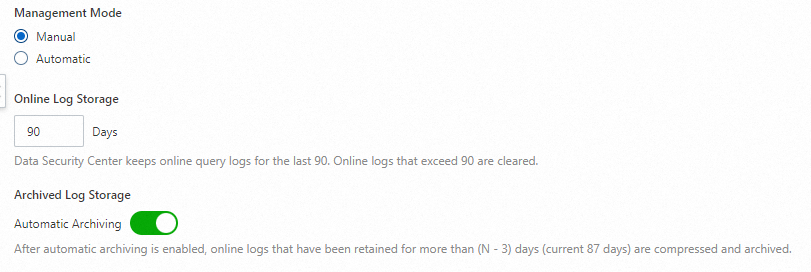
手動モード
オンラインログの保持期間を日数で指定します。保持期間を超過したオンラインログは削除されます。
デフォルトの保持期間は 90 日です。
保持期間を超えてログを保持するには、自動アーカイブを有効にします。自動アーカイブがオンで、保持期間が N 日に設定されている場合、DSC は (N - 3) 日を超えて保持されたログを圧縮してアーカイブし、Simple Log Service から Object Storage Service (OSS) に移動します。
自動モード
DSC は、ログボリュームとストレージ容量を毎日評価し、それに応じてオンラインクエリ期間を調整します。オンラインクエリ期間は常に少なくとも 30 日です。オンラインクエリ期間がすべてのログを保持するのに不十分な場合、DSC は最も古いログを自動的に Object Storage Service (OSS) にアーカイブします。

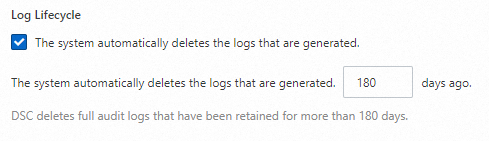
ログライフサイクル
モードに関係なく固定期間後にすべての監査ログを削除するには、[ログライフサイクル] チェックボックスを選択し、削除サイクルを指定します。
デフォルトのログライフサイクルは 180 日です。現在のサイクルが終了すると、DSC は既存のすべての監査ログを削除します。
アーカイブログのクエリ
アーカイブログはオンラインで直接表示できません。アーカイブログクエリ機能を使用して、それらを解析および表示します。
DSC コンソールにログインします。
左側のナビゲーションウィンドウで、[ログ分析] をクリックします。
「ログ分析」ページの右上隅で、[ログストレージ管理] をクリックします。
[ログストレージ管理]パネルで、[アーカイブログの照会]をクリックします。
「[アーカイブログの照会]」ダイアログボックスで、日付範囲を選択し、[OK] をクリックします。DSC は指定された範囲のアーカイブログの解析を開始します。

[ログ解析レコード]ダイアログボックスで、解析ステータスをモニターします。ステータスが[完了]になったら、[操作]列の[表示]をクリックしてログを表示します。

以前に送信された解析リクエストを確認するには、[達成記録の照会] をクリックして [ログ解析記録] ダイアログボックスを再度開きます。
ログコンテンツの読み取りの詳細については、「監査ログの表示」をご参照ください。
次のステップ
監査ログの表示: アセットのデータ監査モードを設定した後、[ログ分析] ページに移動して監査ログを表示します。詳細については、「監査ログの表示」をご参照ください。
監査アラートルールの設定: DSC は、データベース、Object Storage Service (OSS)、および MaxCompute のデフォルト監査ルールを提供し、カスタムルールをサポートしています。監査アラートルールが有効になっている場合、DSC は監査ログに基づいて異常、データ漏えい、脆弱性、および SQL インジェクションを特定します。詳細については、「監査アラートルールを設定して有効にする」をご参照ください。
監査アラートの処理: 監査アラートルールを有効にした後、監査アラートモジュールでフラグが立てられたアクティビティを確認し、対応します。詳細については、「監査アラートの表示と処理」をご参照ください。