このトピックでは、SQL Server 用の AWS データソースを作成する方法について説明します。
前提条件
AWS SQL Server データベースが作成されている。
AWS SQL Server データベースのユーザー名とパスワードを取得している。
制限事項
2008 から 2022 までのバージョンがサポートされています。
手順
Quick BI の IP アドレスをホワイトリストに追加します。
AWS SQL Server に接続する前に、Quick BI の IP アドレスを AWS SQL Server ホワイトリストに追加します。
データソース接続を確認し、データソースを作成します。
または国際 Quick BI コンソールにログオンします。
次の図に示すように、データソースを追加します。
データソース作成エントリからデータソース作成インターフェイスにアクセスします。
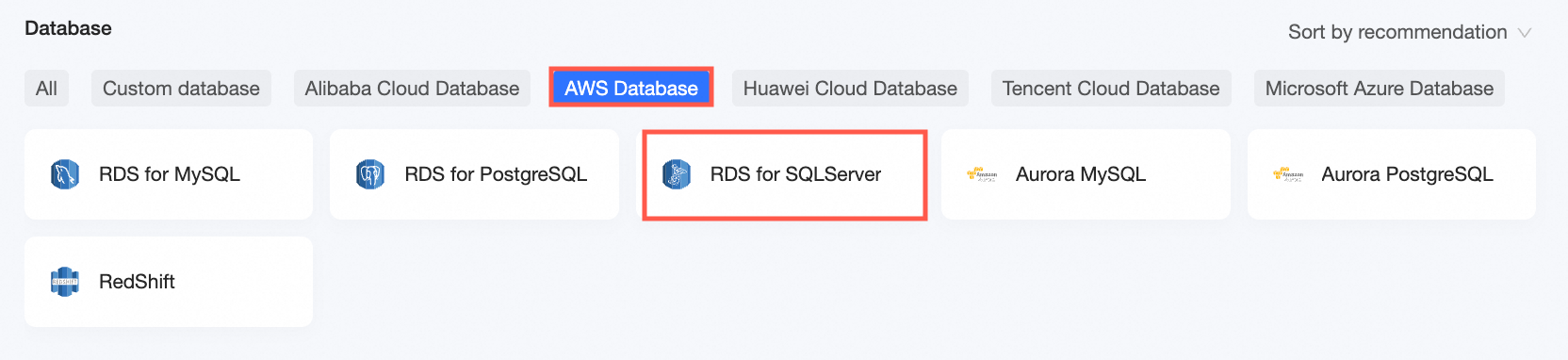
[AWS データベース] タブで、データソースとして [RDS for SQLServer] を選択します。
構成接続 ダイアログボックスで、ビジネスシナリオに必要な設定を行います。
名前
説明
表示名
データソース設定リストの表示名です。
データソース設定リストに表示される名前です。特殊文字を含めたり、スペースで開始または終了することはできません。
データベースアドレス
SQL Server データベースがデプロイされているパブリックアドレス。Amazon RDS コンソールにログオンし、インスタンスの詳細でパブリックアドレスを取得します。例: xxxxxxxxxxxxxxxxx.rds.amazonaws.com。
ポート
正しいポート番号を入力します。デフォルトは 1433 です。
データベース
アクセスするデータベースの名前。
スキーマ
アクセスするデータベースのスキーマ。デフォルトは dbo です。
ユーザー名
対応するユーザー名。
パスワード
データベースの対応するパスワード。
ファイルアップロードエントリを有効にする
有効にすると、ファイルのアップロードがサポートされます。
SQL を初期化する
有効にすると、データソース接続の初期化後に実行される SQL 文を設定できます。
データソース接続の初期化後に実行される SQL 文には、SET 文のみが許可されます。セミコロンで文を区切ります。
接続テスト をクリックして、データソースの接続性を確認します。

テストが成功したら、OK をクリックして、データソースの追加を完了します。
次の手順
データソースの作成後、データセットの作成とデータの分析に進むことができます。
SQL Server データソースまたはカスタム SQL からデータテーブルを Quick BI に追加するには、「データセットの作成と管理」をご参照ください。
可視化チャートとデータ分析を追加するには、「ダッシュボードの作成」および「可視化チャートの概要」をご参照ください。
詳細なデータ分析については、「ドリル設定と表示」をご参照ください。