監査ログには、データベースアクティビティに関する詳細情報が記録されます。監査ログを表示することで、データベースへの潜在的な悪意のあるアクティビティや不正アクセスを追跡し、セキュリティイベントの原因を調査し、コンプライアンス要件を満たすことができます。このトピックでは、監査ログの表示方法について説明します。
前提条件
監査するデータ資産に対してログ監査機能が有効になっている必要があります。詳細については、「監査モードの設定と有効化」をご参照ください。
ログの詳細
ログストレージの場所
データ監査モードを有効にすると、Data Security Center (DSC) は Simple Log Service (SLS) の Logstore にログを収集して保存します。
プロジェクト
フォーマットは
sddp-${uid}-${regionId}です。このフォーマットでは、${uid}は Alibaba Cloud アカウントの ID で、${regionId}はデータベースが配置されているリージョンの ID です。Logstore
カテゴリ
データベースタイプ
Logstore
リレーショナルデータベース
RDS
rds_log
PolarDB
dsc_polardb_log
PolarDB-X
dsc_drds_log
OceanBase
dsc_oceanbase_log
非リレーショナルデータベース
Redis
dsc_redis_log
MongoDB
dsc_mongodb_log
非構造化データベース
OSS
dsc_oss_log
ビッグデータ
TableStore
dsc_ots_log
MaxCompute
dsc_odps_tunnel_log
AnalyticDB For MySQL
dsc_ads_log
AnalyticDB For PostgreSQL
dsc_gpdb_log
自己管理データベース
MySQL
dsc_self_built_db_log
SQL Server
PostgreSQL
Oracle
共通フィールドの説明
フィールド | 説明 |
client_ip | クライアントの IP アドレス。 |
clusterId | クラスター ID。 |
collector_type | ログ収集タイプ。 |
db | データベース名。 |
db_type | データベースエンジンタイプ。 |
effect_row | 影響を受けた行数。 |
execute_time | 実行時間。 |
fail | 実行結果。 |
hash | ハッシュ値。 |
instance_id | インスタンス ID。 |
latency | 実行時間 (マイクロ秒)。 |
node_name | ノード名。 |
operate_type | 操作タイプ。 |
origin_time | SQL 文の元の実行時間。 |
region_id | リージョン ID。 |
return_rows | 結果セットで返された行数。 |
sql | SQL テキスト。 |
thread_id | スレッド ID。 |
uid | ユーザー ID。 |
update_rows | 更新された行数。 |
user | ログインユーザー名。 |
データ監査ログの表示 (新バージョン)
Data Security Center コンソールにログインします。
左側のナビゲーションウィンドウで、Log Analysis を選択します。
Log Analysis ページの右上隅にある [新バージョンを試す] をクリックします。
[旧バージョンに戻す] が右上隅に表示されている場合は、このステップをスキップしてください。
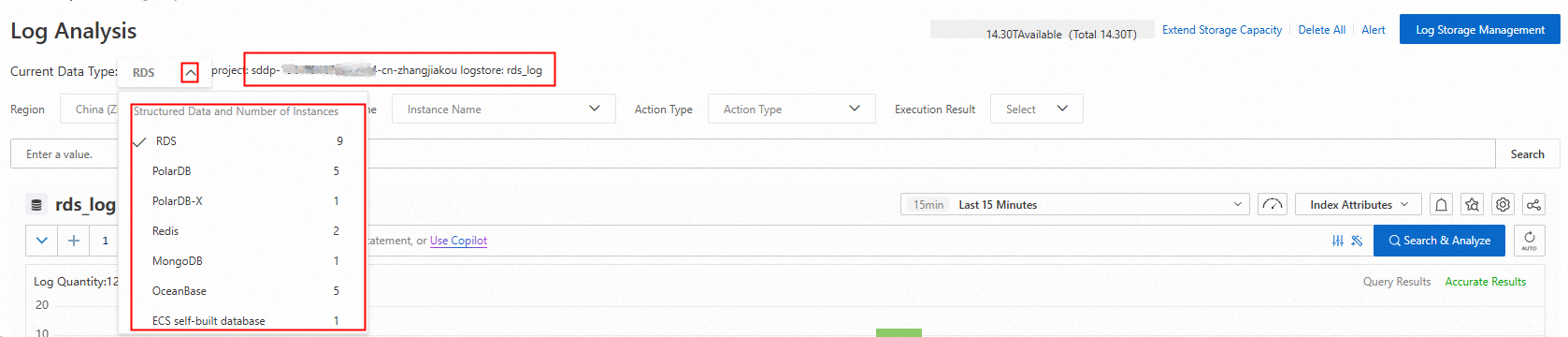
Log Analysis ページの左側にあるプロダクトタイプのナビゲーションバーで、プロダクトタイプをクリックしてログストレージの場所を表示します。
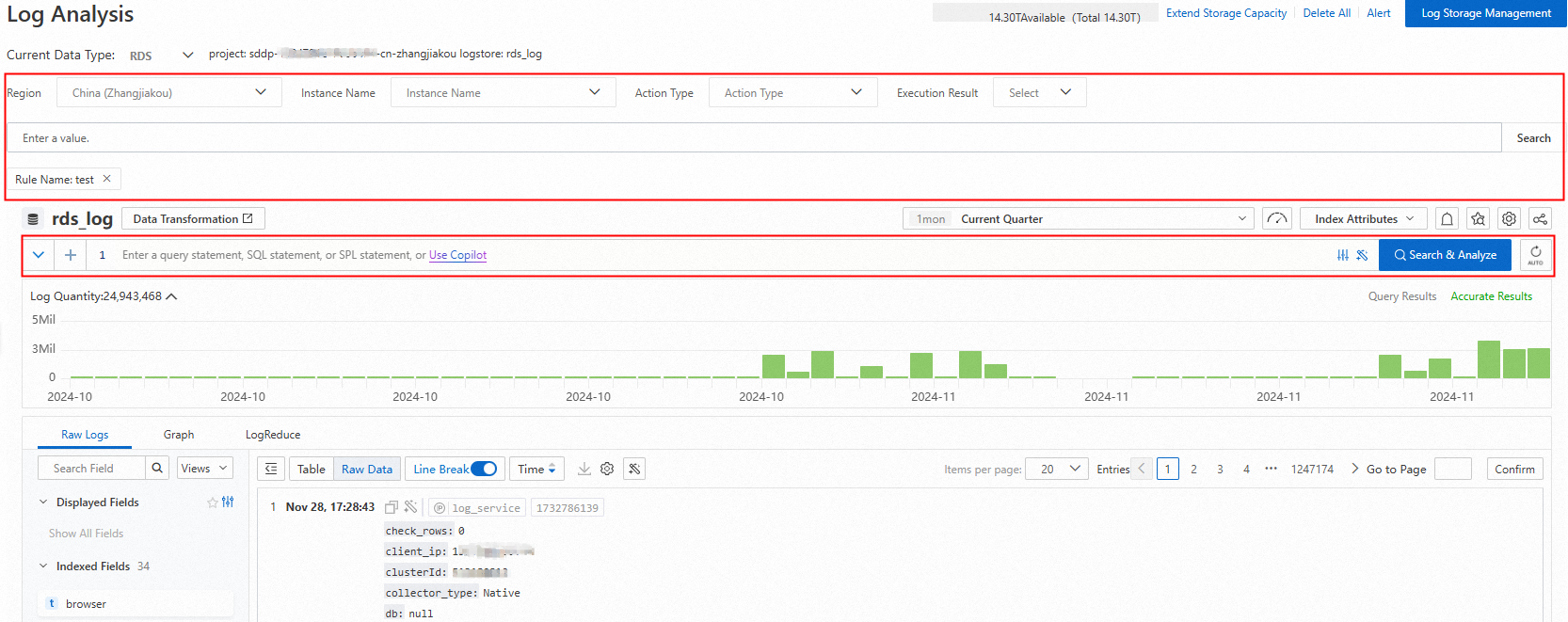
右側のログエリアで、リージョン、インスタンス、アカウント、操作タイプなどのパラメーターを使用して、ターゲットデータベースまたはバケットの操作ログを検索および表示できます。
また、クエリ構文および分析構文に基づいて、クエリおよび分析ステートメントを入力して、ターゲットデータ資産のログを分析することもできます。詳細については、「クエリと分析のクイックガイド」をご参照ください。
クエリと分析の例
RDS インスタンスのデータベース内のテーブルのアクセス詳細を表示します。詳細には、アクセスユーザー、操作タイプ、操作結果が含まれます。
* and instance_id: rm-bp1******5u5w and db: s****p and table_name : sys_d*****it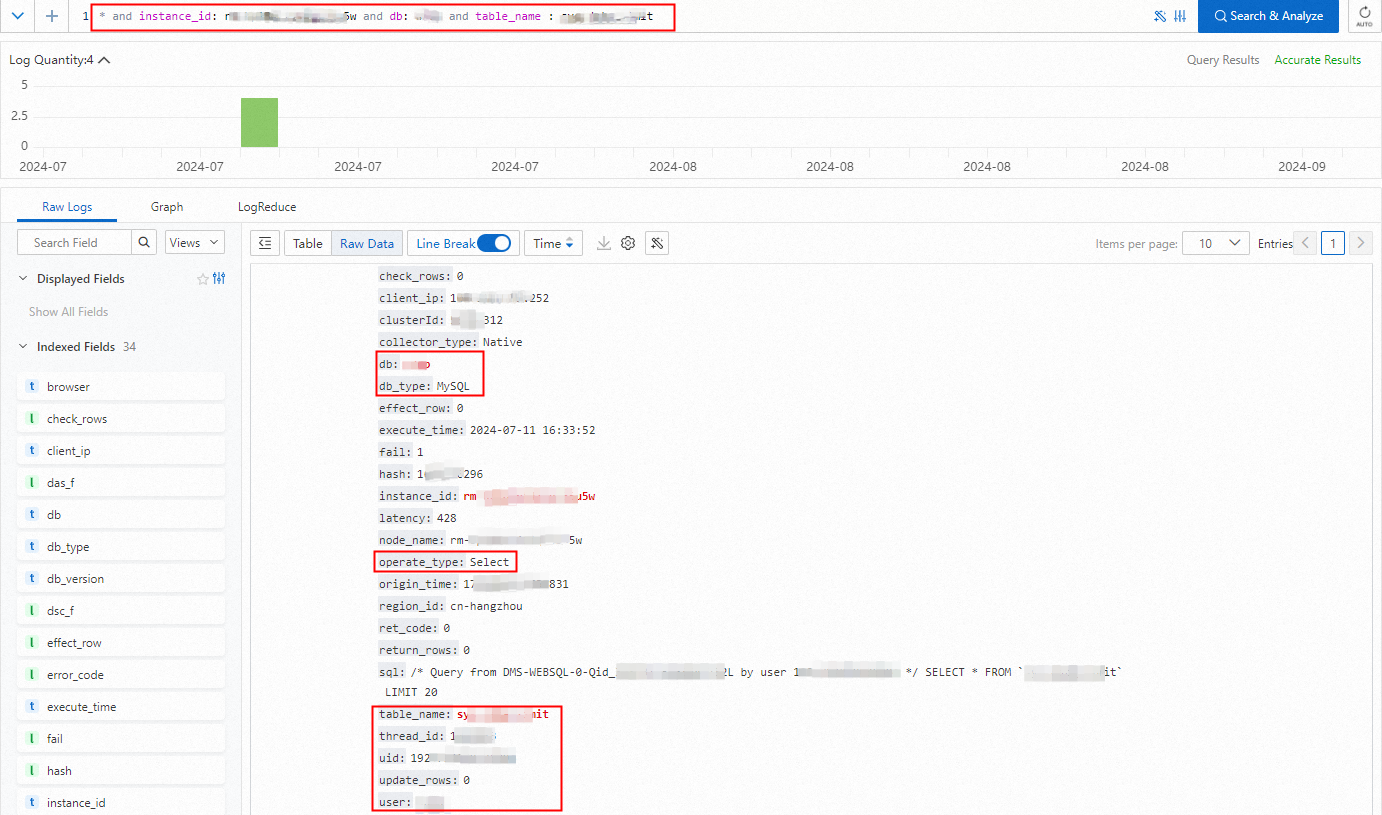
RDS インスタンスのデータテーブルへのアクセスに使用される IP アドレスの分布を表示します。
* and instance_id: rm-bp1*****5u5w and db: s****p and table_name : sys_d*****it | select user,client_ip,count(*) group by user,client_ip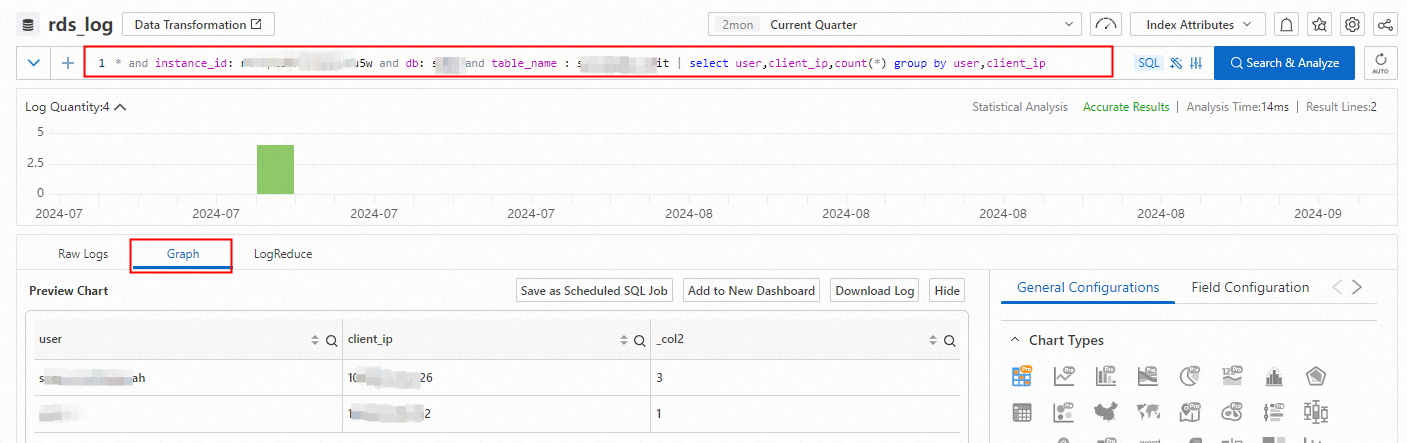
指定されたバケットのディレクトリ内のすべてのファイルのインターネット経由のアウトバウンドトラフィックに関する統計を計算します。
* and __topic__ : oss_access_log and bucket: examplebucket and host : "examplebucket.oss-cn-hangzhou.aliyuncs.com" not sync_request : cdn | select
  SUM(content_length_out) AS total_traffic_out_byte
WHERE
  url_decode(object) LIKE 'exampledir/%'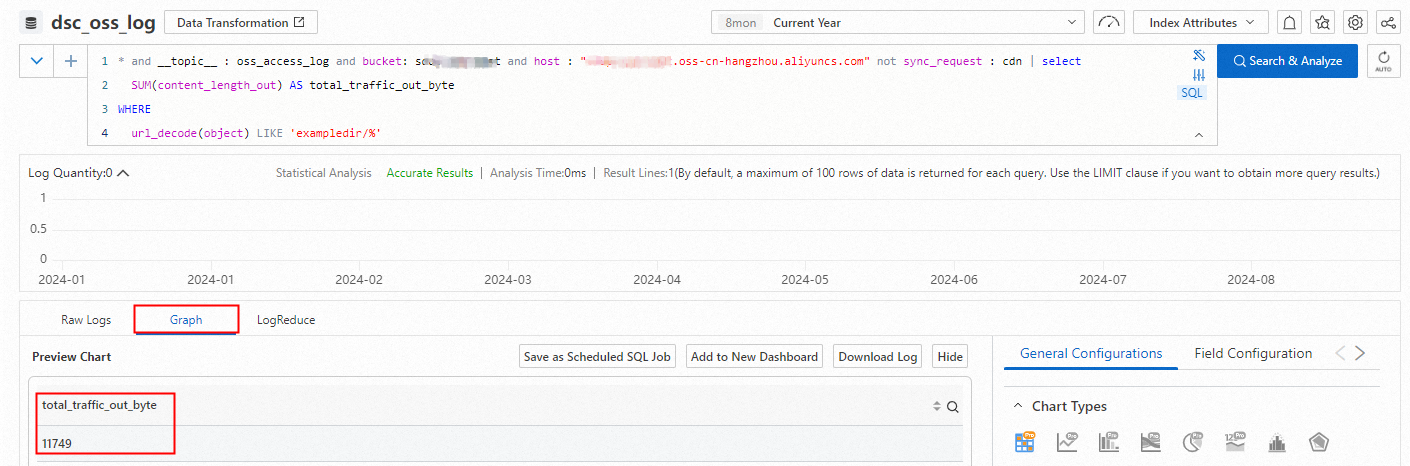
ログのダウンロード
DSC は SLS にログを収集して保存します。DSC コンソールは、SLS コンソールのログダウンロード機能を統合しており、ログまたはクエリと分析の結果をコンピューターにダウンロードできます。DSC コンソールでのダウンロード手順は、SLS コンソールでの手順と似ています。詳細については、「SLS コンソールからログをダウンロードする」をご参照ください。
データ監査ログの表示 (旧バージョン)
ログモードの詳細
分析モード: 時間ベースのディメンションでプロダクトの監査ログを表示します。監査ログには、インスタンス名、アカウント、実行時間、クライアント IP アドレスなどの動作の詳細が記録されます。
この機能は、RDS、PolarDB、PolarDB-X、MongoDB、OceanBase、自己管理データベース、MySQL 用 AnalyticDB、および PostgreSQL 用 AnalyticDB でのみサポートされています。
リストモード: インスタンスベースのディメンションでプロダクトの監査ログを表示します。監査ログには、インスタンス名、データベース、アカウント、クライアント IP アドレス、操作タイプ、影響を受けた行数が記録されます。
TableStore、MaxCompute、Redis の場合、監査ログはインスタンスベースのディメンションでのみ表示できます。分析モードとリストモードのタブはコンソールでは使用できません。デフォルトでは、インスタンスのログリストが表示されます。
OSS の場合、監査ログはバケットベースのディメンションでのみ表示できます。分析モードとリストモードのタブはコンソールでは使用できません。デフォルトでは、バケットのログリストが表示されます。
データベース SQL 操作統計の表示
Data Security Center コンソールにログインします。
左側のナビゲーションウィンドウで、Log Analysis を選択します。
Log Analysis ページの右上隅にある [旧バージョンに戻す] をクリックします。
[新バージョンを試す] が表示されている場合は、このステップをスキップしてください。
Log Analysis ページで、過去 12 時間、1 日、7 日、または 30 日間に実行された SQL 文 (Select、Insert、Delete、Update、その他) の数を示すトレンドチャートとグラフを表示できます。

時間別のログ表示
Data Security Center コンソールにログインします。
左側のナビゲーションウィンドウで、Log Analysis を選択します。
Log Analysis ページの右上隅にある [旧バージョンに戻す] をクリックします。
[新バージョンを試す] が表示されている場合は、このステップをスキップしてください。
Log Analysis ページの左側のナビゲーションバーで、プロダクトタイプをクリックします。
[分析モード] タブで、対応するクラウドプロダクトのログレコードを表示できます。
期間を選択すると、DSC はデータベースアクティビティを逆時系列で表示します。コンソールに表示されるパラメーターを使用して、特定の条件を満たす監査ログを検索および表示できます。
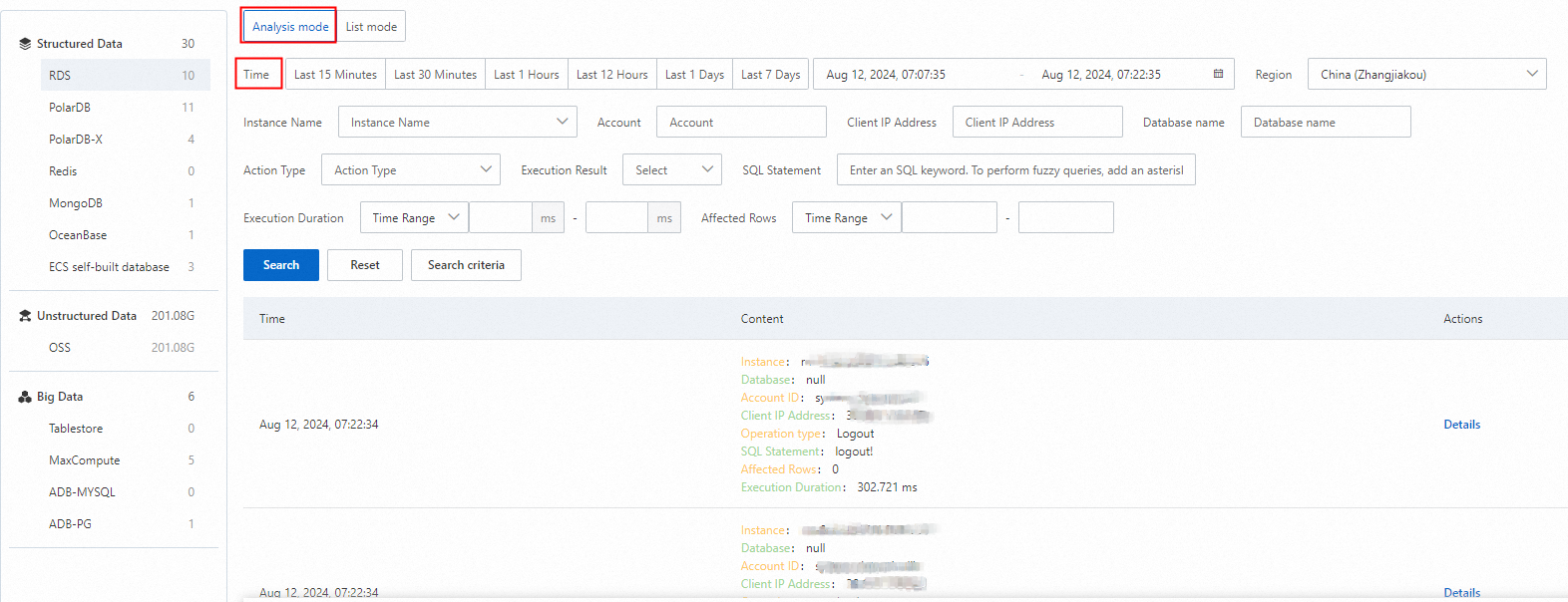
ログレコードの [アクション] 列にある [詳細] をクリックして、クライアント情報、サーバー情報、動作情報などの詳細を表示します。
インスタンス別のログ表示
Data Security Center コンソールにログインします。
左側のナビゲーションウィンドウで、Log Analysis を選択します。
Log Analysis ページの右上隅にある [旧バージョンに戻す] をクリックします。
[新バージョンを試す] が表示されている場合は、このステップをスキップしてください。
Log Analysis ページの左側のナビゲーションバーで、プロダクト名をクリックします。
ログリストの上にある [リストモード] タブをクリックします。
Redis、OSS、TableStore、MaxCompute の場合、個々のインスタンスのログのみを表示できます。デフォルトでは、[リストモード] ボタンは表示されません。
リストモードで、ログレコードを表示できます。
コンソールに表示されるパラメーターを使用して、特定の条件を満たす監査ログを検索および表示できます。
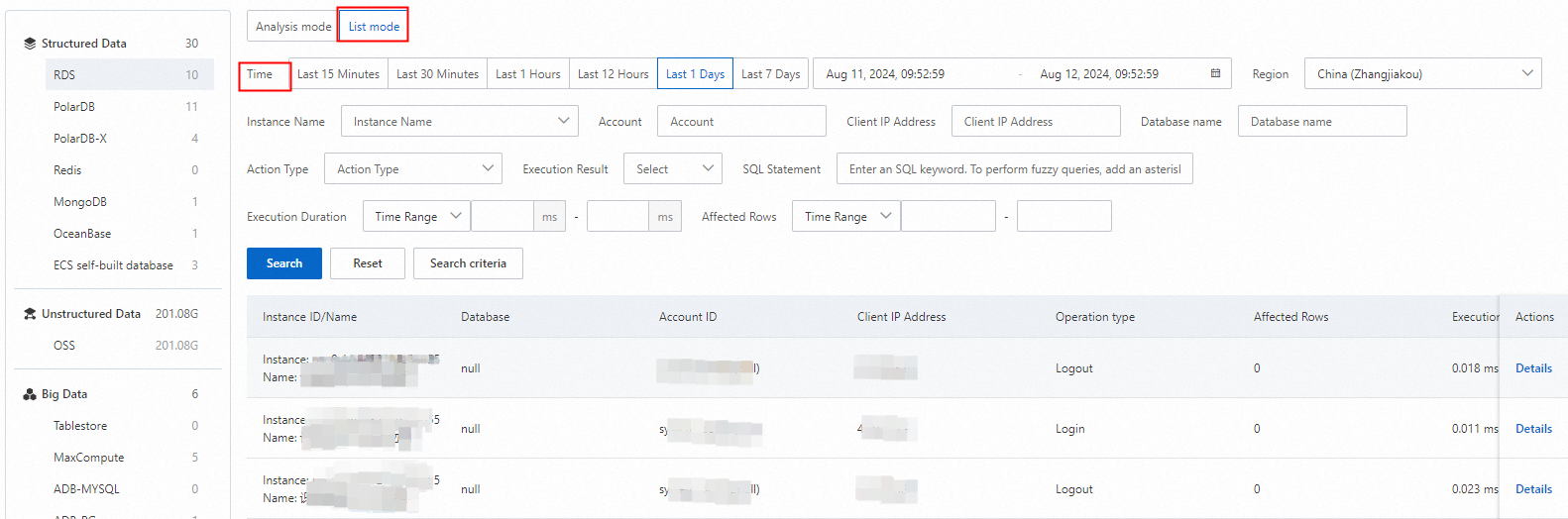
ログレコードの [アクション] 列にある [詳細] をクリックして、クライアント、サーバー、および動作に関する詳細を表示します。
ログのエクスポート
Data Security Center コンソールにログインします。
左側のナビゲーションウィンドウで、Log Analysis を選択します。
Log Analysis ページの右上隅にある [旧バージョンに戻す] をクリックします。
[新バージョンを試す] が表示されている場合は、このステップをスキップできます。
Log Analysis ページの左側のナビゲーションバーで、プロダクト名をクリックします。
期間を選択し、その他の情報を指定して、[検索] をクリックします。
[エクスポート] をクリックします。
現在のページに表示されているすべてのログレコードがエクスポートされます。
リファレンス
オンラインでクエリできる監査ログは、DSC が提供するストレージスペースに保存されます。現在のストレージ使用状況を表示し、オンラインログとアーカイブログのストレージルールを管理できます。詳細については、「ログストレージの管理」をご参照ください。
デフォルトでは、DSC はデータ資産用の組み込み監査ルールを提供します。これらには、データベース監査ルール、OSS 監査ルール、MaxCompute 監査ルールが含まれます。カスタム監査ルールを作成することもできます。監査アラートルールを有効にすると、監査ログを使用して、異常な操作、データ漏洩、脆弱性、SQL インジェクション攻撃など、データ資産のリスクを検出できます。詳細については、「監査アラートルールの設定と有効化」をご参照ください。
監査アラートルールを有効にすると、DSC は、ルール条件にヒットした各動作に対して DSC に監査アラートを生成します。アラート情報と監査ログに基づいて、関連するリスクを分析および処理できます。詳細については、「監査アラートの表示と処理」をご参照ください。