Serverless ApsaraDB RDS for MySQL インスタンスは固定仕様を使用しません。コンピューティングリソースは、ワークロードに応じてユーザー定義の範囲内で自動的にスケーリングし、ストレージリソースはデータの増加に応じて自動的に拡張します。これにより、アイドルリソースを最小限に抑え、データベース運用とメンテナンスコストを削減できます。Serverless ApsaraDB RDS for MySQL インスタンスは自動起動/停止もサポートしています。インスタンスが停止している場合、ストレージにのみ課金され、コンピューティングリソースには課金されません。
機能概要
Serverless ApsaraDB RDS for MySQL インスタンスには固定仕様がありません。標準インスタンスと比較した場合の主な利点は、自動スケーリング と 自動起動/停止です。
自動スケーリング
サーバーレスインスタンスの自動スケーリングには、負荷変動に応じたコンピューティングリソースの自動スケーリング と データ増加に応じたストレージの自動拡張 があります。
コンピューティングリソース
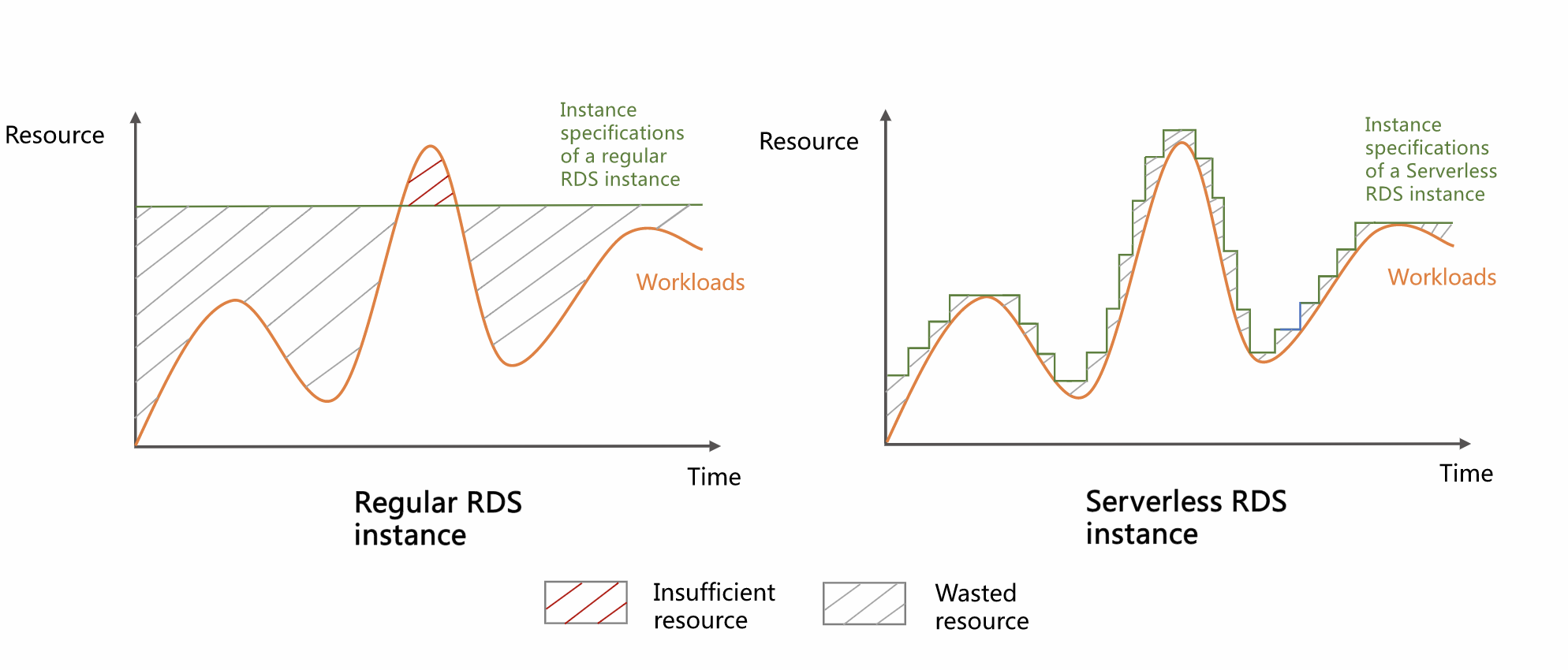
サーバーレスインスタンスでは、コンピューティングリソースの計測単位として RDS キャパシティーユニット (RCU) を使用します。1 RCU は、約 CPU 1 コアと 2 GB のメモリに相当します。弾性スケーリングの上限と下限を定義できます。インスタンスは、ワークロードの変動に応じて、指定した RCU 範囲内でパフォーマンスを自動的に調整します。ワークロードの変動が大きい場合、自動スケーリングのメリットがより顕著になります:
-
標準インスタンス (固定仕様): オフピーク時にはリソースがアイドル状態となり、ピーク時にはリソースが不足します。
-
サーバーレスインスタンス (固定仕様なし): インスタンスのパフォーマンスはワークロードの変動に追従し、負荷の変化に迅速に応答します。ピーク時には需要を満たし、ビジネスの安定性を向上させます。オフピーク時にはスケールダウンしてコストを削減し、全体的なリソース使用率を向上させます。
ストレージリソース
-
自動拡張: 使用可能なストレージ容量が不足した場合、システムがストレージ容量を自動的に拡張します。手動での介入は不要です。
-
手動スケールイン: インスタンスの安定性とデータセキュリティを確保するため、サーバーレスインスタンスは自動スケールインをサポートしていません。ただし、必要に応じて手動でスケールインできます。
自動起動/停止
データベースへのリクエストがない期間がある場合、デフォルトで無効になっている自動起動/停止機能を有効化できます。接続が存在しない場合、インスタンスは自動的に一時停止し、リクエストを受信すると自動的に再開します。これにより、使用コストを削減できます。ルールは次のとおりです:
-
自動一時停止: インスタンスは、10 分間非アクティブな状態が続くと自動的に一時停止します。
-
自動起動: インスタンスは、接続リクエストを受信すると自動的に起動します。起動には、インスタンスのデータベースとテーブルの状態に応じて、約 6~40 秒かかります。起動中はインスタンスを使用できません。
-
インスタンスが停止している間は、ストレージリソースに対してのみ課金され、コンピューティングリソースには課金されません。
シナリオ
-
大きなピークと谷があるワークロード。
-
ステージング環境など、データベースの使用頻度が低いシナリオ。
-
学校での授業や学生の実験など、断続的なスケジュールタスク。
-
モノのインターネット (IoT) やエッジコンピューティングアプリケーションなど、予測不可能なワークロード。
制限
-
リージョンの制限:サーバーレスインスタンスは、次のリージョンでのみ利用できます。
China (Hangzhou)、China (Shanghai)、China (Qingdao)、China (Beijing)、China (Zhangjiakou)、China (Hohhot)、China (Ulanqab)、China (Shenzhen)、China (Heyuan)、China (Guangzhou)、China (Chengdu)、China (Hong Kong)、Singapore、US (Virginia)、US (Silicon Valley)、Germany (Frankfurt)、UK (London)、Thailand (Bangkok)、South Korea (Seoul)、Philippines (Manila)、Japan (Tokyo)、Malaysia (Kuala Lumpur)、Indonesia (Jakarta)
-
シリーズの制限:ベーシックシリーズと高可用性シリーズのみが利用できます。
-
ストレージタイプの制限:PL1 ESSD のみが利用できます。
-
RCU の制限:最小は 0.5 RCU、最大は 32 RCU、スケーリングの粒度は 0.5 RCU です。
-
ストレージ容量の制限:最小は 20 GB、最大は 32 TB です。
-
ストレージ容量の縮小の制限:手動での縮小のみ可能です。縮小後、最小容量は少なくとも
min{データ量 × 1.3、データ量 + 400 GB}である必要があり、インスタンスタイプの最小ストレージ容量を下回ることはできません。 -
インスタンスの起動と停止の制限:自動起動と停止を有効にすると、自動一時停止と自動起動、および手動起動が可能です。手動での一時停止はできません。
課金
サーバーレスインスタンスは時間単位で課金されます。課金の詳細を確認するには、課金管理 ページにアクセスしてください。
コスト内訳
-
合計料金の計算式:
サーバーレスインスタンスの合計料金 = ノードあたりの料金 × ノード数 -
ノード数:ベーシックシリーズは 1 ノード、高可用性シリーズは 2 ノードです。
-
ノードあたりの料金:コンピューティングリソースとストレージリソースの料金が含まれます。
コンピューティングリソース料金
-
課金計算式:
1 時間あたりのコンピューティングリソース料金 = コンピューティングリソースの単価 × 1 時間あたりの RCU 使用量 -
1 時間あたりの RCU 使用量:その 1 時間における 1 秒あたりの平均 RCU 使用数です。
-
コンピューティングリソースの単価:料金はリージョンによって異なります。たとえば、Singapore では、RCU の単価は
USD 0.07455/RCU 時間です。その他のリージョンについては、ApsaraDB RDS 購入ページをご参照ください。
ストレージリソース料金
-
課金計算式:
1 時間あたりのストレージリソース料金 = ストレージリソースの単価 × ストレージ容量 -
ストレージ容量:インスタンスの詳細ページの で確認できます。
-
ストレージリソースの単価:料金はリージョンによって異なります。たとえば、Singapore では、ストレージの単価は
USD 0.0004/GB 時間です。その他のリージョンについては、ApsaraDB RDS 購入ページをご参照ください。
-
インスタンスのステータスと課金の関係
自動起動と停止が有効になっている場合、インスタンスが一時停止および再開するにつれてインスタンスのステータスが変化し、それに応じて課金も変化します。以下に、起動から停止までの完全なサイクルにおけるステータスと課金の関係を示します。
-
インスタンスは正常に実行されています。ステータス:[実行中]。
-
10 分以内に接続が発生しない場合、インスタンスは一時停止を開始します。ステータス:[一時停止中]。
-
インスタンスは一時停止を完了します。ステータス:[一時停止]。
-
データベース リクエストが到着し、インスタンスは起動を開始します。ステータス:[起動中]。
-
インスタンスは正常動作を完全に再開します。ステータス:[実行中]。
|
インスタンスのステータス |
コンピューティングリソース料金 |
ストレージリソース料金 |
|
[一時停止中] |
課金されます |
課金されます |
|
[一時停止] |
課金されません |
課金されます |
|
[起動中] |
課金されません |
課金されます |
|
[実行中] |
課金されます |
課金されます |
課金の例
背景:ユーザーが Singapore リージョンでサーバーレスベーシックシリーズ (シングルノード) インスタンスを購入しました。コンピューティングリソースのスケーリング範囲は 0.5 RCU ~ 8 RCU、ストレージ容量は 20 GB です。1 日 (24 時間) のうち、インスタンスはピーク時の 1 時間で 8 RCU を使用し、残りの 23 時間は 1 RCU を使用します。
単価:Singapore リージョンのコンピューティングとストレージの単価は、次の表のとおりです。
|
課金項目 |
リージョン |
標準単価 |
|
RCU |
Singapore |
USD 0.07455/RCU 時間 |
|
ストレージ |
USD 0.0004/GB 時間 |
コンピューティングリソースとストレージリソースの料金 (1 日):
-
RCU 料金: (0.07455 × 8 × 1) + (0.07455 × 1 × 23) = USD 2.31105
-
ストレージ料金: 0.0004 × 20 × 24 = USD 0.192
合計料金: USD 2.31105 + USD 0.192 = USD 2.50305。
サーバーレスインスタンスの作成
既存の従量課金インスタンスをサーバーレスインスタンスに変換できます。既存のサブスクリプションインスタンスは、サーバーレスインスタンスに変換する前に、まず従量課金インスタンスに変換する必要があります。または、次の手順に従って新しいサーバーレスインスタンスを作成します。
-
ApsaraDB RDS の購入ページに移動し、[課金方法] を [サーバーレス] に設定します。
-
インスタンスの基本情報の設定
-
[リージョン] を選択します。リージョンは購入後に変更できないため、慎重に選択してください。
-
ECS インスタンスから接続するには、同じリージョンを選択するとサービスの相互接続が有効になります。
-
他のデバイスから接続するには、デバイスに近いリージョンを選択してネットワークレイテンシーを最小限に抑えることができます。その後、インターネット経由でインスタンスにアクセスできます。
-
-
[エンジン] とバージョンを選択します。[MySQL] を選択します。メジャーバージョン 8.0 または 5.7 のみがサポート対象です。
-
-
インスタンスのアーキテクチャとストレージの設定
-
[シリーズ] を選択します:
-
ベーシックシリーズ:シングルノード構成で、費用対効果が高く、開発、テスト、または可用性の低いシナリオに適しています。
-
高可用性シリーズ:プライマリ/セカンダリのデュアルノード構成で、自動フェイルオーバー機能を備えており、本番環境に適しています。
-
-
[ストレージタイプ] を選択します。選択肢は [PL1 ESSD] です。
-
-
自動スケーリングの設定
-
[リソーススケーリング範囲 (RCU)] を選択します。インスタンスは、ワークロードの変動に基づいて、定義した RCU 範囲内で自動的にスケーリングします。
-
[スケーリングポリシー] を選択します。RCU のスケーリングは通常、すぐに有効になり、ビジネスに影響を与えません。まれにスムーズなスケーリングが不可能な場合は、次から選択してください:
-
[強制実行]:RCU スケーリングを強制してデータベースのパフォーマンスを維持します。スイッチオーバーがトリガーされる場合があります。クライアントアプリケーションが再接続をサポートしていることを確認してください。
-
[強制実行しない]:アクティブな接続とリクエストを維持するために、RCU スケーリングを一時的に延期します。
-
-
[自動起動/停止] を選択します。有効にすると、インスタンスは自動的に一時停止および再開します。一時停止中はストレージに対してのみ課金されます。
-
-
ネットワークとゾーンの設定
-
[VPC] を選択します。ECS インスタンスから接続する場合は、同じ VPC を選択するとサービスの相互接続が有効になります。
-
[ホワイトリストに追加] するかどうかを選択します。有効にすると、同じ VPC 内の ECS インスタンスが RDS インスタンスに直接アクセスできます。
-
[プライマリゾーンとネットワーク] を選択します。同じリージョン内のゾーンは機能的に同等です。高可用性シリーズを選択した場合は、[デプロイ方法] (マルチゾーンまたはシングルゾーン) に従ってセカンダリゾーンとネットワークを設定します。
-
-
[ストレージ容量] を設定します。最小調整ステップサイズは 5 GB です。
-
(オプション) [詳細設定] を設定します。特別な要件がない場合は、デフォルト値のままにしてください。
-
設定の確認と注文
同一の設定で複数のサーバーレスインスタンスを作成するには、ページの右上隅で数量を指定してください。一度に最大 20 インスタンスまで購入できます。設定が正しいことを確認した後、[注文の確認] をクリックしてください。
-
インスタンスの表示
支払いが成功したら、[コンソールに戻る] をクリックするか、直接 ApsaraDB RDS インスタンスリストに移動してください。ページの上部でリージョンを選択して、インスタンスを特定してください。インスタンスの作成には約 10 分かかります。インスタンスのステータスが [実行中] に変わると、作成は完了です。
説明支払いが成功してからコンソールにインスタンスが表示されるまでに遅延が生じる場合があります。インスタンスがすぐに表示されない場合は、しばらく待ってからコンソールを更新してください。
RCU 使用量とストレージ容量の変更履歴の確認
過去 30 日間の RCU とストレージ容量の変更を確認し、弾性スケーリングの設定を調整するかどうかを判断できます。
-
ApsaraDB RDS インスタンスリストに移動し、上部でリージョンを選択して、ターゲットインスタンス ID をクリックします。
-
ナビゲーションペインで、[モニタリングとアラート] をクリックします。
-
標準モニタリング タブで、右上の 旧バージョンに戻る をクリックします。
-
リソースモニター タブで、データベース容量 (RCU) と [ディスク領域] の変更を確認します。
Adjust elastic scaling settings
Adjust the RCU scaling range and elastic policy
-
Go to the ApsaraDB RDS instance list, select a region at the top, and click the target instance ID.
-
In the [[設定情報]] section, click [Adjust Elastic Settings].
-
Configure elastic scaling in the panel that appears:
-
Set RCU scaling range: Adjust the minimum and maximum RCU values to match changing business demands.
-
Set elastic policy: RCU scaling usually takes effect immediately and does not affect your business. In rare cases where smooth scaling is not possible, choose:
-
Force Execution: Forces RCU scaling to maintain database performance. May trigger a switchover. Ensure your client application supports reconnection.
-
Do Not Force Execution: Temporarily defers RCU scaling to preserve active connections and requests.
-
-
-
Click [OK].
Manually adjust storage capacity
A serverless instance automatically expands storage when space is insufficient. To ensure stability and data security, automatic storage reduction is not supported. You can manually adjust storage capacity as follows:
-
Go to the ApsaraDB RDS instance list, select a region at the top, and click the target instance ID.
-
On the instance’s [Basic Information] page, in the [インスタンスリソース] section, click [Modify] next to [Storage Capacity].
-
In the panel that appears, increase or decrease storage capacity, click [OK], and then click [Confirm] in the dialog box.
Because data copying is required for reduction, it takes slightly longer than expansion—typically a few minutes. During expansion or reduction, the instance status is [Upgrading/Downgrading]. After completion, the status changes to [Running].
インスタンスの開始と停止の管理
自動開始と停止の有効化または無効化
自動開始と停止を有効にすると、インスタンスは 10 分間非アクティブな状態が続いた後に自動的に一時停止し、データベースリクエストを受信すると自動的に再開します。一時停止中はストレージに対してのみ課金され、コンピューティングリソースには課金されません。
-
ApsaraDB RDS インスタンスリストに移動し、上部でリージョンを選択して、ターゲットインスタンス ID をクリックします。
-
設定情報 セクションで、エラスティック設定の調整 をクリックします。
-
上級設定 をクリックし、自動起動・停止 のドロップダウンリストから 有効にする または [無効] を選択して、ページ下部の [OK] をクリックします。
-
インスタンスの起動には、インスタンスのデータベースとテーブルの状態に応じて、約 6~40 秒かかります。起動中はインスタンスを使用できません。
-
サーバーレスインスタンスが一時停止した後、Database Autonomy Service (DAS) および Cloud Monitor に表示される
ibufReadHitなどのパフォーマンスメトリクスは、キャッシュデータまたは履歴スナップショットに基づくものであるため、ワークロードのリアルタイムの状態を反映しません。このキャッシュデータに基づくしきい値アラートにより、インスタンスの一時停止中に誤ったアラートがトリガーされる場合があります。
インスタンスの手動開始
実行中のサーバーレスインスタンスは、自動開始と停止によってのみ一時停止できます。手動での一時停止はサポートされていません。一時停止中のインスタンスは、必要に応じて手動で開始できます。
-
インスタンスリストページの場合:
ApsaraDB RDS インスタンスリストに移動し、上部でリージョンを選択します。ターゲットインスタンスの [操作] 列で [その他] をクリックし、ドロップダウンリストから [インスタンスの開始] をクリックします。
-
インスタンスの詳細ページの場合:
ApsaraDB RDS インスタンスリストに移動し、上部でリージョンを選択して、ターゲットインスタンス ID をクリックします。インスタンスの [基本情報] ページで、[実行ステータス] セクションの [インスタンスの開始] をクリックします。
インスタンスの開始と停止の記録の確認
RDS コンソールに移動します。左側のナビゲーションペインで タスクリスト をクリックし、インスタンスの自動および手動による開始と停止の記録を確認します。
ベーシックシリーズから高可用性シリーズへのアップグレード
災害対策を強化する必要がある場合、または追加機能が必要な場合は、ベーシックシリーズのサーバーレスインスタンスを高可用性シリーズにアップグレードできます。
-
ApsaraDB RDS インスタンス一覧に移動し、上部でリージョンを選択して、ターゲットインスタンス ID をクリックします。
-
設定情報 セクションで、[エラスティック設定の調整] をクリックします。
-
表示されるパネルで、[シリーズ] で [高可用性シリーズ] を選択し、[OK] をクリックします。
-
表示されるダイアログボックスで、アップグレード前後の情報を確認し、[確認] をクリックします。 アップグレード中、インスタンスステータスは [アップグレード/ダウングレード中] になります。完了後、ステータスは [実行中] に変わります。
RCU 設定のスケジュール
RCU のスケーリングは通常、数秒で完了します。ホスト間のスケーリングなどのまれなケースでは、3~5 分かかる場合があります。特定の時間帯に厳格な安定性が必要な場合は、RCU 設定をスケジュールして、事前に RCU を増やすことができます。詳細については、「サーバーレスインスタンスのRCU設定のスケジュール」をご参照ください。
よくある質問
-
Q1:サーバーレスインスタンスが自動的に一時停止しないのはなぜですか。また、サーバーレスインスタンスの現在の接続数を確認するにはどうすればよいですか。
-
自動一時停止機能はデフォルトで無効になっています。手動で有効にする必要があります。
-
有効にした後、インスタンスへの接続数を確認できます。
-
接続数を確認するには、インスタンスの詳細ページの左側のナビゲーションペインで [モニタリングとアラート] をクリックし、[セッション接続数] メトリクスを確認します。
-
既存の接続を確認するには、
SHOW PROCESSLISTコマンドを実行します。
-
-
パブリック IP アドレスを割り当て、ホワイトリストの設定が緩い場合、外部からの悪意あるスキャンによって自動一時停止が妨げられることがあります。パブリック IP アドレスを解放するか、ホワイトリストの制限を強化することを推奨します。
-
-
Q2:RCU のスケーリングにはどのくらい時間がかかりますか。また、RCU の伸縮自在なスケーリングのトリガー条件は何ですか。
-
所要時間:RCU のスケーリングは通常、即時に完了します。ホスト間の移行など、まれなケースでは 3~5 分かかる場合があります。高可用性シリーズのインスタンスにはセカンダリノードがあるため、ホスト間の移行は発生しにくくなります。
-
トリガー条件:
-
スケールアウトのトリガー:CPU 使用率またはメモリ使用率のいずれかがスケールアウトのしきい値に達した場合にトリガーされます。
-
スケールインのトリガー:CPU 使用率とメモリ使用率の両方がスケールインのしきい値まで低下した場合にトリガーされます。
-
-
しきい値:
-
CPU のデフォルトのスケールアウトしきい値は 60%、スケールインしきい値は 40% です。可用性を確保するために、これらの値は調整される場合があります。
-
メモリのデフォルトのスケールアウトしきい値は 90%、スケールインしきい値は 80% です。可用性を確保するために、これらの値は調整される場合があります。
-
-
-
Q3:RCU のスケーリング範囲はどのように選択すればよいですか。
次のいずれかの方法を使用できます。
-
負荷テストを実施して、最小および最大のワークロードに必要な RCU (または CPU コア数) を確認します。
-
ビジネスに必要な CPU コア数に基づいて見積もります。1 RCU は、およそ 1 CPU コアと 2 GB のメモリに相当します。
-
-
Q4: サーバーレスインスタンスを使用していない場合、課金されますか?
-
自動一時停止が有効な場合:インスタンスは 10 分間非アクティブな状態が続くと自動的に一時停止します。一時停止中はストレージ料金のみが課金され、コンピューティング料金は発生しません。
-
自動一時停止が無効な場合:インスタンスは使用状況にかかわらず実行されたままになります。ストレージとコンピューティングの両方の料金が課金されます。通常、コンピューティング料金は、設定した最小 RCU に基づいて計算されます。
-
-
Q5:Serverless ApsaraDB RDS for MySQL の高可用性シリーズインスタンスは、シングルゾーンとマルチゾーンのどちらにデプロイされますか。
高可用性シリーズのインスタンスは、要件に応じてシングルゾーンまたはマルチゾーンにデプロイできます。
-
Q6:RCU がスケールアウトした後も CPU 使用率が高いままなのはなぜですか。
Serverless ApsaraDB RDS for MySQL インスタンスには、RCU の伸縮自在なスケーリングのためのアンチオシレーション保護メカニズムが組み込まれています。SQL クエリが不規則かつ高頻度で到着すると、トラフィックが少ない期間に RCU がスケールインし、その直後にトラフィックが急増して CPU 使用率が繰り返し急上昇する場合があります。リソースを浪費する急速で反復的なスケールアウト/スケールインのサイクルを防ぐため、アンチオシレーションメカニズムは追加の RCU スケールアウトを一時的に抑制します。その結果、RCU がスケールアウトした後でも CPU 使用率が高いままになることがあります。
この問題を軽減するには、予想されるトラフィックのピーク前に最小 RCU を一時的に引き上げてください。次のいずれかの方法を使用できます。
-
コンソールを使用する場合:インスタンスの詳細ページの [設定情報] セクションで、弾性設定の調整 をクリックし、最小 RCU 値を増やします (例:0.5 から 2.0 以上へ)。
-
API を使用する場合:ModifyDBInstanceSpec API を呼び出し、
ServerlessConfiguration.MinCapacityパラメーターをより大きい値に設定します。
最小 RCU を引き上げることで、インスタンスに保証されるコンピューティングリソースのベースラインが確保され、急なトラフィックの増加による CPU 使用率の急上昇リスクを低減できます。
-