Windowsセーフモードは、オペレーティングシステムの特別な起動モードです。 セーフモードでは、Windowsはオペレーティングシステムを実行するために必要な基本的なドライバとサービスのみをロードし、サードパーティのソフトウェアと非コアサービスを起動しません。 したがって、セーフモードは通常、ウイルスの削除、ドライバーの競合の解決、システム設定の回復などの一般的なトラブルシューティング操作に使用されます。 このトピックでは、Windows Elastic Compute Service (ECS) インスタンスのセーフモードに入る方法について説明します。
手順
このトピックでは、Windows Server 2022システムを例に取ります。 インターフェースは、Windowsのバージョンによって異なる場合があります。 インターフェイスに表示される情報が優先されます。
Windowsインスタンスに接続します。
詳細については、「パスワードまたはキーを使用したWindowsインスタンスへの接続」をご参照ください。
Windowsの検索バーに
[Run]と入力し、[Run] ダイアログボックスを開きます。msconfigコマンドを入力し、[OK] をクリックします。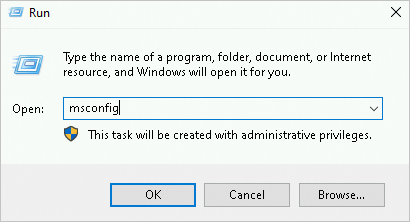
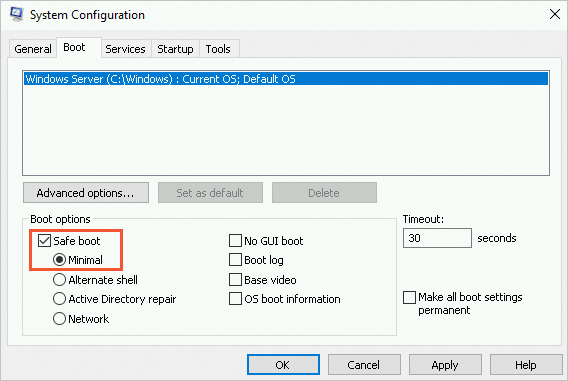
[システム設定] ダイアログボックスで、[ブート] タブをクリックします。 [ブートオプション] エリアの [セーフブート] をオンにし、実際の状況に応じて必要なセーフブートオプションを選択して、[OK] をクリックします。
インスタンスを再起動して変更を適用します。
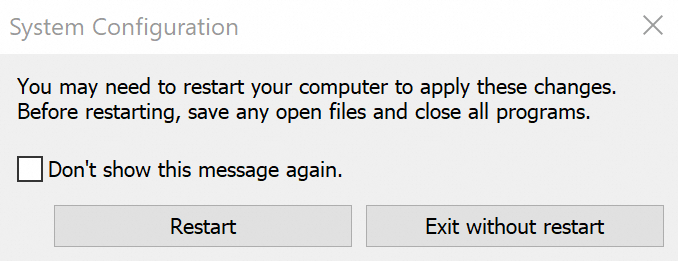
後でインスタンスを再起動する必要がある場合は、「インスタンスの再起動」をご参照ください。
仮想ネットワークコンピューティング (VNC) を使用してWindowsインスタンスにログインします。 詳細については、「VNCを使用したインスタンスへの接続」をご参照ください。
ログオンすると、Windowsデスクトップにセーフモードという単語が表示され、セーフモードに入ったことを示します。

セーフモードを終了します。
[セーフブート] のチェックを外し、[OK] をクリックし、インスタンスを再起動します。