クラウドコンピューターで USB プリンターを使用するには、管理者はこの Topic で説明されているようにコンソールで周辺機器ポリシーを構成する必要があり、エンドユーザーは Alibaba Cloud Workspace クライアントとクラウドコンピューターで関連する構成を完了する必要があります。
周辺機器情報の取得
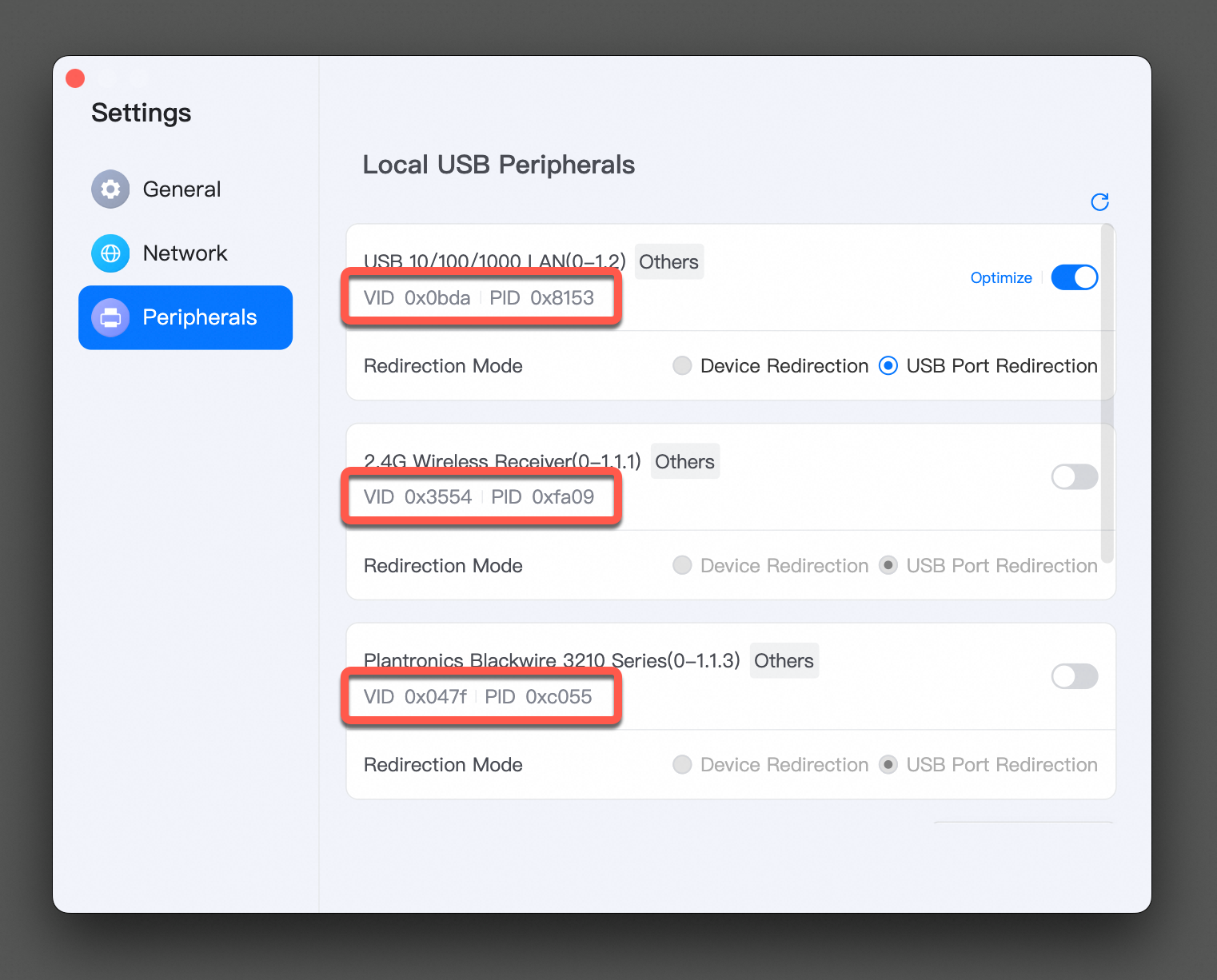
USB 周辺機器の場合、周辺機器ポリシーを構成する際に VID と PID が使用されます。VID と PID は 0xa12c のような 16 進数の文字列で、通常は 0x プレフィックスを省略できます。さまざまなメソッドを使用して、接続されている USB 周辺機器の VID と PID を照会できます。
クラウドコンピューターでの周辺機器の可用性は、Alibaba Cloud Workspace ターミナルのタイプとバージョン、クラウドコンピューターイメージのタイプとバージョン、Alibaba Cloud Workspace クライアントを実行しているオンプレミスデバイスのタイプとバージョン、周辺機器のブランドとモデルなど、多くの要因によって決まります。ブラウザで周辺機器互換性クエリページにアクセスして、特定の周辺機器とクラウドコンピューターの互換性を確認できます。このページのデータは実験室の条件下で収集されたものであり、実際の結果は異なる場合があります。
Alibaba Cloud Workspace クライアントの使用
Alibaba Cloud Workspace クライアントを開いてログインします。
クライアントの右上隅にある アイコンをクリックし、[設定] を選択します。
[設定] ウィンドウの左側のナビゲーションウィンドウで、[周辺機器] をクリックします。[ローカル USB 周辺機器] パネルで、USB 周辺機器の VID と PID を表示します。
オンプレミスコンピューターの使用
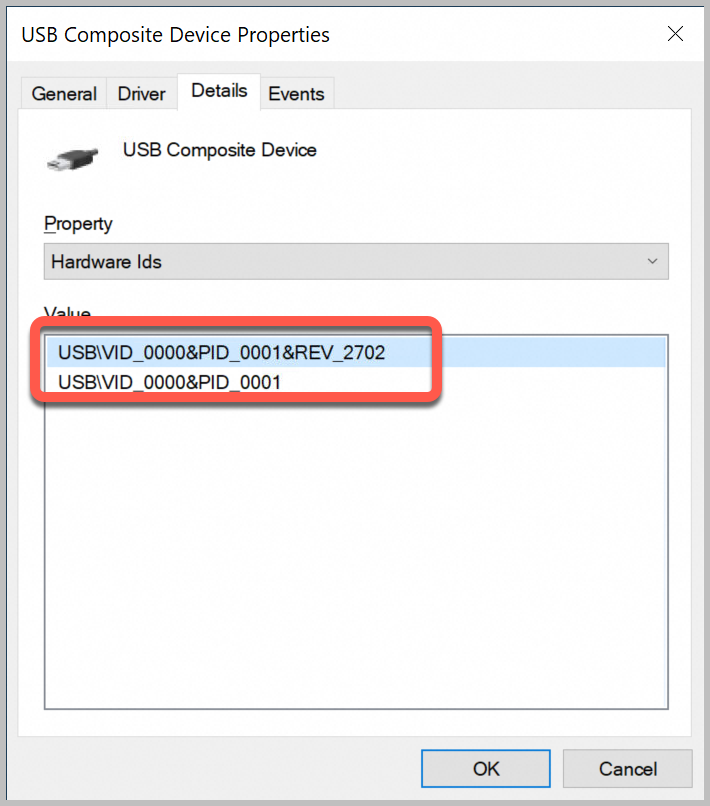
コンピューターのデバイス管理情報から周辺機器の VID と PID を取得できます。
Windows
[スタート] メニューから [デバイスマネージャー] を検索して開きます。
[デバイスマネージャー] ウィンドウで、ハードウェアの名前を選択し、 をクリックしてから、クエリする USB デバイスをダブルクリックします。
プロパティダイアログボックスの [詳細] タブで、[プロパティ] ドロップダウンリストから [ハードウェア ID] を選択して、下のテキストボックスで VID と PID を表示します。
macOS
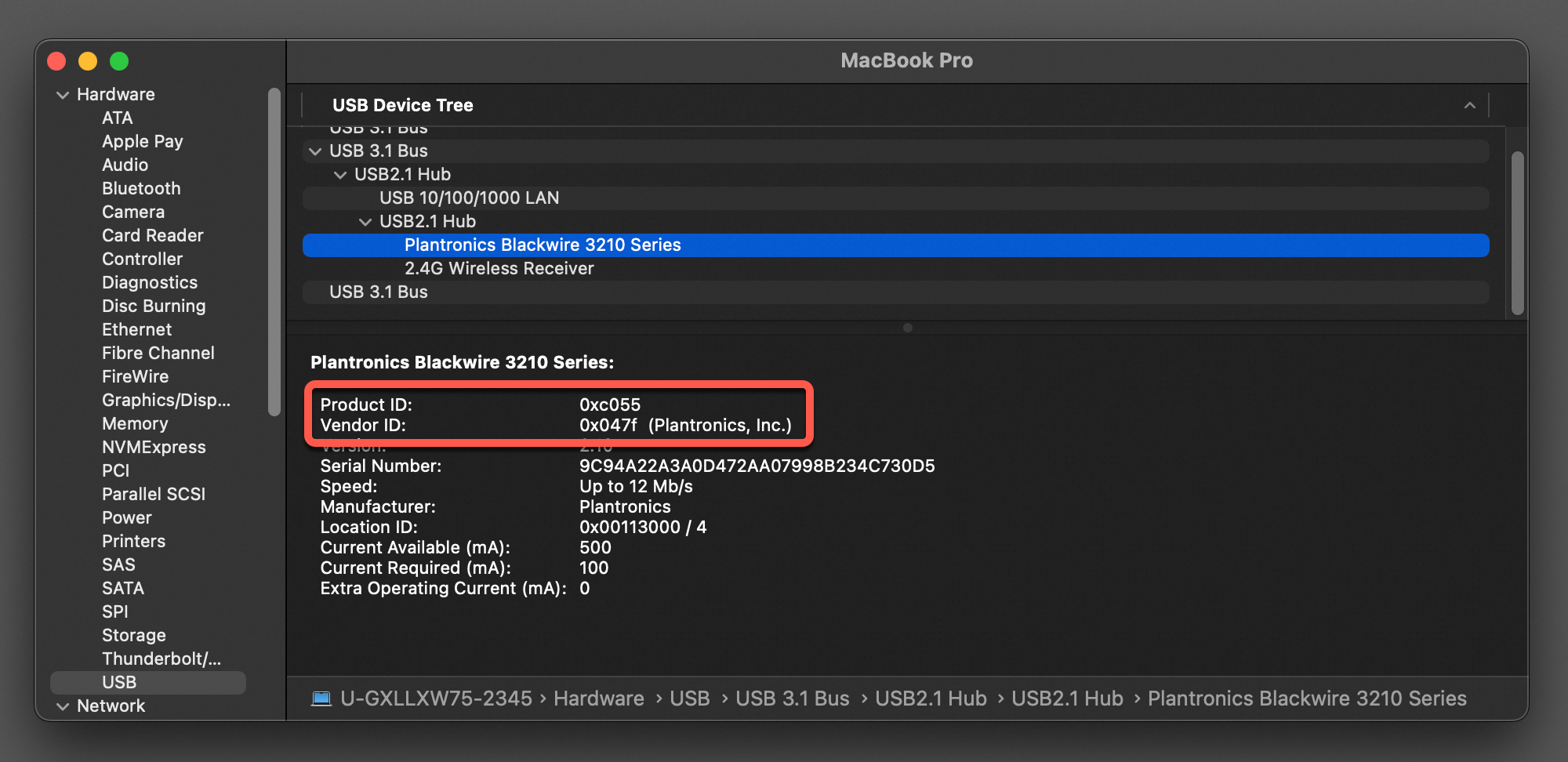
システムタスクバーで、 を選択します。ダイアログボックスで、[詳細情報...] をクリックします。
[この Mac について] パネルの下部にある [システムレポート] をクリックします。
新しいウィンドウの左側のナビゲーションウィンドウで、 を選択します。右側のパネルで、クエリする USB デバイスを選択して、その VID と PID を表示します。
サードパーティツールの使用
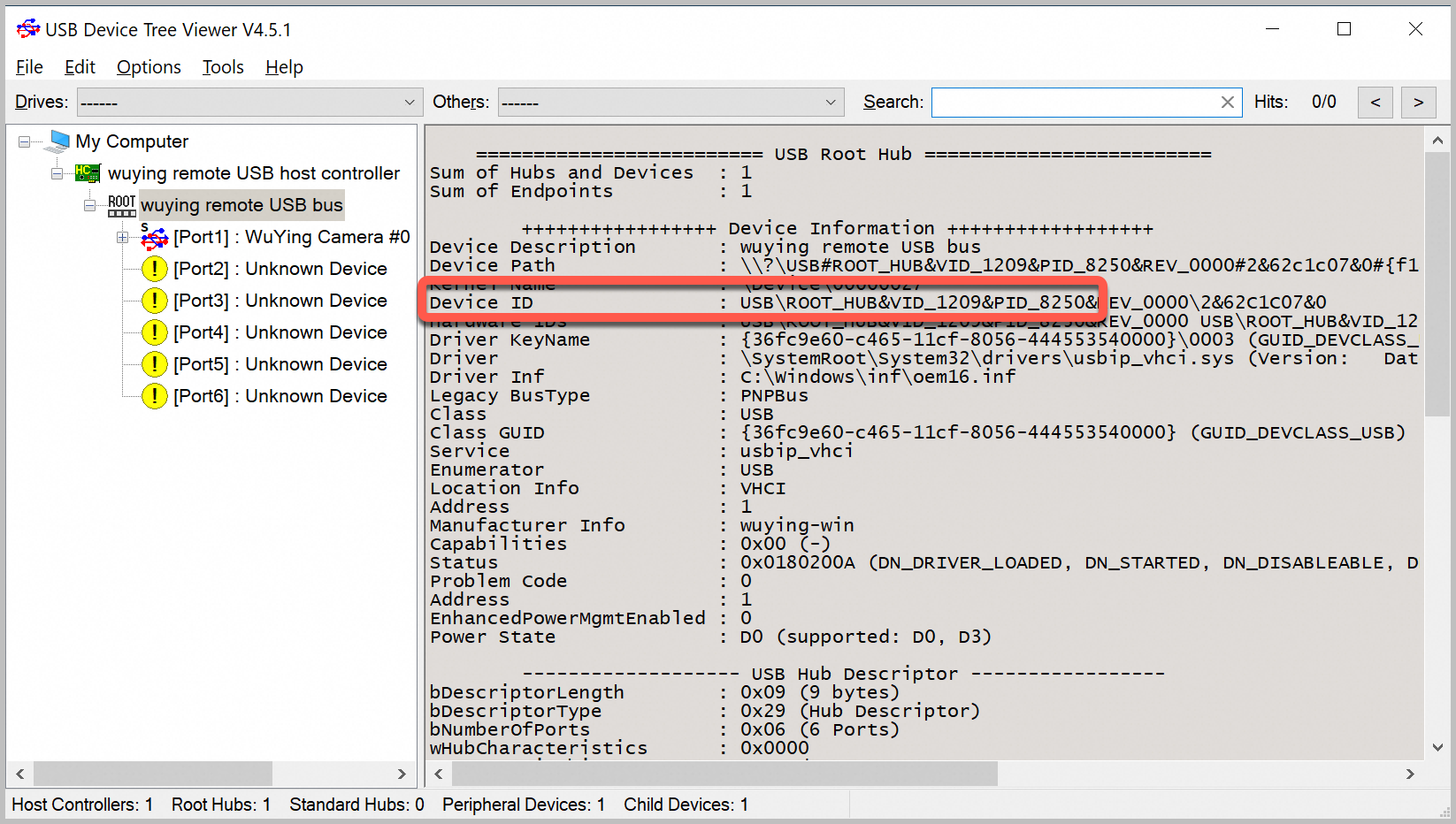
USB Device Tree Viewer ツールを使用して周辺機器情報を表示できます。このツールは Windows オペレーティングシステムでのみ利用可能です。
ツールを https://www.uwe-sieber.de/usbtreeview_e.html#download でダウンロードします。
ダウンロードしたパッケージを解凍し、
UsbTreeView.exeをダブルクリックして開きます。ツールの左側にあるディレクトリツリーで、クエリする USB デバイスを選択します。右側のパネルの [デバイス ID] セクションで、デバイスの VID と PID を表示します。
Windows クライアント/macOS クライアント
Windows クライアントまたはmacOS クライアントからクラウドコンピューターを使用する場合、管理者とエンドユーザーは次のステップに従って周辺機器アクセスを構成する必要があります。
管理者として周辺機器ポリシーを構成する
周辺機器ポリシーはクラウドコンピューターポリシーに含まれており、管理者がコンソールで作成および維持する必要があります。
周辺機器ポリシーを作成または変更するための一般的なステップ
カスタムポリシーを作成してクラウドコンピューターに関連付ける
クラウドコンピューターが関連付けられているカスタムポリシーを変更する
周辺機器ポリシー構成の説明
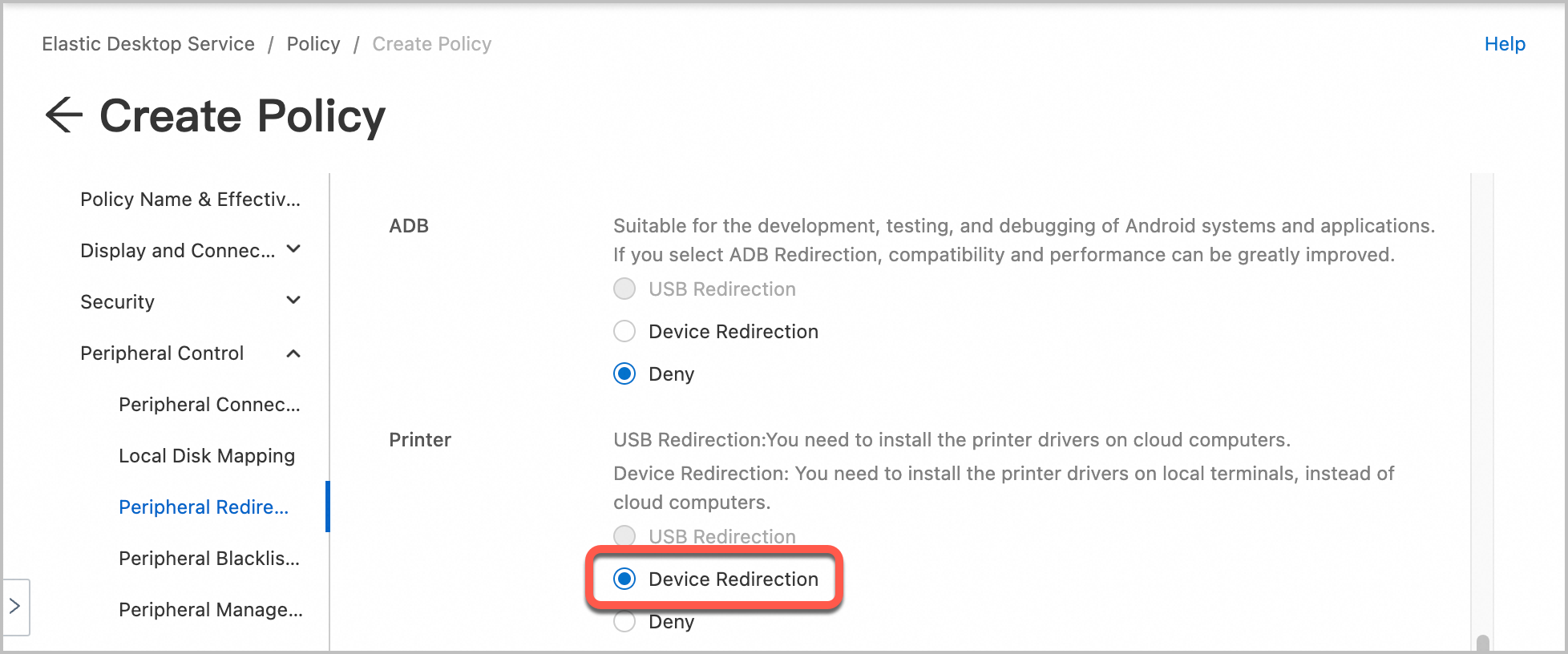
プリンターのデバイスリダイレクトを有効にする
構成パス: 。
構成要件: プリンターのリダイレクトモードを [デバイスリダイレクト] に設定します。
エンドユーザーとして周辺機器を構成して使用する
USB プリンターの追加
USB ケーブルを使用して、Alibaba Cloud Workspace クライアントを実行しているオンプレミスコンピューターに USB プリンターを接続します。
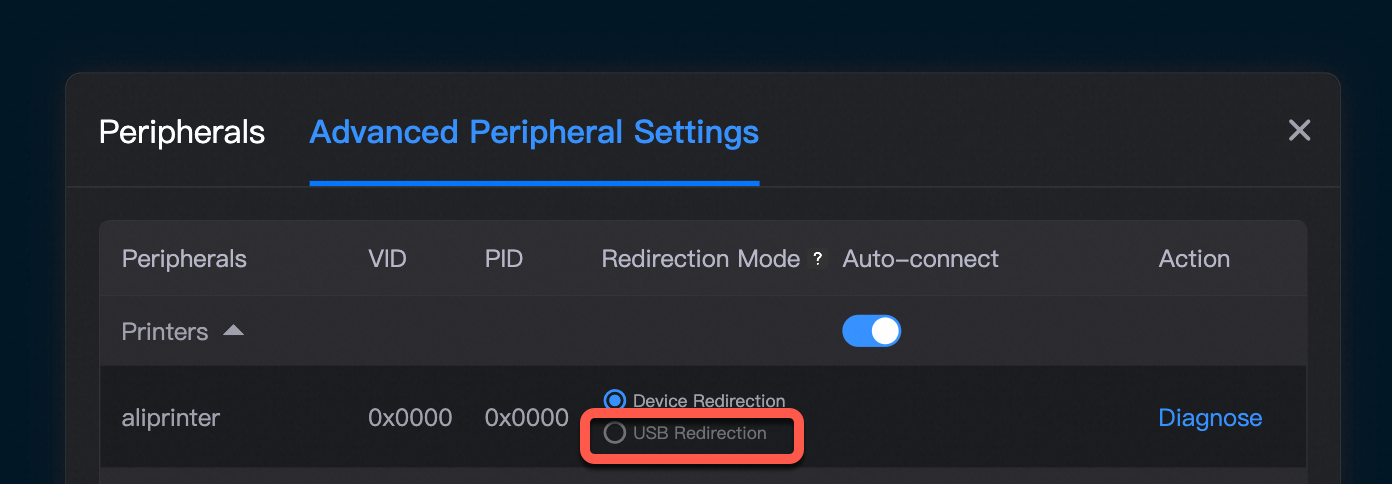
クラウドコンピューターに接続し、クラウドコンピューターのデスクトップで DesktopAssistant をクリックし、[周辺機器とプリンター] を選択します。
[周辺機器の詳細設定] タブで、USB プリンターを見つけ、[リダイレクトモード] 列で [デバイスリダイレクト] を選択します。
ドライバーのインストール
周辺機器がクラウドコンピューターに接続された後、通常は直接使用することはできません。まずドライバーをインストールする必要があります。ドライバーをインストールするには、さまざまなメソッドを使用できます。
ドライバーを自動的にスキャンしてインストールする
クラウドコンピューターが初めて周辺機器に接続すると、システムは自動的にドライバーを検出します。ドライバーライブラリにドライバーが含まれている場合、[ドライバーのインストール] ダイアログボックスが表示されます。[今すぐインストール] を選択できます。
システムがドライバーを自動的にスキャンしてインストールするには、次の条件を満たす必要があります。
クラウドコンピューターイメージ: オペレーティングシステムは Windows で、イメージバージョンは V2.5.0 以降です。
Alibaba Cloud Workspace クライアント:
Windows クライアント: バージョンは V7.6 以降です。
macOS クライアント: バージョンは V7.6 以降です。
クラウドコンピューターマネージャーを使用してドライバーをインストールする
クラウドコンピューターマネージャーは、クラウドコンピューターに組み込まれたソフトウェアで、豊富なクラウドコンピューター管理機能を提供します。
次のいずれかのメソッドを使用してクラウドコンピューターマネージャーを起動できます。
クラウドコンピューターのデスクトップで、クラウドコンピューターマネージャーのアイコンをダブルクリックします。
クラウドコンピューターのデスクトップで、DesktopAssistant をクリックし、[クラウドコンピューターマネージャー] をクリックします。
クラウドコンピューターマネージャーのホームページで、[外部デバイスサービス] をクリックします。
[周辺機器] ページで、ステータスが [ドライバーが見つかりません] の周辺機器を見つけ、[修正] をクリックします。
Alibaba Cloud Workspace ドライバーライブラリで周辺機器のドライバーが検出された場合は、ダイアログボックスで [ドライバーをダウンロードしてインストール] をクリックします。インストールが完了したら、[閉じる] をクリックします。
Alibaba Cloud Workspace ドライバーライブラリに周辺機器のドライバーがないが、システムがオンプレミスデバイスにドライバーがインストールされていることを検出した場合は、ダイアログボックスで [ドライバーをアップロードしてインストール] をクリックします。インストールが完了したら、[閉じる] をクリックします。
Alibaba Cloud Workspace ドライバーライブラリにもオンプレミスデバイスにも周辺機器のドライバーがない場合は、クラウドコンピューターで周辺機器ブランドの公式サイトにアクセスし、対応するドライバーをダウンロードしてインストールします。
周辺機器のステータスが [接続済み] の場合、ドライバーは正常にインストールされ、周辺機器は期待どおりに使用できます。
オンプレミスデバイスから既存のドライバーを移行してインストールする
Alibaba Cloud Workspace クライアントを実行しているオンプレミスデバイスにドライバーがインストールされている場合、ドライバーを直接クラウドコンピューターに移行して、クラウドコンピューターへの周辺機器ドライバーのインストールを容易にすることができます。移行されたドライバーは、組織のドライバーライブラリにアップロードされ、組織内の他のクラウドコンピューターと共有されます。
前提条件
クラウドコンピューターイメージ: オペレーティングシステムは Windows で、イメージバージョンは V2.6.0 以降です。
Alibaba Cloud Workspace クライアント:
Windows クライアント (バージョン V7.7 以降) のみがサポートされています。
ドライバーにアクセス、パッケージ化、移行するための十分な権限 (C ドライブのドライバーディレクトリを読み取る権限) が必要です。
クラウドコンピューターポリシー: ポリシーでディスクリダイレクトが有効になっています。有効になっていない場合は、IT 管理者にお問い合わせください。 詳細については、「構成」をご参照ください。
オンプレミスデバイスのストレージ容量: 使用可能なストレージ容量は 500 MB 以上です。
ネットワーク: バックアップ場所からドライバーファイルを転送するために接続が安定していること。
ドライバーを移行する前に、オンプレミスデバイス上の周辺機器のドライバーの可用性を確認することをお勧めします。
プロシージャ
次のいずれかのメソッドを使用してクラウドコンピューターマネージャーを起動できます。
クラウドコンピューターのデスクトップで、クラウドコンピューターマネージャーのアイコンをダブルクリックします。
クラウドコンピューターのデスクトップで、フローティングボールをクリックし、[クラウドコンピューターマネージャー] をクリックします。
クラウドコンピューターマネージャーのホームページで、[外部デバイスサービス] をクリックします。
[周辺機器] ページで、[ドライバーの移行] をクリックします。
[ドライバーの移行] ページで、周辺機器のタイプを選択し、[「ドライバー移行プライバシー契約」を読み、同意します] を選択してから、[スキャン] をクリックします。
[ドライバーのインストール] ページで、見つかったドライバーを選択し、下部にある契約を選択して、[インストール] をクリックします。
複数のドライバーを移行する場合は、このステップを繰り返します。
手動でのドライバーインストール
上記の方法がいずれも利用できない場合は、クラウドコンピューターで周辺機器ブランドの公式サイトにアクセスし、公式ドライバーをダウンロードしてインストールできます。
ドライバーが正常にインストールされたら、クラウドコンピューターを再起動します。再起動後、クラウドコンピューターを周辺機器に再接続して使用します。
トラブルシューティング
クラウドコンピューターポリシーに関するよくある質問については、「ポリシーに関する FAQ」をご参照ください。
周辺機器に関するよくある質問については、「周辺機器に関する FAQ」をご参照ください。