シンプルアプリケーションサーバーの Windows イメージは、デフォルトで英語です。システムの表示言語を他の言語(中国語など)に変更できます。必要な言語設定でサーバーを構成したら、カスタムイメージとして保存できます。このイメージから作成されたすべてのインスタンスは、同じ言語設定になります。これは、言語設定を一括で変更するのに役立ちます。
手順
Windows インスタンスに接続します。
説明Windows Server 2008 R2 の言語は変更できません。
シンプルアプリケーションサーバーコンソール - サーバー にログインします。ターゲットインスタンスを見つけ、[リモート接続] をクリックします。[今すぐログオン] をクリックし、パスワードを入力して [OK] をクリックします。
スタートメニュー
 をクリックし、Windows PowerShell
  を検索して開きます。
言語パッケージをダウンロードできるように、Windows Server Update Services(WSUS)更新ソースを一時的に無効にします。
Set-ItemProperty -Path 'HKLM:\SOFTWARE\Policies\Microsoft\Windows\WindowsUpdate\AU' -Name UseWUServer -Value 0
Restart-Service -Name wuauserv
希望する言語に変更します。
Windows Server 2016 以降
スタート
をクリックし、[設定] をクリックし、[時刻と言語] をクリックします。サイドバーで、[言語] をクリックします。[優先する言語] セクションで、[言語の追加] をクリックします。
検索ボックスに「中国語」と入力します。必要な言語パックを選択し、[次へ] をクリックします。
[言語機能のインストール] ダイアログボックスで、[Windows の表示言語として設定] を選択し、[インストール] をクリックします。
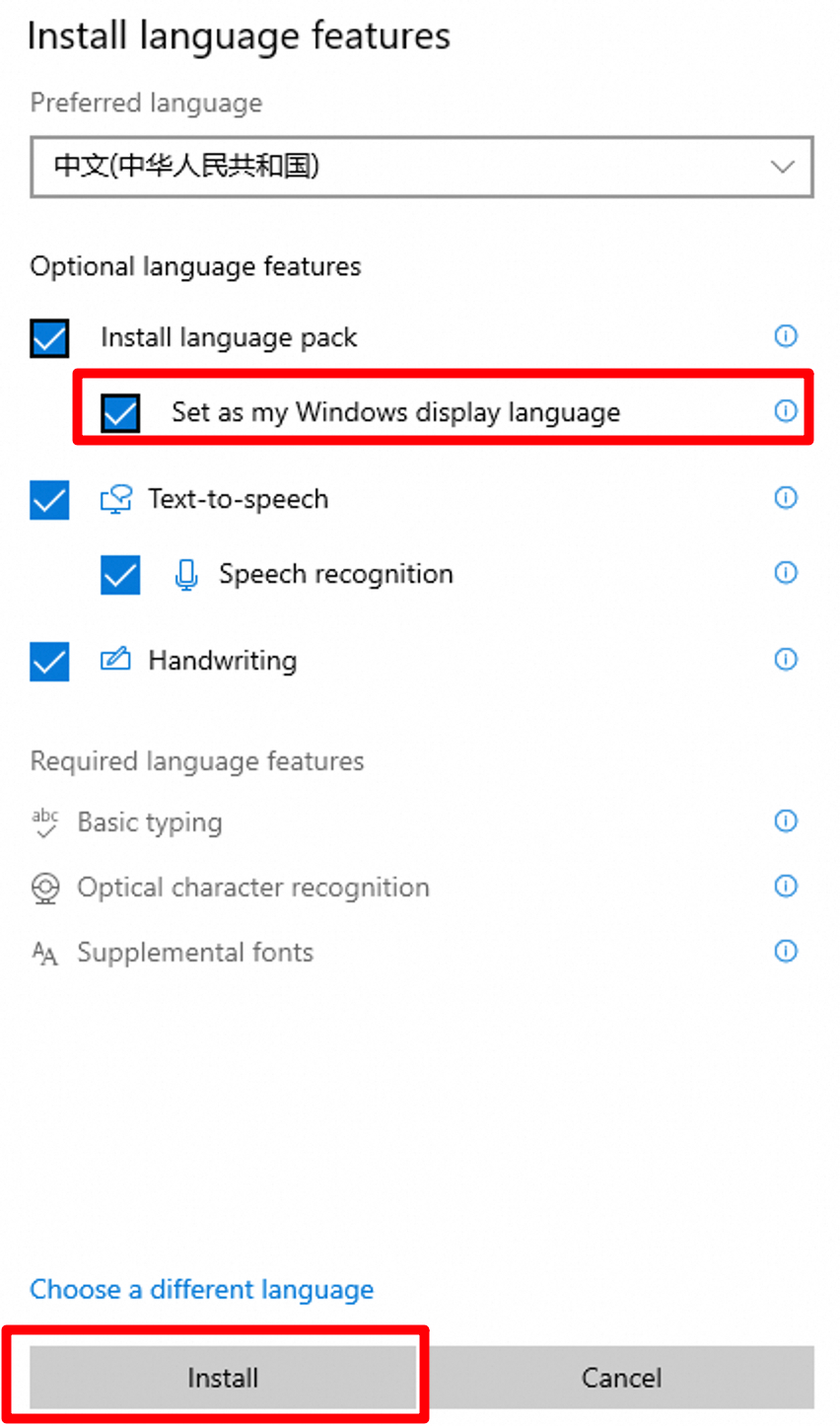
ダウンロードとインストールが完了したら、[はい、今すぐサインアウトします] をクリックして言語の変更を確認し、Windows を再起動します。オペレーティングシステムの言語が中国語に変更されます。
警告再起動操作により、インスタンスは短時間停止し、インスタンスで実行されているサービスが中断される可能性があります。オフピーク時にインスタンスを再起動することをお勧めします。
Windows PowerShell を開き、WSUS を再度有効にします。
Set-ItemProperty -Path 'HKLM:\SOFTWARE\Policies\Microsoft\Windows\WindowsUpdate\AU' -Name UseWUServer -Value 1
Restart-Service -Name wuauserv
[設定] を開き、[更新とセキュリティ] をクリックします。[Windows Update] で、更新を確認してダウンロードします。これにより、必要なセキュリティパッチが言語パッケージに適用され、システムのセキュリティが維持されます。
Windows Server 2012
スタート
をクリックし、[コントロールパネル]  をクリックし、 をクリックします。
[言語の追加] ページで、 を選択し、[追加] をクリックします。
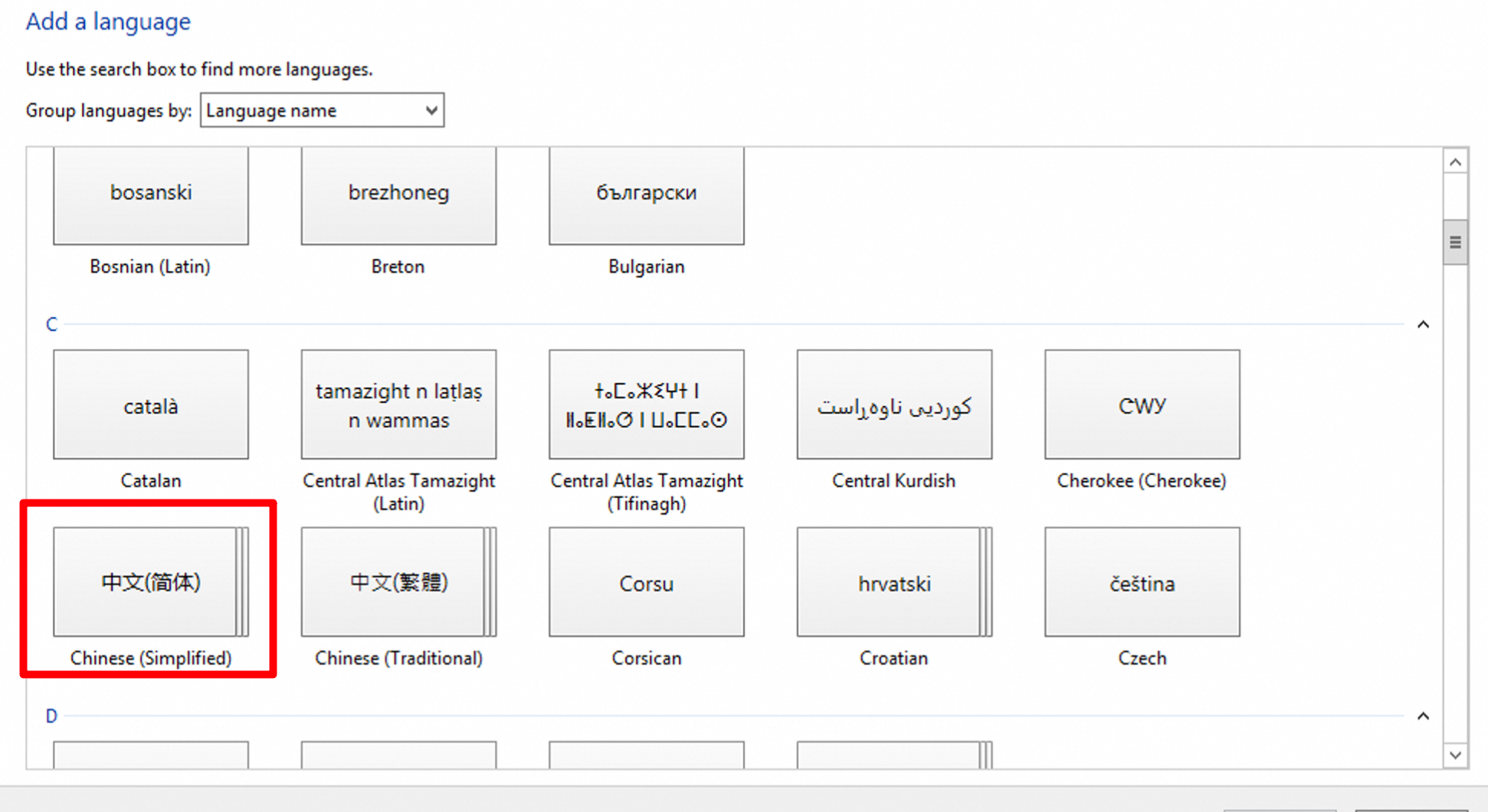
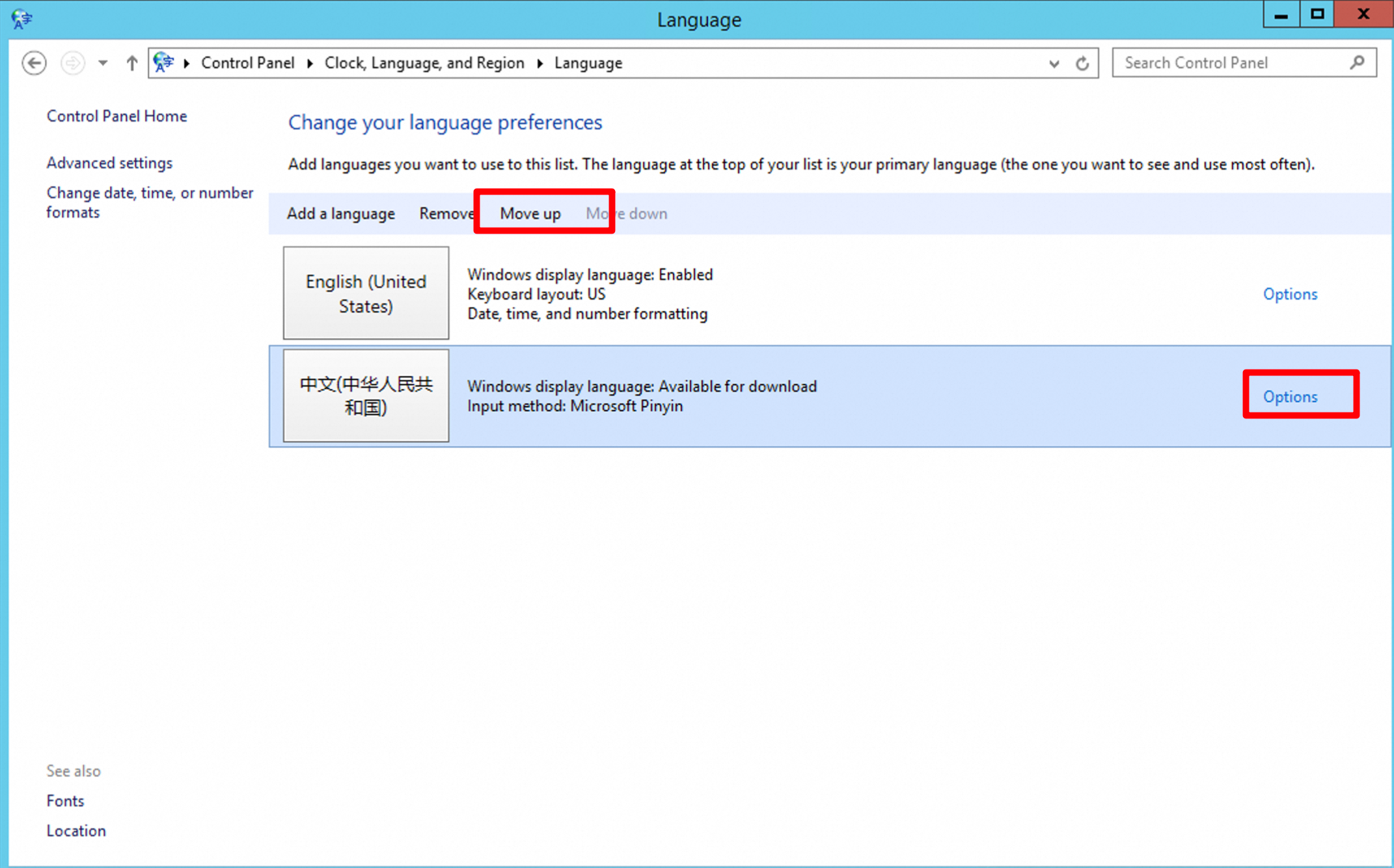
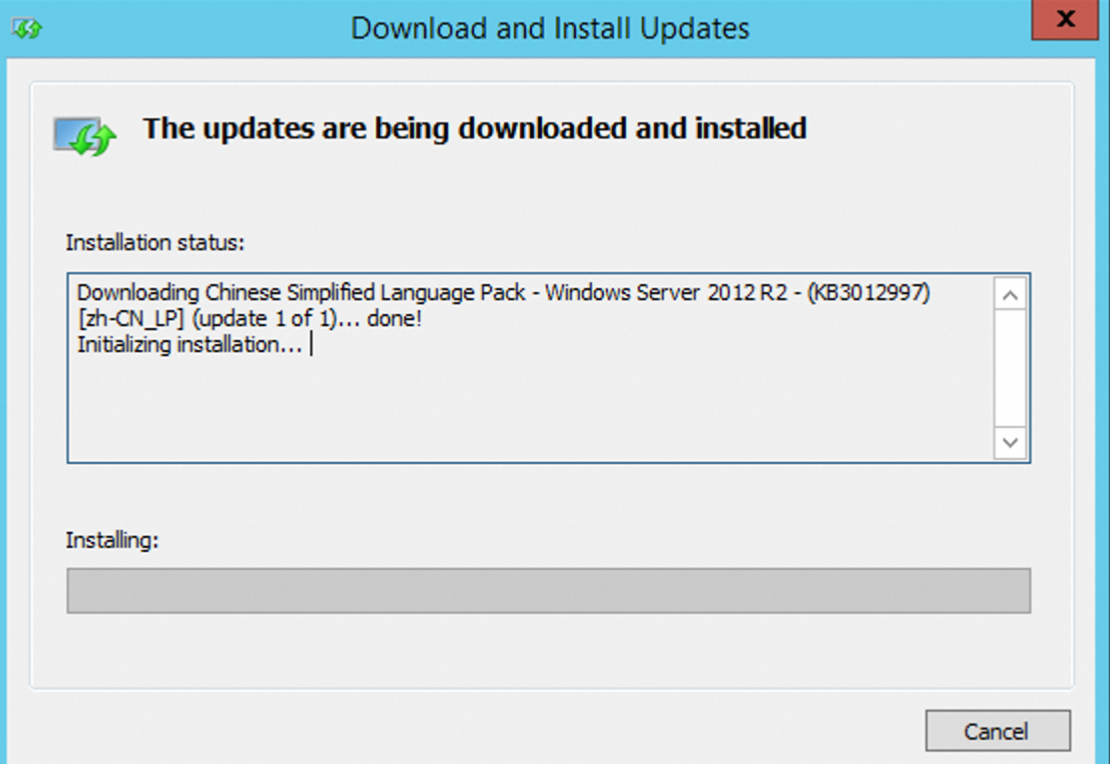
言語パッケージをダウンロードしてインストールします。言語を選択し、[上へ移動] をクリックして優先順位を変更します。
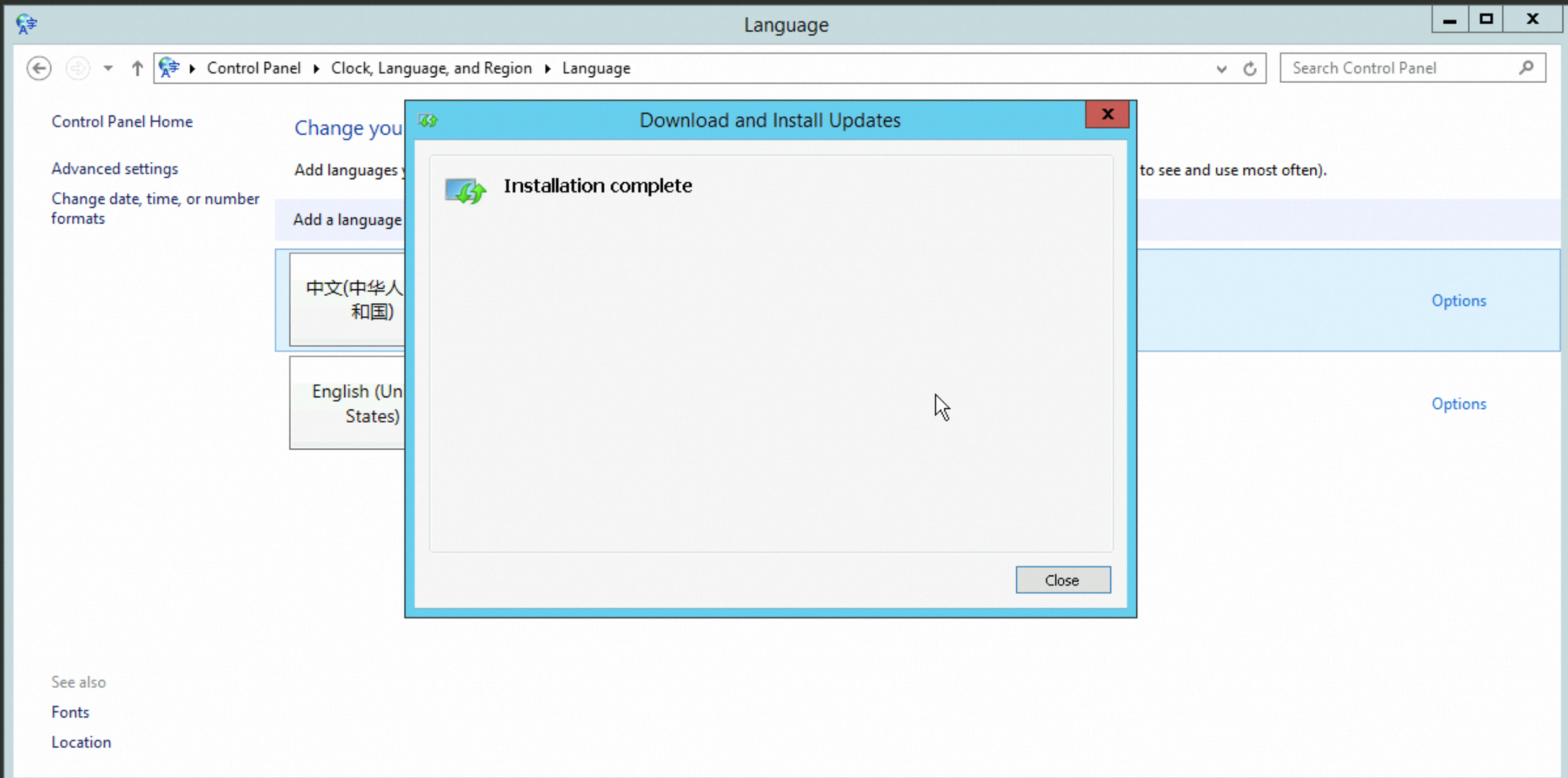
言語パッケージをダウンロードするには、[オプション] をクリックしてオンラインで更新を確認します。次に、パッケージがダウンロード可能であることを示すメッセージが表示されます。[言語パックのダウンロードとインストール] をクリックします。
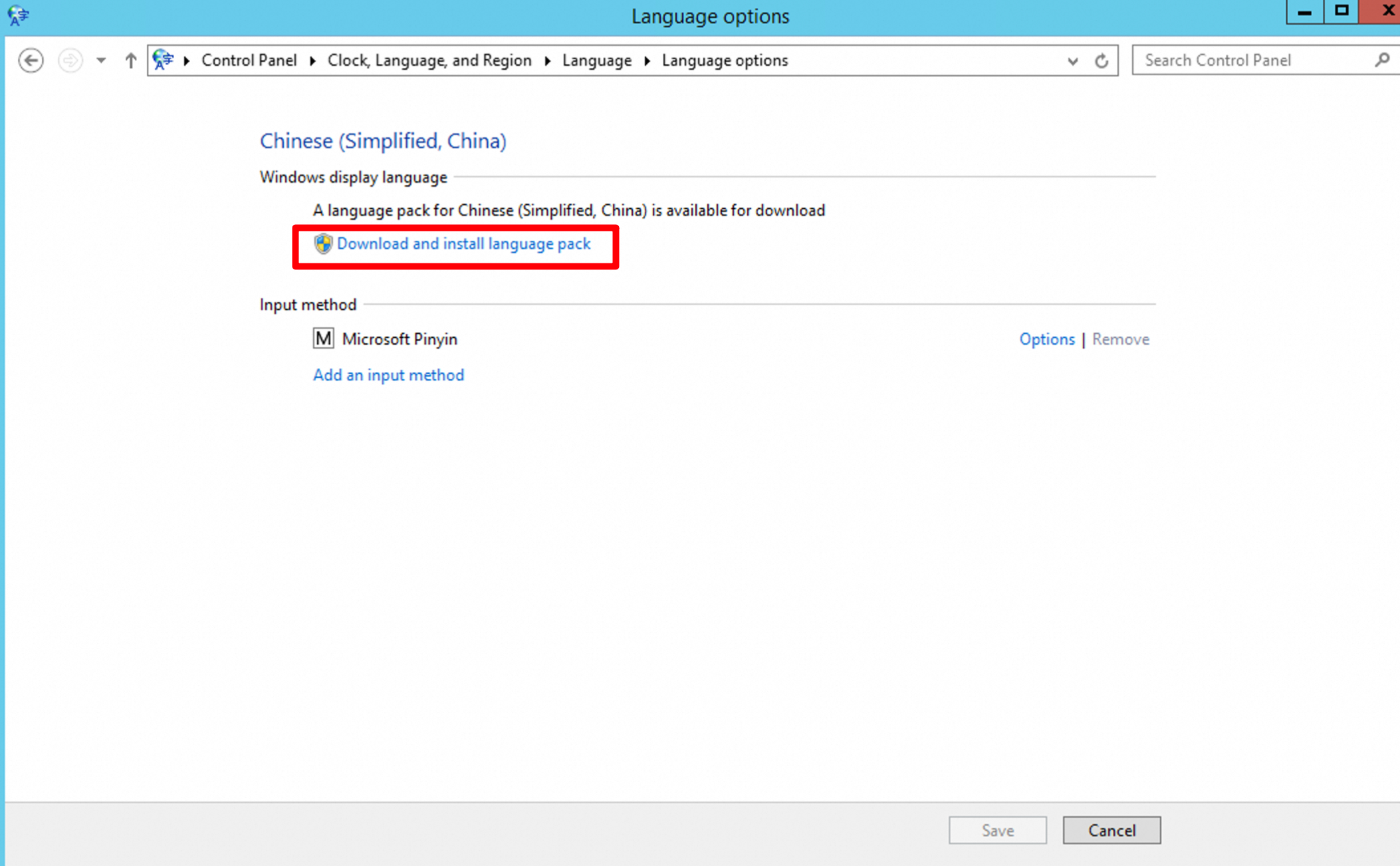
言語パッケージをインストールします。インストールには約 1 時間かかる場合があります。[インストール完了] メッセージが表示されたページが表示されたら、言語パッケージは正常にインストールされています。
シンプルアプリケーションサーバーコンソール - サーバー にログインし、Windows インスタンスを再起動してから、インスタンスに再度接続します。システムの表示言語が中国語に変更されました。
警告再起動操作により、インスタンスは短時間停止し、インスタンスで実行されているサービスが中断される可能性があります。オフピーク時にインスタンスを再起動することをお勧めします。
Windows PowerShell を開き、WSUS を再度有効にします。
Set-ItemProperty -Path 'HKLM:\SOFTWARE\Policies\Microsoft\Windows\WindowsUpdate\AU' -Name UseWUServer -Value 1
Restart-Service -Name wuauserv
[コントロールパネル] で、[システムとセキュリティ] を開きます。[Windows Update] セクションで、更新を確認してインストールします。この操作により、対応するセキュリティパッチが新しい言語パッケージに適用されます。
次の手順
同じ言語のサーバーを作成するには、現在のインスタンスをカスタムイメージとして保存します。
シンプルアプリケーションサーバーコンソール - サーバー にログインします。
詳細については、「カスタムイメージを作成する」をご参照ください。
詳細については、「カスタムイメージを使用してシンプルアプリケーションサーバーを作成する」をご参照ください。