Data Security Center (DSC) Detection and Response 付加価値サービスは、データリーク検出、アクセストレーシング、セルフビルドインテリジェンス入力をサポートしています。このトピックでは、データリークの概要の表示、資産の承認、セルフビルドインテリジェンスの入力方法について説明します。
前提条件
Data Security Center を購入し、Detection and Response クォータ(付加価値サービスとして個別に購入するか、Enterprise Edition のデフォルトクォータとして含まれる)を購入済みであること。Detection and Response サービスをアクティブ化していない場合、またはクォータが不足している場合は、Data Security Center を購入する、インスタンスをスペックアップすることができます。
インスタンスが配置されているリージョンで Detection and Response 機能がサポートされていることを確認してください。詳細については、「サポートされているリージョン」をご参照ください。
データリーク統計の概要
概要ページでは、さまざまな可視化形式を使用して、過去 1 年間のデータリークの状況を包括的に表示します。これには、さまざまな種類のリークイベント、発生頻度、リスクレベル、影響を受ける資産、その他の詳細情報が含まれ、セキュリティの全体像を迅速に把握できます。
Data Security Center コンソール にログインします。
左側のナビゲーションウィンドウで、 を選択します。
Overview ページで、データリークイベントの統計と関連操作を表示します。
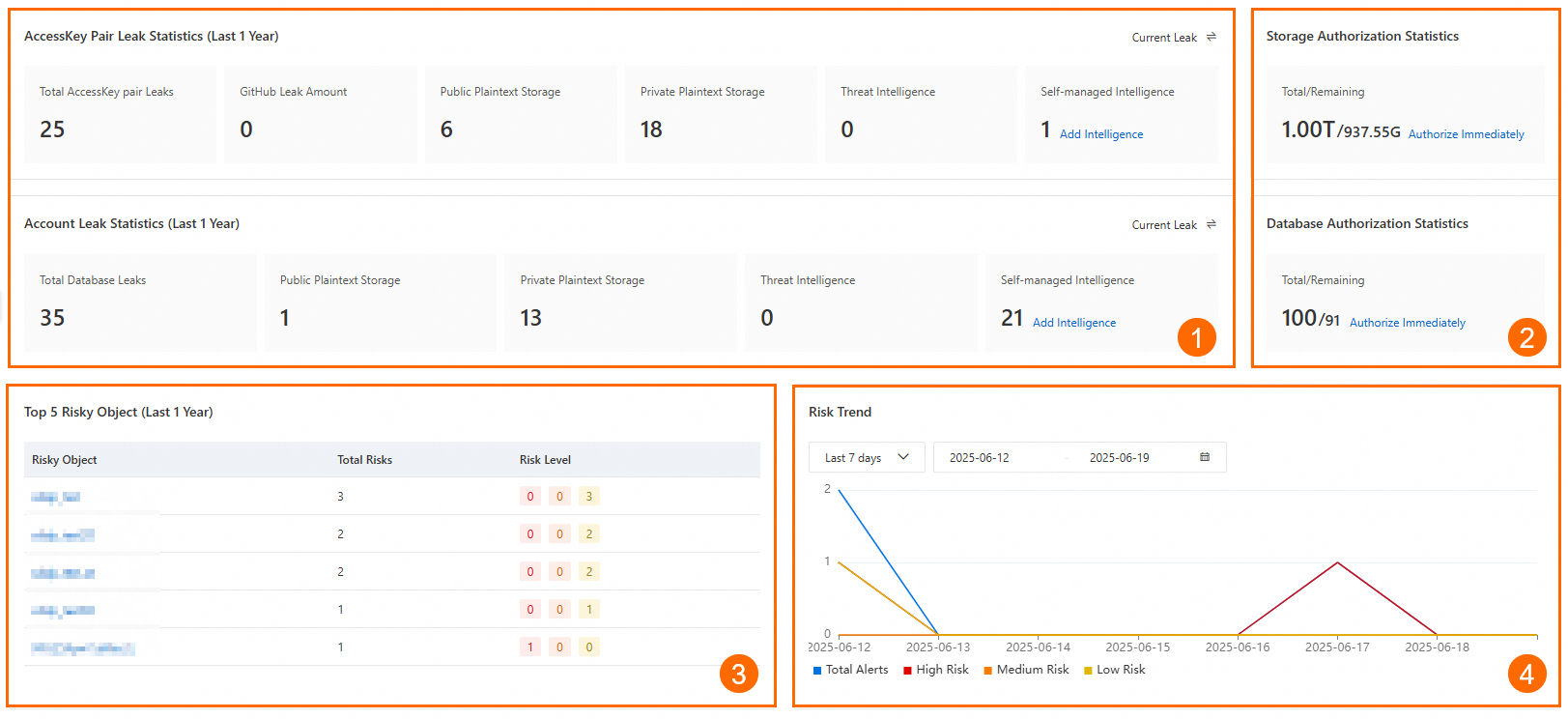
機能エリア
説明
使用可能な操作
AccessKey リークとアカウントパスワードリークの統計 (① として表示)
Full Data Leak と Unhandled Leaks の統計。Total AccessKey pair Leaks と Total Database Leaks を含み、GitHub Leak Amount、Public Plaintext Storage、Private Plaintext Storage、[脅威インテリジェンス]、Self-managed Intelligence チャネルからのリーク数が含まれます。
機能エリアの右上隅にある
 をクリックして、Full Data Leak と Unhandled Leaks を表示します。
Add Intelligence をクリックして、AccessKey リークとアカウントパスワードリークのインテリジェンスをカスタマイズします。
統計の数字をクリックすると、Security Event ページに移動し、リスクの詳細と処理 を行うことができます。
資産承認統計 (② として表示)
購入した OSS 保護ボリュームとデータベースインスタンスのリソース容量と使用量を表示します。
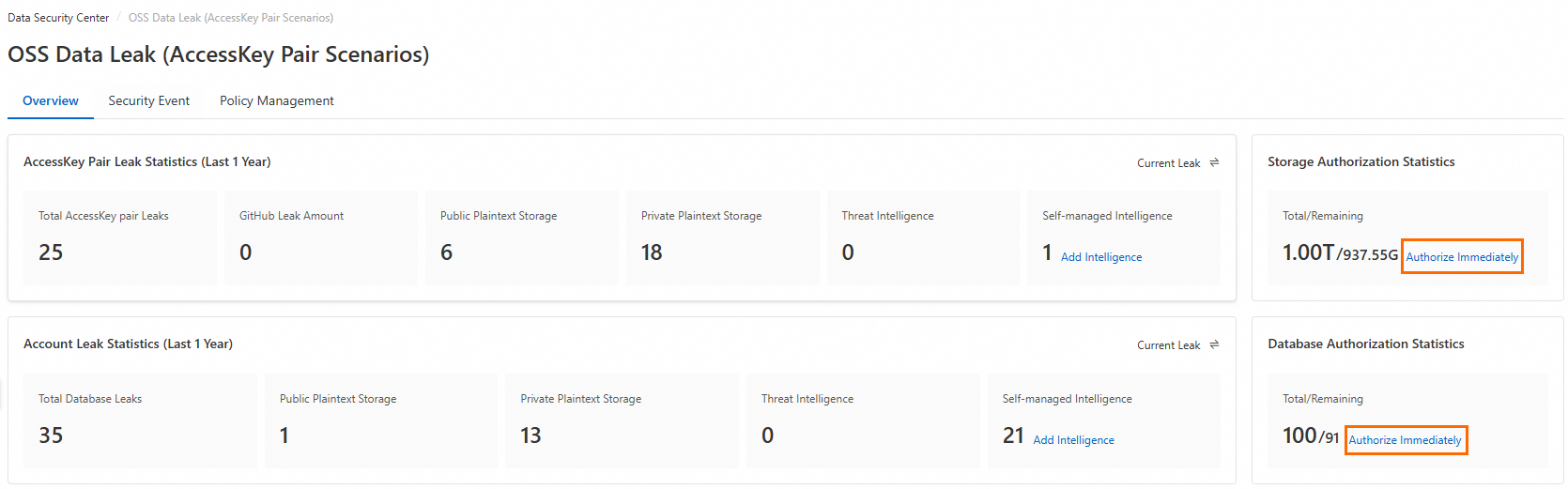
Authorize をクリックすると、Asset Authorization Configuration パネルに移動し、資産承認を完了できます。
リスクの高い上位 5 つのオブジェクト (③ として表示)
リスクイベントの合計とリスクレベル別に、リスクの高い上位 5 つのオブジェクトの統計。
リスクオブジェクト名をクリックすると、Security Event ページに移動し、その資産のあらゆる種類のリスクイベントを表示できます。
リスクトレンド (④ として表示)
折れ線グラフを使用して、アラートの合計と各リスクレベル (重要、中間、低) の数の傾向を視覚的に表示し、セキュリティ状況の分析を向上させます。
Last 1 Day、Last 7 Days、Last 15 Days、Last 30 Days、Custom でデータをフィルタリングできます。
資産の承認
OSS バケットとデータベースインスタンスの潜在的なデータリークのリスクを検出するには、次の手順に従って資産の承認を完了します。
Data Security Center コンソール にログインします。
左側のナビゲーションウィンドウで、 を選択します。
Overview タブの Storage Authorization Statistics セクションと Database Authorization Statistics セクションで、対応する資産の Authorize をクリックします。
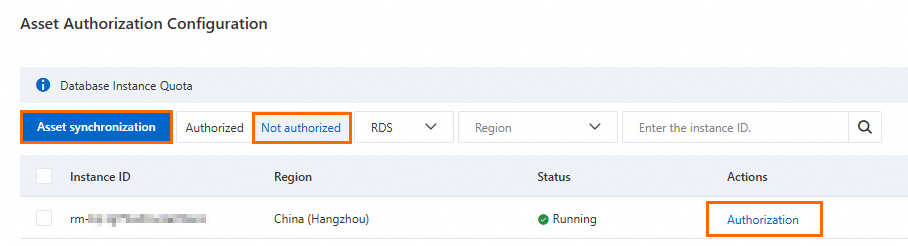
Asset Authorization Configuration パネルで、Not authorized タブで、対象資産の Authorization を完了します。
 重要
重要現在、RDS と PolarDB 資産の承認のみがサポートされています。
承認する資産が見つからない場合は、Asset synchronization をクリックし、同期が完了してからもう一度お試しください。
資産の承認が完了すると、DSC によって検出されたリスクイベントの詳細情報を表示できます。
セルフビルドインテリジェンスの入力
特定の AccessKey またはデータベースインスタンス情報にリークのリスクがあると知っている、または疑っている場合は、関連情報 (AccessKey、データベースインスタンス名、アカウントを含む) を DSC に入力できます。Data Detection and Response サービスは、承認されたバケットに対する異常な AccessKey アクセス動作とデータベースインスタンスアクセスアクティビティを継続的に追跡し、アクセスされたファイルとデータベース情報を検出し、リアルタイムのアラートを提供して、データリークのリスクを迅速に発見して処理できるようにします。
AccessKey リークインテリジェンスの入力
GitHub と承認されたバケットファイルで AccessKey リークが検出されない場合、承認されたバケットへの AccessKey アクセス動作があっても、リスクイベントはトリガーされません。したがって、このような AccessKey アクセス動作のイベント情報を表示するには、インテリジェンスを作成し、ターゲット AccessKey 情報を自分で入力する必要があります。
AccessKey Leak (Past Year) セクションで、Add Intelligence をクリックします。

Intelligence Management パネルで、Add Intelligence をクリックします。
次のいずれかの方法を使用して、AccessKey ペアを追加します。
単一エントリの手動入力
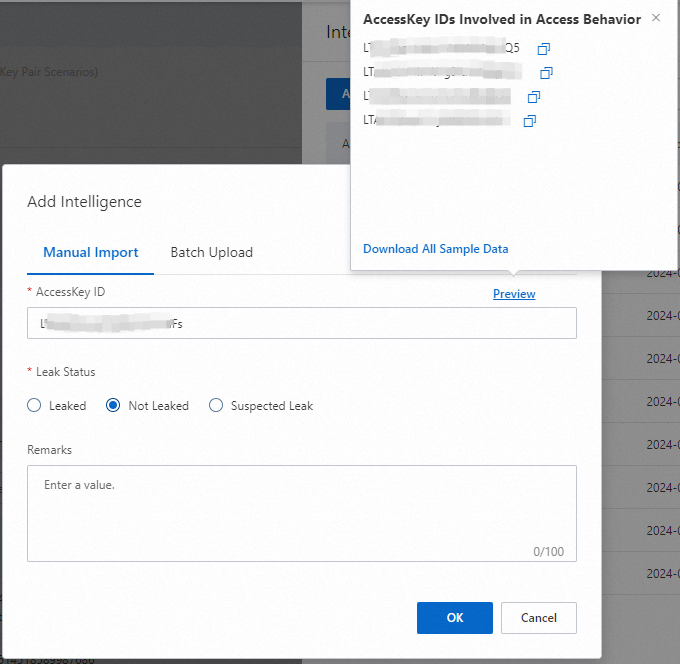
Manual Import タブで、AccessKey ID を入力し、Leak Status (リーク済み、リークなし、リークの疑い) を選択し、Remarks を入力して、OK をクリックします。
説明ターゲットバケットの承認と、承認が成功した後の検出を少なくとも 1 回完了している場合、DSC は、承認されたバケットにアクセスした検出された AccessKey 情報を記録し、サンプルデータを作成します。Preview をクリックして、これらの AccessKey の詳細をコピーして後から入力できます。
バッチアップロード
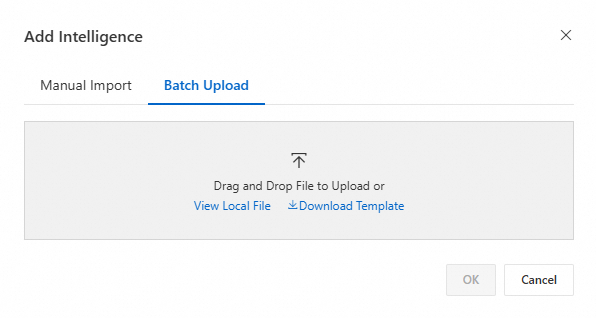
Batch Upload タブで、Download Template をクリックして、テンプレートファイル (.xlsx) を取得します。フォーマットに従って、AccessKeyId (AccessKey ID)、Status (Leak Status: リーク済み、リークなし、リークの疑い)、Comment (Remarks) を入力します。
これより前に、ターゲットバケットの承認と、承認が成功した後の検出を少なくとも 1 回完了している場合、DSC は、承認されたバケットにアクセスした検出された AccessKey 情報を記録し、次の表に示すように、テンプレートファイルにサンプルデータとしてコンパイルします。
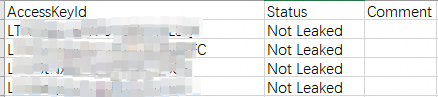
AccessKey 情報ファイルに必要な AccessKey 情報を入力し、保存します。
Batch Upload タブに戻り、View Local File またはアップロード
 アイコンをクリックして、保存した .xlsx ファイルをインポートします。
OK をクリックします。
入力が完了すると、Intelligence Management パネルで作成されたインテリジェンス情報を表示できます。 Delete 操作がサポートされています。
アカウントパスワードリークインテリジェンスの入力
リークの疑いがあるデータベース、リークが確認されたデータベース、またはデータリークのリスクがあるデータベース、およびアクセス詳細を表示する必要があるデータベースについては、継続的な監視とリスク分析のために、Data Detection and Response セルフビルドインテリジェンスにそれらの情報を入力することをお勧めします。
セルフビルドインテリジェンスにターゲットデータベースインスタンスを入力する前に、データベースインスタンスの承認を完了する必要があります。
Account Leak (Past Year) セクションで、Add Intelligence をクリックします。

Intelligence Management パネルで、Add Intelligence をクリックします。
Add Intelligence ダイアログボックスで、データベースインテリジェンス情報を設定し、OK をクリックします。
パラメータ
説明
Asset Type
追加するホストの OS を指定します。 RDS と PolarDB のみサポートされています。
Database Instance
承認されたデータベースインスタンスを選択します。
Database Account
データベースインスタンスのアカウントを選択します。
Leak Status
リークステータスを設定します。 Leaked、Not Leaked、または Suspected Leak を選択できます。
Remarks
説明を入力します。
入力が完了すると、Intelligence Management パネルで作成されたインテリジェンス情報を表示できます。 Delete 操作がサポートされています。
次のステップ
リスクの詳細と処理 では、リスクイベントの詳細を表示し、関連するリスクを処理することもできます。