Cloud Firewall の AI トラフィック分析機能は、アウトバウンド サービスとアセットに基づいて、AI サービスへのトラフィックを可視化して監視および分析します。これにより、アセットが AI サービスにどのようにアクセスしているかを理解できます。
前提条件
この機能を初めて使用するときは、今すぐ有効にする をクリックして有効にします。
パブリックネットワークデータの監視: インターネットファイアウォール 機能が有効になっています。
プライベートネットワークデータの監視: 必要なアセットに対して NAT ファイアウォール が有効になっています。
エントリポイント
Cloud Firewall コンソール にログオンします。 左側のナビゲーションウィンドウで、 を選択します。
トラフィック統計の可視化分析
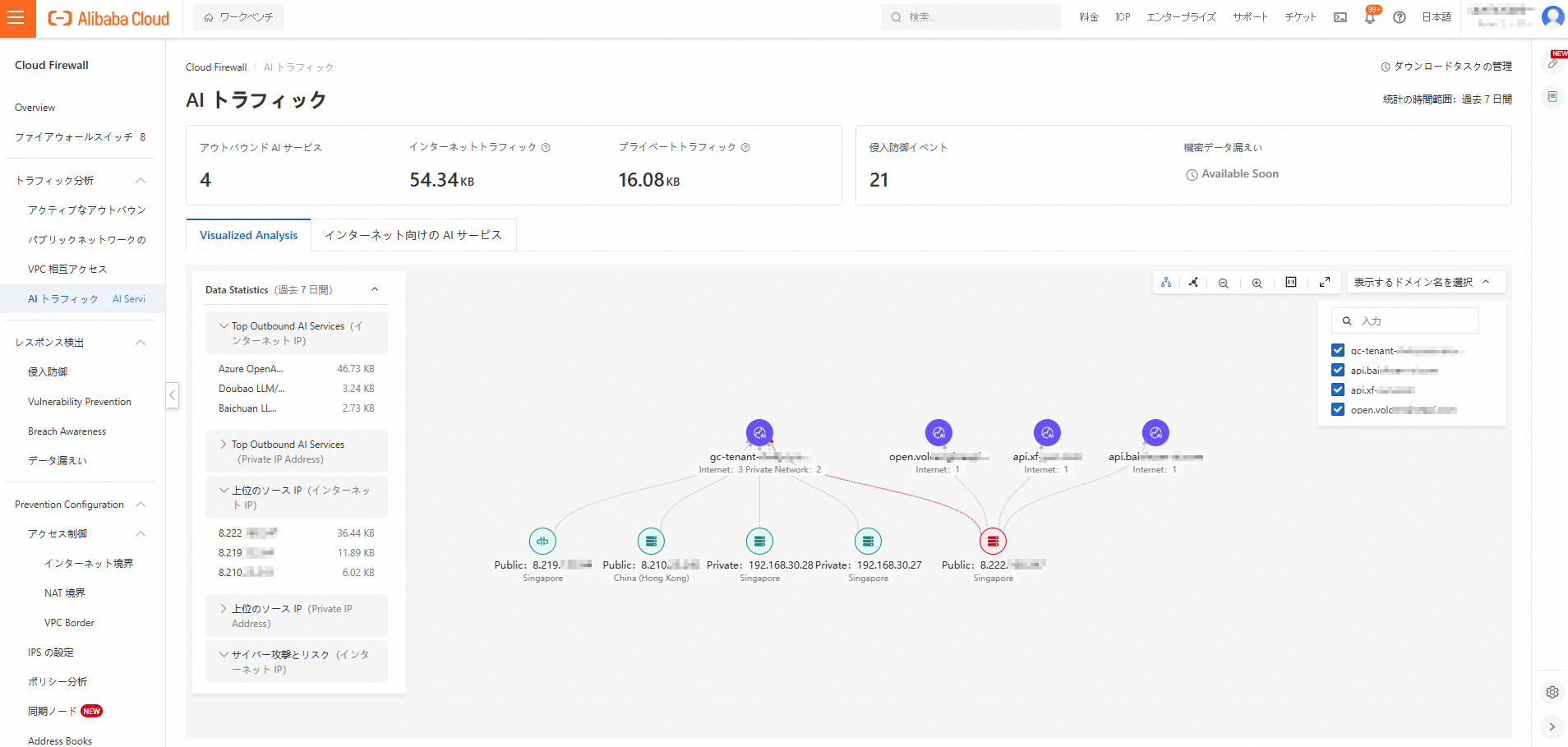
AI トラフィック ページには、データ統計とアセットノードの可視化が表示され、アセットが AI サービスにどのようにアクセスしているかを監視できます。
データ統計
AI トラフィック ページの上部で、保護されているすべてのアセットの AI アクセストラフィック統計を表示します。過去 7 日間の統計が表示されます。

インターネットトラフィック: インターネットファイアウォールによって保護されているアセットの統計のみを表示します。
プライベートトラフィック: NAT ファイアウォールによって保護されているアセットの統計のみを表示します。
タブの左上隅にあるデータ統計パネルで、次の側面から AI ネットワーク動作に関連するパブリック IP アドレスとプライベート IP アドレスのトラフィックを表示します。
Top Outbound AI Services: 最も頻繁にアクセスされる AI サービス。
上位のソース IP: AI サービスにアクセスする主要なアセットの IP アドレス。
サイバー攻撃とリスク: 検出された AI サービスに関連するネットワーク攻撃と潜在的なリスク。
アクセス遮断: アクセス制御モジュールによって禁止された AI サービスへのアクセスがブロックされた回数。
侵入防御イベント: アセットが AI サービスにアクセスしたときに侵入防御システム (IPS) エンジンによって検出された攻撃イベントの数。
可視化分析
タブでは、AI サービスにアクセスするアセットを視覚的に分析できます。
アセットノードまたは AI サービスノードをクリックすると、簡単なトラフィック統計を表示できます。また、ウィンドウの 詳細の表示 をクリックして、対応するアクセス監視リストに移動し、詳細情報を取得することもできます。
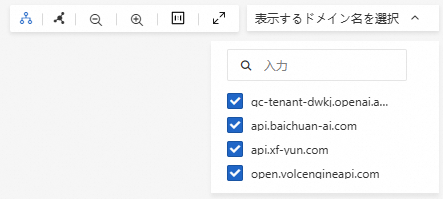
[可視化分析] タブの右上隅にあるドメイン名フィルタリングと可視化操作ツールを使用して、視覚的に分析できます。たとえば、ドメイン名のフィルタリング、ノードレイアウトの変更、拡大縮小、自動回転の使用、全画面表示でのデータの表示などができます。
複数のディメンションから AI サービスへのアウトバウンドトラフィックを表示および分析する
タブでは、アウトバウンド AI サービス、インターネットソース、プライベートソース タブで、アセットから AI サービスへのトラフィックをさまざまなディメンションで分析できます。
アウトバウンド AI サービス
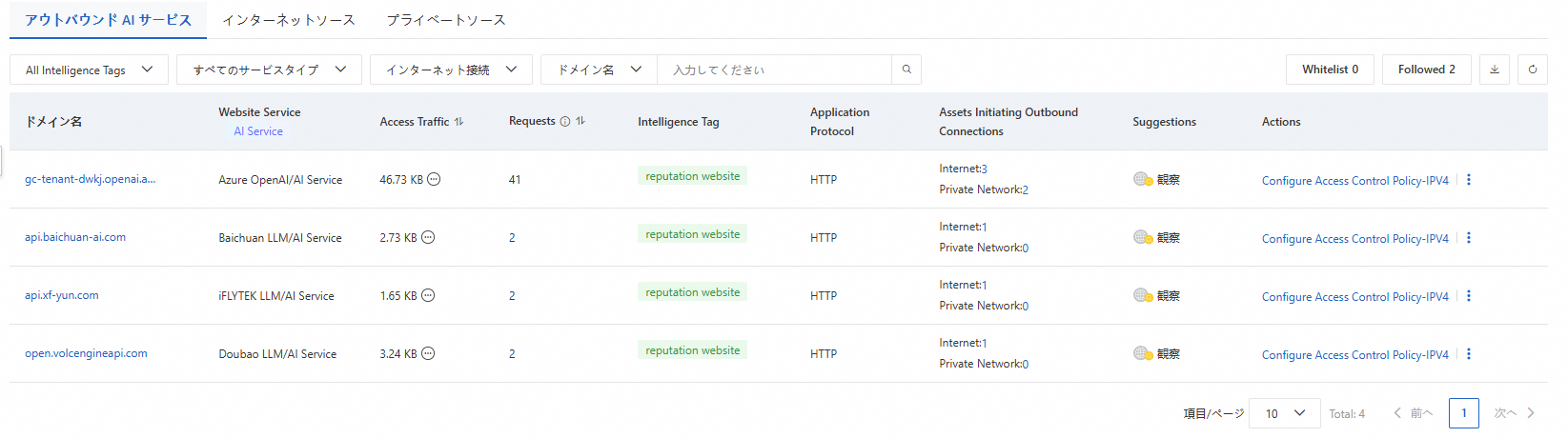
タブでは、保護されているアセットがアクセスするすべての AI サービスのステータスを表示できます。
AI Web サイトは、アクセスされるサービスのドメイン名ごとにグループ化されます。リストの上部には、複数のプロパティフィルターが用意されており、データをフィルタリングして分析対象の Web サイトをすばやく見つけるのに役立ちます。
操作
[操作] 列の
 アイコンをクリックして、必要な操作を実行します。
Whitelist: リストの右上隅にある Whitelist をクリックします。表示されるパネルで、監視したくないドメイン名をホワイトリストに追加します。[操作] 列の Add to Whitelist をクリックすることもできます。リストを更新すると、ドメイン名は表示されなくなります。
このホワイトリストはリスト表示にのみ使用され、アクセス制御モジュールのホワイトリストとは異なります。
Followed: リストの右上隅にある Followed をクリックします。表示されるパネルで、特別に監視したいドメイン名を追加します。リストを更新すると、ドメイン名が強調表示されます。
Configure Access Control Policy手順 3: アプリケーションをテストするユース ケース: [操作] 列の [ACL ポリシーの設定 - IPv4] または [ACL ポリシーの設定 - IPv6] をクリックすると、対応する Web サイトの [アクセス制御] ページに移動し、アクセス制御ポリシーをすばやく設定できます。
注: このチュートリアルでは、Linux オペレーティング システムを使用します。Windows の場合も手順は同様です。
説明AI 関連のアドレス帳は、 タブに表示されます。アクセス制御ポリシーを設定するときに、アドレス帳を直接参照できます。
AI サーバー API: 信頼できる AI ドメイン名が含まれています。このアドレス帳を許可または監視ポリシーで参照することをお勧めします。
大規模モデルリスクドメイン: リスクの高いドメイン名が含まれています。このアドレス帳を拒否ポリシーで参照することをお勧めします。
ログの表示: 操作列の [ログの表示 - IPv4] または [ログの表示 - IPv6] をクリックすると、Web サイト情報を含むログ監査ページに移動し、アセットのトラフィックログをすばやく表示できます。
インテリジェンスプロファイルを見る: [操作] 列の インテリジェンスプロファイルを見る をクリックすると、Web サイトのインテリジェンスプロファイルが表示され、脅威ステータス、WHOIS データ、ドメイン名解決結果など、Web サイトに関する情報をすばやく表示できます。
インターネット向けまたはプライベート向けアセットのアクセス送信元
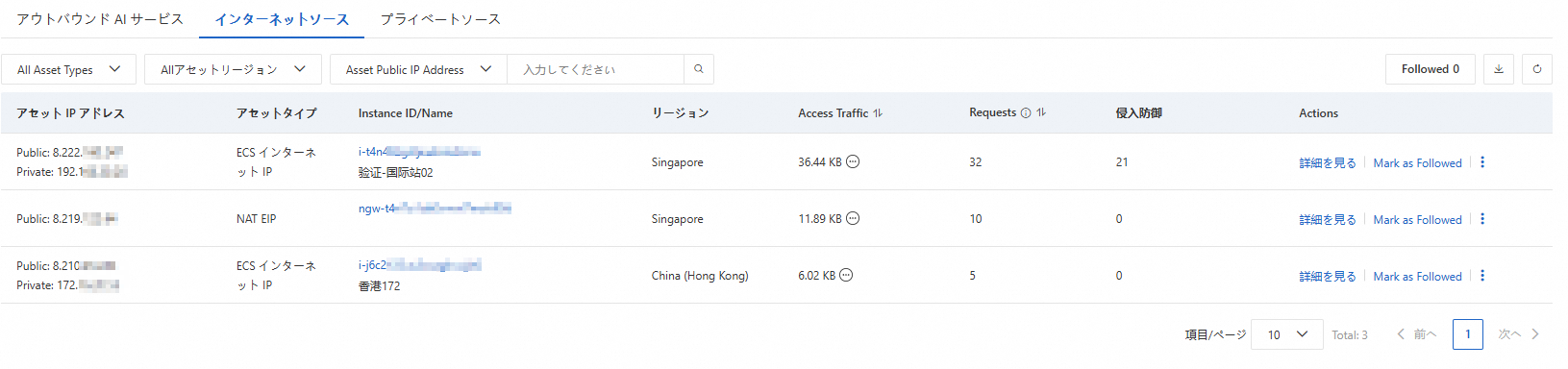
タブで、インターネットソース タブまたは プライベートソース タブをクリックすると、インターネット向けまたはプライベート向けアセットから AI サービスへのアクセスに関するデータが表示されます。2 つのタブで同じ操作を実行できますが、タブに表示されるフィルターは異なります。
リストのデータは、アセットインスタンスごとにグループ化されます。リストの上部には、複数のフィルターが用意されており、データをフィルタリングして分析対象の Web サイトをすばやく見つけるのに役立ちます。
操作
[操作] 列の
アイコンをクリックして、必要な操作を実行します。Followed: リストの右上隅にある Followed をクリックして、特別に監視したいドメイン名を追加します。リストを更新すると、ドメイン名が強調表示されます。
ログの表示: [操作] 列の ログの表示 をクリックすると、Web サイト情報を含む ログ監査 ページに移動し、アセットのトラフィックログをすばやく表示できます。
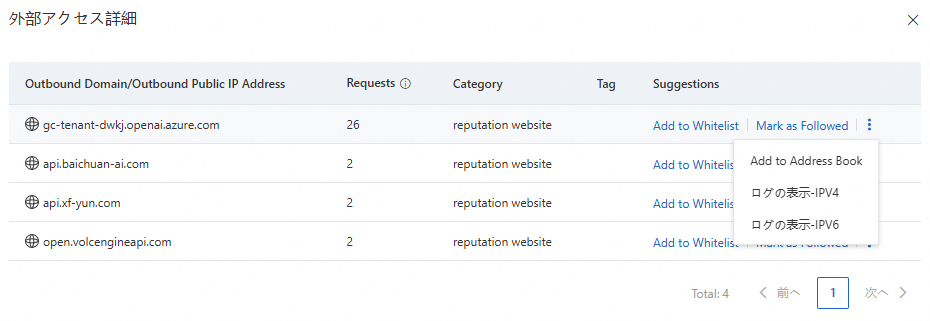
詳細を見る: [操作] 列の 詳細を見る をクリックすると、アセットから AI サービスへのアウトバウンドトラフィックの統計概要が表示されます。
App Serviceフォローする[アドレス帳に追加]変更を保存[提案] 列の [ホワイトリストに追加]、[フォローとしてマーク]、[アドレス帳に追加]、[ログの表示] などのボタンをクリックすることもできます。
データエクスポート
タブの各タブのデータをエクスポートして、オフラインデータ分析を行うことができます。
各タブの右上隅にある  アイコンをクリックして、必要なデータをエクスポートできます。