DataWorks DataAnalysis は、処理済みデータをチャートで可視化するために使用できるデータ可視化ツールを提供します。これにより、重要な情報をすばやく抽出できます。このトピックでは、DataWorks を使用してユーザープロファイルデータを可視化する方法の例を示します。
前提条件
例を開始する前に、必要なデータが処理されている必要があります。つまり、テストに使用するデータが DataWorks Data Studio によって基本的なユーザープロファイルデータに処理されていることを意味します。
データ分析シナリオ
次の表に、このトピックでユーザープロファイルデータが可視化および分析されるシナリオを示します。
シナリオ | チャート |
さまざまな省および都市の登録メンバー数 |
|
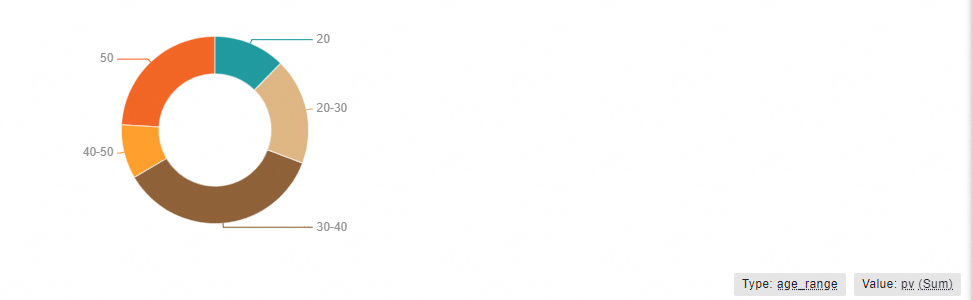
さまざまな年齢層のメンバーのページビューの分布 |
|
性別ごとのメンバーのページビューの分布 |
|
性別と星座別にカウントされたメンバーのページビュー数 |
|

SQL クエリ ページに移動する
この例では、DataAnalysis の SQL クエリ機能を使用して、データの可視化方法を示します。
DataWorks コンソール にログオンします。 上部のナビゲーションバーで、目的のリージョンを選択します。 左側のナビゲーションウィンドウで、 を選択します。 表示されたページで、[DataAnalysis に移動] をクリックします。 表示されたページの左側のナビゲーションウィンドウで、[SQL クエリ] をクリックします。
SQL クエリのデータソースを構成する
データソースに対する権限を管理します。
DataAnalysis でデータソースを使用するには、データソースに対する必要な権限を持っている必要があります。 [セキュリティセンター] ページに移動し、 を選択することで、アカウントに必要な権限を付与できます。 表示されたページで、[クエリ可能なデータソース] タブをクリックし、クエリするデータソースを見つけ、[アクション] 列の [承認] をクリックします。 詳細については、「データクエリおよび分析制御機能を使用する」をご参照ください。
一時ファイルを作成します。
方法 1:[SQL クエリ] ページに初めてアクセスする場合、またはページで SQL クエリファイルが開かれていない場合は、右側の領域にある [SQL クエリを作成] をクリックして 一時ファイルを作成します。
方法 2:既存の SQL クエリファイルが開いている場合は、既存のファイル名の右側にある
 アイコンをクリックして 一時ファイルを作成します。
説明SQL クエリファイルの作成方法の詳細については、「SQL クエリ」をご参照ください。
SQL クエリファイルの データソースを選択します。
SQL クエリファイルの構成タブで、右上隅にある
 アイコンをクリックして、ワークスペース、コンピューティングエンジンの種類、および SQL クエリファイルのデータソースを選択します。 この例では、MaxCompute データソースが選択されています。
SQL 文を作成する
SQL クエリ ファイル
ads_user_info_1d_starrocksdt="20241126" の構成タブで、次の SQL 文を入力し、 アイコンをクリックして テーブルのデータをクエリします。 この例では、 パーティションのデータがクエリされます。
-- 目的のパーティションが見つからない場合は、show partitions tablename コマンドを実行して、テーブルパーティションを表示および確認できます。
select * from ads_user_info_1d_starrocks where dt='データタイムスタンプ';
クエリ結果とチャートの変更
クエリが完了したら、クエリ結果が表示されているセクションの左側にある  アイコンをクリックして、クエリ結果を可視化できます。 また、チャートの右上隅にある
  アイコンをクリックして、チャートの構成タブに移動し、チャートを変更することもできます。

さまざまな省および都市の登録メンバー数
チャートの元のタイトルをダブルクリックして、タイトルを入力します。
スタイルを構成します。
チャートの構成タブの右側にある [スタイル設定] をクリックします。 表示されたパネルで、[チャートの変更] タブをクリックし、[積み上げ棒グラフ] を選択します。
データを構成します。
チャートの構成タブの左側にある [データ設定] をクリックします。 表示されたパネルで、[X 軸] パラメーターを [カウント (個別カウント)] に、[Y 軸] パラメーターを [地域] に設定します。
uid フィールドを [X 軸] パラメーターがある領域にドラッグし、[X 軸] ドロップダウンリストから を選択します。
region フィールドを [Y 軸] パラメーターがある領域にドラッグします。
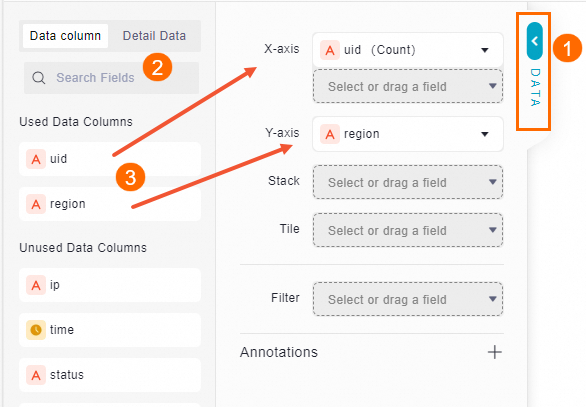
X 軸と Y 軸のタイトルを変更します。
チャートの構成タブの右側にある [スタイル設定] をクリックします。 表示されたパネルで、[グローバル設定] タブをクリックします。 [チャート情報] セクションで、[詳細] をクリックし、[チャートスタイル] タブをクリックします。
[軸タイトル] を [X軸] セクションでクリックします。[表示タイトル] パラメーターの値を uid から 登録メンバー数 に変更します。
[Y軸] セクションの [軸タイトル] をクリックします。[表示タイトル] パラメーターの値を [地域] から 都道府県 に変更します。
右上隅にある [保存] をクリックしてチャートを保存します。

最終的なチャートを確認します。

さまざまな年齢層のメンバーのページビューの分布
チャートの元のタイトルをダブルクリックして、タイトルを入力します。
スタイルを構成します。
チャートの構成タブの右側にある [スタイル設定] をクリックします。 表示されたパネルで、[チャートの変更] タブをクリックし、[円グラフ] を選択します。
データを構成します。
チャートの構成タブの左側にある [データ設定] をクリックします。 表示されたパネルで、[カテゴリ] パラメーターを [age_range] に、[値] パラメーターを [pv] に設定します。
age_range フィールドを [カテゴリ] パラメーターがある領域にドラッグします。
pv フィールドを [値] パラメーターがある領域にドラッグし、[値] ドロップダウンリストから を選択します。
右上隅にある [保存] をクリックしてチャートを保存します。
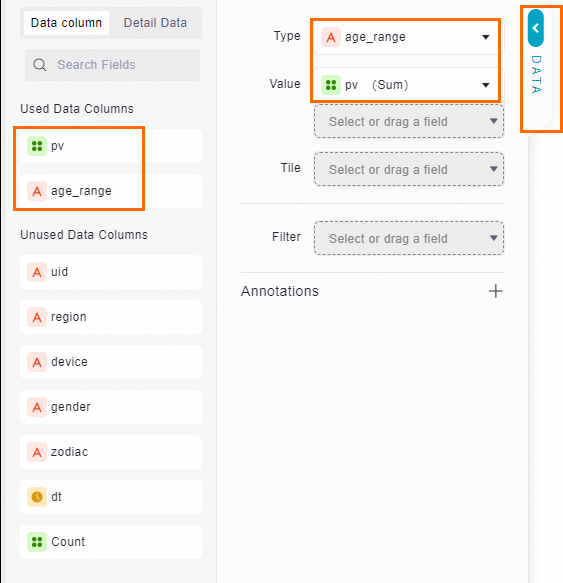
最終的なチャートを確認します。

性別ごとのメンバーのページビューの分布
チャートの元のタイトルをダブルクリックして、タイトルを入力します。
スタイルを構成します。
チャートの構成タブの右側にある [スタイル設定] をクリックします。 表示されたパネルで、[チャートの変更] タブをクリックし、[円グラフ] を選択します。
データを構成します。
チャートの構成タブの左側にある [データ設定] をクリックします。 表示されたパネルで、[カテゴリ] パラメーターを [gender] に、[値] パラメーターを [pv] に設定します。
gender フィールドを [カテゴリ] パラメーターがある領域にドラッグします。
pv フィールドを [値] パラメーターがある領域にドラッグし、[値] ドロップダウンリストから を選択します。
右上隅にある [保存] をクリックしてチャートを保存します。
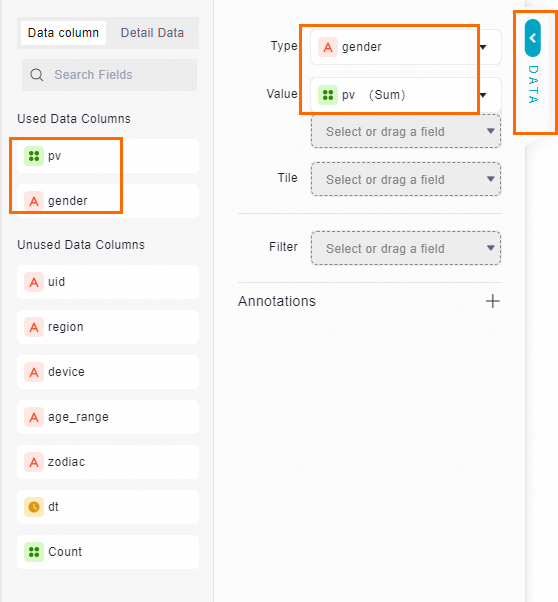
最終的なチャートを確認します。

性別と星座別にカウントされたメンバーのページビュー数
チャートの元のタイトルをダブルクリックして、タイトルを入力します。
スタイルを構成します。
チャートの構成タブの右側にある [スタイル設定] をクリックします。 表示されたパネルで、[チャートの変更] タブをクリックし、[グループ化された縦棒グラフ] を選択します。
データを構成します。
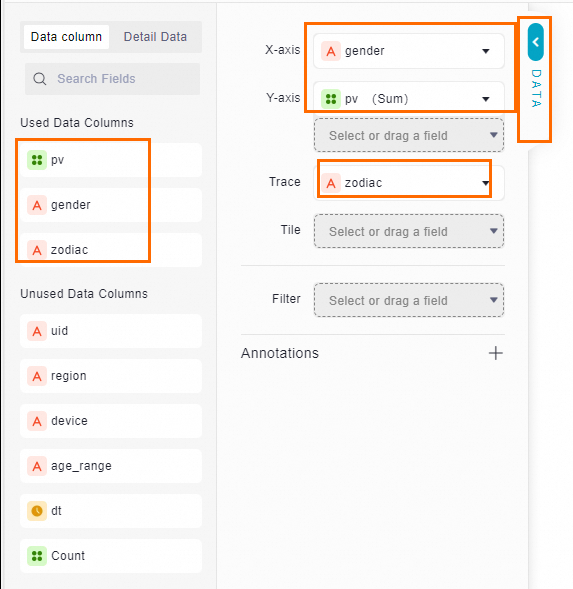
チャートの構成タブの左側にある [データ設定] をクリックします。 表示されたパネルで、パラメーターを構成します。
gender フィールドを [X 軸] パラメーターがある領域にドラッグします。
pv フィールドを [Y 軸] パラメーターがある領域にドラッグし、[Y 軸] ドロップダウンリストから を選択します。
zodiac フィールドを [分割] パラメーターがある領域にドラッグします。
X 軸と Y 軸のタイトルを変更します。
チャートの構成タブの右側にある [スタイル設定] をクリックします。 表示されたパネルで、[グローバル設定] タブをクリックします。 [チャート情報] セクションで、[詳細] をクリックし、[チャートスタイル] タブをクリックします。
[X 軸] セクションの [軸タイトル] をクリックします。 [表示タイトル] パラメーターを [gender] に設定します。
[Y 軸] セクションの [軸タイトル] をクリックします。 [表示タイトル] パラメーターを [pv] に設定します。
右上隅にある [保存] をクリックしてチャートを保存します。

最終的なチャートを確認します。

次の手順
チャートを変更した後、右上隅にある [保存] をクリックして変更を永続的に保存し、チャートを共有できます。 処理済みデータを他の種類のチャートを使用して可視化する場合は、[名前を付けて保存] をクリックします。

DataAnalysis ページの左側のナビゲーションウィンドウで [カード] をクリックすると、名前を付けて保存操作を実行したチャートが表示されます。
