Data Management Service (DMS) では、Dify on DMS のメジャーバージョンを v0.15.3 以前から v1.1.3 にアップグレードできます。このアップグレードにより、最新のプラグインエコシステムの機能にアクセスできるようになります。このトピックの手順に従って、プロセスを完了してください。
注意事項
この機能はプレビュー段階です。ご利用になるには、DMS テクニカルサポートにお問い合わせください。
前提条件
Dify on DMS をアップグレードする前に、データ損失を防ぐため、Dify に関連するすべてのリソースをバックアップしてください。また、インストール済みプラグインのメタデータを管理するために、ターゲットの ApsaraDB RDS for PostgreSQL インスタンスに dify_plugin データベースを作成する必要があります。
データのバックアップ
Dify が使用する ApsaraDB RDS for PostgreSQL とベクトルデータベースをバックアップします。
ApsaraDB RDS for PostgreSQL インスタンスをバックアップする
[インスタンス] ページに移動します。上部のナビゲーションバーで、RDS インスタンスが存在するリージョンを選択します。次に、対象の RDS インスタンスを見つけ、インスタンスの ID をクリックします。
ページの右上隅にある インスタンスのバックアップ をクリックします。表示されるダイアログボックスで OK をクリックします。
右上隅の タスクリスト をクリックして、バックアップステータスを確認します。
タスクの進捗が 100% になると、バックアップは完了です。
ベクトルデータベースのバックアップ
以下の手順では、AnalyticDB for PostgreSQL インスタンスを例として使用します。
AnalyticDB for PostgreSQL コンソールにログインします。
コンソールの左上隅で、インスタンスが配置されているリージョンを選択します。
ターゲットインスタンスの ID を見つけてクリックします。左側のナビゲーションウィンドウで、バックアップリカバリ をクリックします。
ページの右上隅にある バックアップを作成 をクリックし、[OK] をクリックします。
タスクステータスが 成功 になると、バックアップは完了です。
データベースの準備
Tair (Redis OSS-compatible) コンソールで dify_user アカウントのパスワードを変更し、デフォルトアカウントのパスワードと一致するようにします。次に、対象の ApsaraDB RDS for PostgreSQL インスタンスに dify_plugin データベースを作成します。
dify_user は、Dify のデプロイ中に DMS が対応するインスタンス上に自動的に作成するデータベースアカウントです。
Redis でのデータベースアカウントのパスワードの確認
デフォルトアカウントのパスワードが dify_user のパスワードと一致することを確認します。一致しない場合は、dify_user アカウントのパスワードを変更してください。
dify_user アカウントのパスワードを変更した場合は、DMS インスタンスの編集ページでデータベースのパスワードを更新する必要があります。次の手順に従ってください。
- DMS V5.0 コンソールにログインします。
左側のデータベースインスタンスリストでターゲットインスタンスを見つけ、インスタンス名を右クリックして [編集] をクリックします。
[セキュリティホスティング] が [有効] になっていることを確認します。次に、
dify_userアカウントの [データベースパスワード] を再入力し、[保存] をクリックします。
ApsaraDB RDS for PostgreSQL で dify_plugin データベースを作成
RDS インスタンスリストに移動します。ページの上部でリージョンを選択し、ターゲットインスタンスの ID をクリックします。
左側のナビゲーションウィンドウで [データベース管理] をクリックし、次に [データベースの作成] をクリックします。
[データベース名] に
dify_pluginと入力します。[承認済みアカウント] でdify_userを選択します。[作成] をクリックします。
DMS 上の Dify のアップグレード
- DMS V5.0 コンソールにログインします。
左上隅の
 アイコンにポインターを合わせ、 を選択します。説明
DMS コンソールをシンプルモードで使用していない場合は、上部のナビゲーションバーで を選択します。
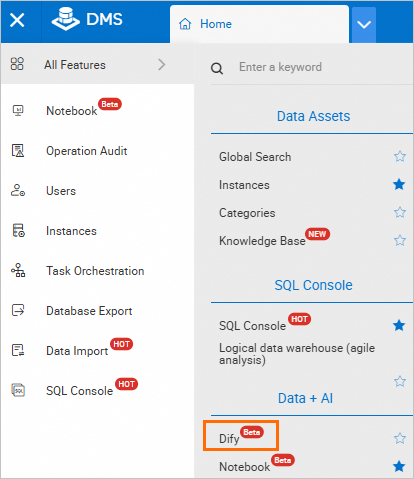
ワークスペース名をクリックしてワークスペースに入ります。
左側のナビゲーションウィンドウで
 > [Dify] を選択し、[最新バージョンにアップグレード] をクリックします。説明
アップグレードプロセスには約 10 分かかります。この間、Dify を通じてデプロイされたモデルや Studio で作成されたアプリケーションを含む Dify サービスは利用できなくなります。
アップグレードが完了すると、最新バージョンの Dify を使用できます。
アップグレードを確認するには、Dify スペースのアバターをクリックし、バージョン情報エリアでバージョンを確認します。
Dify プラグインのインストール
アップグレードが完了したら、ワークスペースの左側のナビゲーションウィンドウで をクリックします。
右上隅の [プラグイン] をクリックし、次に [プラグインのインストール] をクリックします。
サポートされているプラグインソースには、マーケットプレイス、GitHub、ローカルパッケージファイル、DMS プラグインがあります。
適切なソースを選択し、モデルプラグイン、ツールプラグイン、エージェント戦略プラグインなど、必要なプラグインをインストールします。
説明プラグインのインストールが完了した後、既存の Dify アプリケーションがモデルサービスまたはナレッジベース検索を使用している場合は、対応するモデルまたはナレッジベースを再設定する必要があります。
たとえば、マーケットプレイスから最新バージョンの Tongyi Qianwen プラグインをインストールできます。
引き続き大規模モデルアプリケーションを開発してください。詳細な手順については、Dify 公式ドキュメントをご参照ください。