DMS 上の Dify を v0.15.3 以前から v1.1.3 にアップグレードすると、最新のプラグインエコシステムにアクセスできます。これはメジャーバージョンアップグレードです。
重要事項
この機能はプレビュー段階です。この機能を使用するには、DMS のテクニカルサポートにお問い合わせください。
前提条件
アップグレードする前に、すべての Dify リソースをバックアップし、ターゲットの ApsaraDB RDS for PostgreSQL インスタンスに dify_plugin データベースを作成してください。ApsaraDB RDS for PostgreSQL インスタンスの dify_plugin データベースには、インストール済みプラグインのメタデータが格納されます。
データのバックアップ
Dify で使用される ApsaraDB RDS for PostgreSQL およびベクトルデータベースのリソースをバックアップします。
ApsaraDB RDS for PostgreSQL データのバックアップ
- RDSインスタンスにアクセスし、上部のリージョンを選択し、対象のRDSインスタンスのIDをクリックします。
-
ページの右上隅で、インスタンスのバックアップ ボタンをクリックします。 ダイアログボックスで、OK をクリックします。
[Backup Method] には [Full Backup] を選択します。[Backup Policy] には [Instance Backup] を選択します。テーブルロックやバックアップの失敗を防ぐため、バックアップ中は DDL 操作を避けてください。オフピーク時間にバックアップを実行してください。データセットが大きい場合、時間がかかることがあります。
-
右上隅のタスクリストをクリックして、バックアップステータスを確認します。
タスクの進捗が 100% になると、バックアップは完了です。
ベクトルデータベースのバックアップ
以下の手順では、AnalyticDB for PostgreSQL インスタンスを例として使用します。
-
AnalyticDB for PostgreSQL コンソールにログインします。
-
左上隅で、インスタンスのリージョンを選択します。
-
対象のインスタンス ID をクリックします。左側のナビゲーションペインで、[バックアップと復元] をクリックします。
-
ページの右上隅で、[バックアップの作成]をクリックし、[OK] をクリックします。
タスクのステータスが [Success] と表示されたら、バックアップは完了です。
データベースの準備
Tair コンソールで、dify_user アカウントのパスワードをデフォルトアカウントのパスワードと一致するように更新し、次に対象の ApsaraDB RDS for PostgreSQL インスタンスに dify_plugin データベースを作成します。
Dify をデプロイすると、DMS は dify_user アカウントを自動的に作成します。
データベースアカウントのパスワードの検証
[インスタンス一覧] ページに移動し、上部でリージョンを選択してから、対象インスタンスの ID をクリックします。 デフォルトアカウントのパスワードが dify_user のパスワードと一致することを確認します。 一致しない場合は、dify_user のパスワードを変更します。
dify_user のパスワードを変更した場合は、DMS のインスタンス編集ページで更新してください。
DMSコンソールV5.0 にログインします。
-
左側のデータベースインスタンスリストで、対象のインスタンスを見つけます。インスタンス名を右クリックし、[インスタンスの編集] を選択します。
-
[データベースパスワード] を再入力します。[アクセス方法] が [セキュリティホスティング - 手動] に、[データベースアカウント] が dify_user であることを確認し、[保存] をクリックします。
ApsaraDB RDS for PostgreSQL インスタンスに dify_plugin データベースを作成する
-
[RDS Instance List] ページに移動し、リージョンを選択して、ターゲットインスタンスの ID をクリックします。
-
左側のナビゲーションペインで[データベース管理]をクリックし、次に[データベースの作成]をクリックします。
[データベース名] には
dify_pluginを入力し、[承認済みアカウント] にはdify_userを選択します。文字セットには [UTF8] を、照合順序には [C] を、Ctype には [en_US.utf8] を選択します。
-
[作成] をクリックします。
DMS 上の Dify のアップグレード
DMSコンソールV5.0 にログインします。
左上隅の
 アイコンにポインターを合わせ、 を選択します。説明
DMS コンソールを通常モードで使用する場合は、トップナビゲーションバーで を選択します。
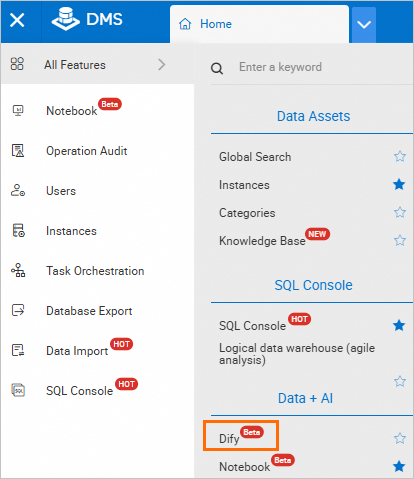
-
左側のナビゲーションペインで、
 > [Dify] を選択し、[最新バージョンにアップグレード] をクリックします。説明
アップグレードには約 10 分かかります。この間、モデルや Studio アプリケーションを含む Dify サービスは利用できなくなります。
-
アップグレード後、最新バージョンの Dify を使用できます。
確認するには、Dify ワークスペースでアバターをクリックし、[About Dify] でバージョンを確認してください。バージョンが 1.1.3 であれば、アップグレードは成功です。
Dify プラグインのインストール
-
左側のナビゲーションペインで、
 > [Studio] をクリックします。
 -
右上隅で、[プラグイン] をクリックし、次に [プラグインのインストール] をクリックします。
プラグインのソース:マーケットプレイス、GitHub、およびローカルプラグイン。
-
モデル、ツール、エージェント戦略プラグインなど、必要なプラグインをインストールします。
説明Dify アプリケーションがモデルサービスまたはナレッジベースを使用している場合、プラグインのインストール後に再設定してください。
例えば、マーケットプレイスから Tongyi Qianwen プラグインの最新バージョンをインストールするには、次の手順を実行します。
[Model] タブをクリックし、Tongyi Qianwen プラグインを見つけて、[Install] をクリックします。
-
引き続き、Dify ドキュメントを使用して LLM アプリケーションを構築してください。