地域の災害がビジネスの継続性に影響を与えないようにするには、ファイルストレージNAS (NAS) ファイルシステムのバックアップポリシーを作成するときに、クロスリージョンレプリケーションを有効にすることをお勧めします。 バックアップコンテナー内のデータは、リモートミラーコンテナーに自動的にレプリケートされます。 これにより、リージョン間でデータをバックアップできます。
前提条件
クラウドバックアップが有効化されています。 Cloud Backup のアクティブ化に対しては課金されません。 クラウドバックアップのファイルストレージNASバックアップ機能を使用する場合、バックアップボールトのストレージ使用量に対して課金されます。 詳細については、「概要」をご参照ください。
NASファイルシステムが作成されます。 詳細については、「ファイルシステムの作成」をご参照ください。
背景情報
NASファイルシステムのデータは、単一のゾーンに格納されます。 ゾーン冗長性と3ゾーン展開はサポートされていません。 NASファイルシステムが配置されているリージョンが、自然災害、システム障害、ヒューマンエラーなどの不可抗力要因によってダウンタイムに直面した場合、アプリケーションは短期間でデータにアクセスできません。 ビジネスの継続性を確保するために、Cloud Backupを使用して、リージョン間でデータをバックアップできます。 1つのリージョンのデータにアクセスできない場合でも、データをすばやく復元できます。 詳細については、「クロスリージョンバックアップ」をご参照ください。
バックアップボールトは、Cloud backupがバックアップデータをクラウドに格納するリポジトリです。 ディザスタリカバリを実装するには、バックアップコンテナーのリモートミラーコンテナーを作成し、バックアップコンテナーからミラーコンテナーにデータをバックアップします。 詳細については、「用語」をご参照ください。
課金
クロスリージョンバックアップの料金
ストレージ容量とクロスリージョンレプリケーショントラフィックに対して課金されます。 詳細については、「クロスリージョンバックアップの料金」をご参照ください。
修復料
ミラーコンテナーを使用してNASファイルシステムにデータを復元する場合は、課金されません。 詳細については、「復元料金」をご参照ください。
使用上の注意
初めてバックアップ計画を作成したり、バックアップ計画をバックアップポリシーに関連付けたりすると、Cloud backupは自動的にAliyunServiceRoleForHbrNasBackupという名前のサービスにリンクされたロールを作成し、関連するリソースにアクセスする権限を取得します。 コンソールの指示に従って承認を完了します。 詳細については、「クラウドバックアップのサービスにリンクされたロール」をご参照ください。
NASのバックアップおよびリストアの場合、ファイル名の最大長は248バイトです。 ファイル名の長さが248バイトを超えると、ファイルのバックアップまたは復元に失敗し、バックアップまたは復元ジョブが部分的に完了します。
NASファイルを復元するとき、ソケットファイルまたはハードリンクを復元することはできません。
Cloud Backupは、Server Message Block (SMB) ファイルシステムのアクセス制御リスト (ACL) 機能をサポートしていません。 SMBファイルシステムでACL機能が有効になっている場合、Cloud BackupはACL設定をバックアップできません。 詳細については、「SMB ACL機能の概要」をご参照ください。
手順
バックアップポリシーの作成とクロスリージョンレプリケーションの有効化
Cloud Backupコンソールにログインします。
左側のナビゲーションウィンドウで、 を選択します。
上部のナビゲーションバーで、リージョンを選択します。
Policy Centerページで、ポリシーの作成をクリックします。
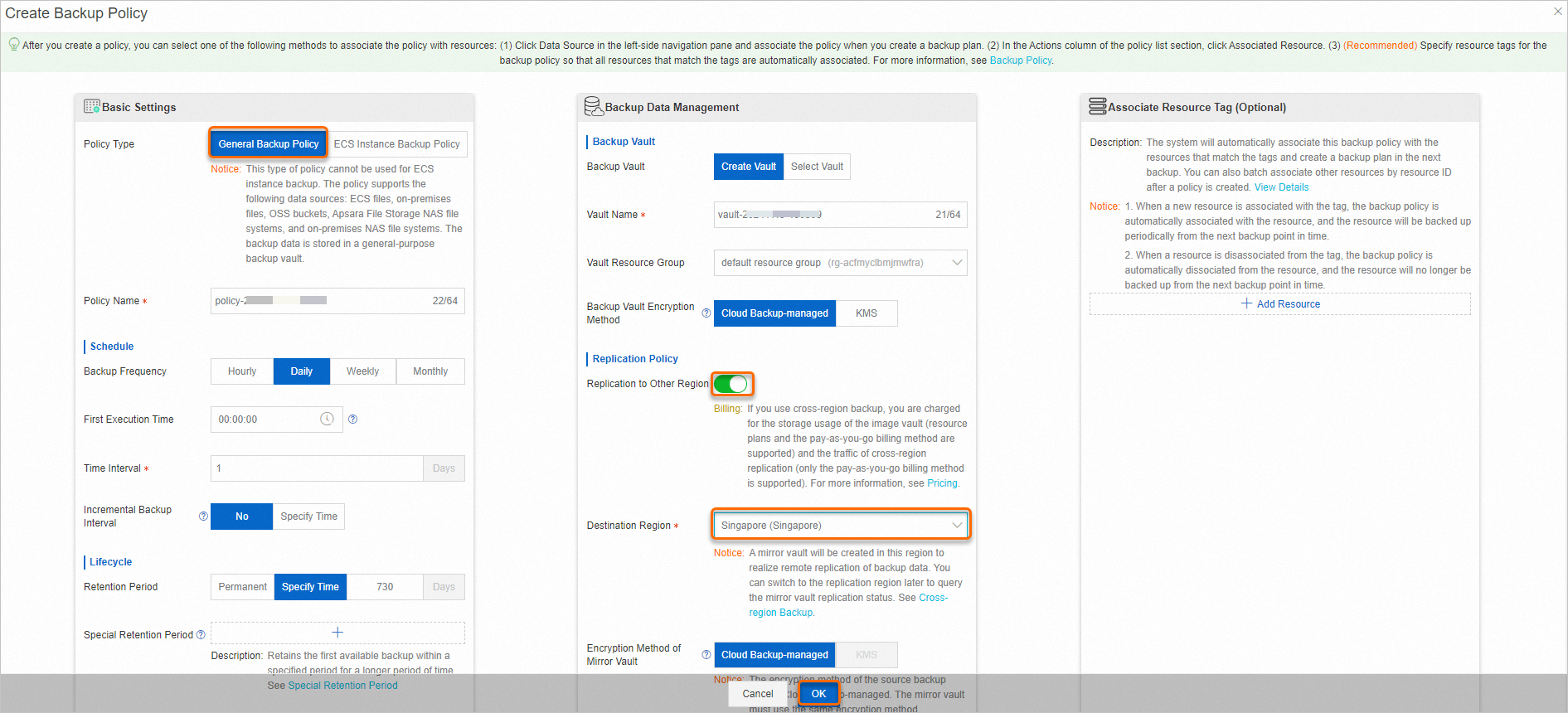
[バックアップポリシーの作成] ページで、ポリシータイプ を 一般的なバックアップポリシー に設定し、クロスリージョンバックアップコピー をオンにして、コピー先リージョン パラメーターを設定します。 次に、OK をクリックします。 パラメーターの詳細については、「バックアップポリシーの管理」をご参照ください。
バックアップ計画の作成
各NASバックアップジョブには50万個以下のファイルを、各ディレクトリには8万個以下のファイルとサブディレクトリを含めることをお勧めします。
バックアップ計画を作成した後、最初のバックアップジョブは完全バックアップを実行し、その後のバックアップジョブは増分バックアップを実行します。
左側のナビゲーションウィンドウで、 を選択します。
上部のナビゲーションバーで、リージョンを選択します。
[ファイルバックアップ] ページで、[バックアップ計画] タブをクリックし、[バックアップ計画の作成] をクリックします。
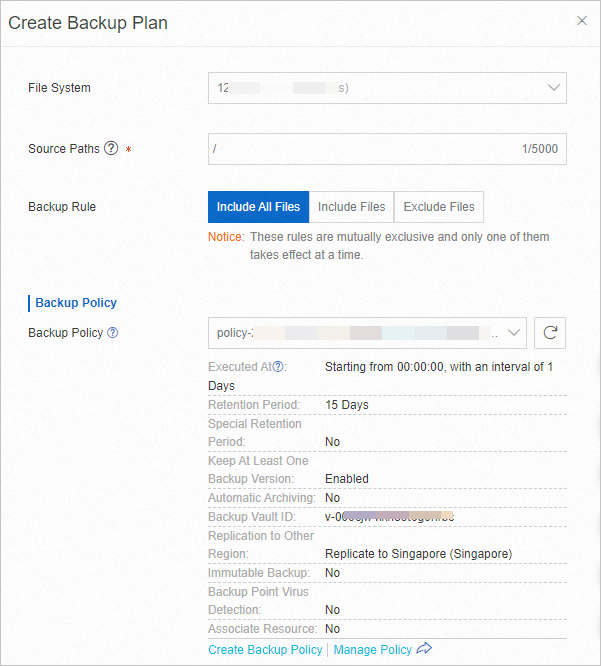
[バックアップ計画の作成] パネルで、次のパラメーターを設定してバックアップ計画を作成し、[OK] をクリックします。
説明初めてクラウドバックアップを使用するときは、バックアッププランの30日間の無料トライアルを申請できます。 無料トライアル期間は、バックアップ計画が作成された日から始まります。 無料バックアッププランはバックアップポリシーをサポートしていません。 バックアップポリシーを使用して、有料モードでのみバックアッププランを作成できます。
無料トライアルバックアップ計画のソースパスとバックアップサイクルを変更することはできません。 各無料トライアルバックアップ計画では、個別のバックアップボールトを使用します。 無料トライアルバックアッププランを有料バックアッププランに変更した後は、バックアップコンテナーを変更することはできません。 将来、すべてのデータを同じバックアップボールトにバックアップする予定がある場合は、無料トライアルバックアッププランを使用しないでください。
次の表に示す基本パラメータを設定します。
パラメーター
説明
ファイルシステム
バックアップするNASファイルシステムを選択します。
計画の継続 (有料)
無料トライアル終了後にバックアッププランの料金を支払うかどうかを指定します。
今すぐ有料使用に切り換え をクリックし、次の表に示すパラメーターを設定します。
パラメーター
説明
ソースファイルパス
ファイルパスを入力します (例:
/nas/folder) 。バックアップファイルルール
バックアップするファイルに基づいてバックアップルールを設定します。 指定されたルールに一致するファイルのみがバックアップされます。
すべてのファイルを含む: すべてのファイルがバックアップされます。
指定ファイルを含める または 指定したファイルを除外する: [Include Files] を選択した場合、バックアップするファイルへのパスを入力します。 [ファイルの除外] を選択した場合、バックアップしないファイルへのパスを入力します。
バックアップポリシー
作成したバックアップポリシーをドロップダウンリストから選択します。
バックアップポリシーのパラメーターの詳細については、「バックアップポリシーの管理」をご参照ください。
バックアップデータの表示
Cloud Backupコンソールにログインします。 上部のナビゲーションバーで、リモートリージョンを選択します。 左側のナビゲーションウィンドウで、[ストレージボールト] をクリックします。 [Storage Vaults] ページで、データ同期の進行状況を表示します。 データ同期が完了すると、データはリモートリージョンにバックアップされます。

リモートリージョンでのNASファイルシステムの復元
リモートミラーコンテナーからNASファイルシステムにデータを復元できます。 以下の手順を実行します。
ステップ1: NASファイルシステムの準備
データの復元に使用するNASファイルシステムを準備します。 NASファイルシステムの作成方法の詳細については、「ファイルシステムの作成」をご参照ください。
NASファイルシステムのリージョンは、ミラーコンテナーのリージョンと同じである必要があります。
ステップ2: 復元ジョブの作成
リージョン間でNASファイルシステムを復元するには、次の手順を実行します。
復元ジョブを作成するときは、作成したミラーコンテナーをソースコンテナーとして選択し、復元するオブジェクトとして手順1で準備したNASファイルシステムを選択します。 他の設定は、バックアップジョブの作成時に構成した設定と同じであることを確認してください。 復元ジョブが完了すると、ミラーコンテナーが存在するリージョンのデータソースにデータが復元されます。
NASコンソールにログインします。
左側のナビゲーションウィンドウで、[データサービス] > [ファイルバックアップ (クラウドバックアップサービス)] を選択します。
上部のナビゲーションバーで、ミラーコンテナーが存在するリージョンを選択します。
[ファイルバックアップ] ページで、[ジョブの復元] タブをクリックし、[復元ジョブの作成] をクリックします。
新しい復元タスクの作成パネルで、次のステップを実行します。
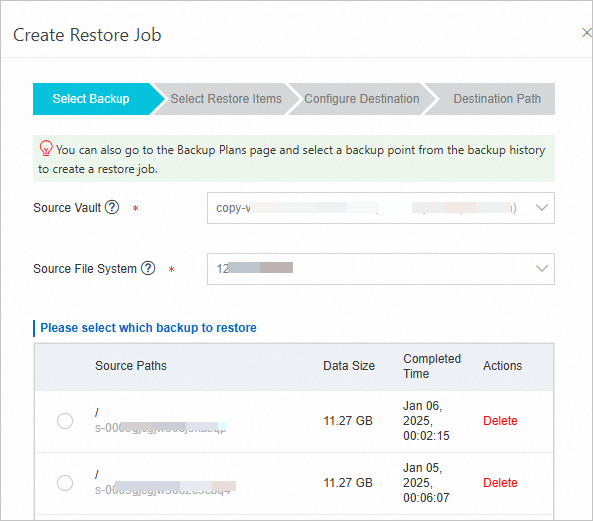
スナップショットの選択 ステップで、パラメーターを設定し、[次へ] をクリックします。
[ソースコンテナー] ドロップダウンリストからミラーコンテナーを選択する必要があります。 ミラーコンテナーの名前の先頭にはcopyが付いています。 他のパラメーターを設定する場合は、[同じリージョンに1つのNASファイルシステムの復元ジョブを作成する] の バックアップボールト に設定したパラメーターの要件に従うことができます。
クローン元インスタンスステップで、クローン元インスタンスパラメーターを設定し、次へをクリックします。
パラメーター
説明
クローン元インスタンス
復元するファイルまたはディレクトリを選択します。 有効な値:
すべてのファイルを含める: クラウドバックアップは、ソースNASファイルシステムからすべてのバックアップファイルを復元します。
ファイルを含める: 復元するファイルまたはフォルダーを選択します。 入力ファイルリスト をクリックして、復元するファイルを指定することもできます。
ファイルを除外: 復元しないファイルまたはフォルダーを選択します。 入力ファイルリスト をクリックして、復元しないファイルを指定することもできます。
各行に1つのパスを入力し、各パスがソースパスの最下位レベルのディレクトリで始まることを確認します。 たとえば、/test/dataディレクトリのfile.txtファイルとabcフォルダを復元するには、次のパスを入力します。
/data/file.txt /data/abc恢复目的地ステップで、指定されたリージョンでファイルシステムを選択し、次へをクリックします。
復元パスステップで、リカバリパスを指定し、作成をクリックします。
パラメーター
説明
恢复路径类型
リカバリパスのタイプを選択します。
[パスの指定]: 新しいパスを指定し、ファイルシステムをそのパスに復元します。
オリジンパス: ファイルシステムを元のパスに復元します。
復元パス
このパラメーターは、恢复路径类型 パラメーターを [パスの指定] に設定した場合にのみ必要です。 このパラメータは、ファイルシステムを復元するパスを指定します。 たとえば、ファイルシステムを /nas/abcに復元できます。
同じ名前のファイルがリカバリパスに存在する場合
このファイルをスキップ
ファイルの上書き
最新ファイルを保持
修復中のウイルス検出
このスイッチをオンにすると、Cloud Backupは、データ復元前に復元するすべてのファイルに対してウイルス検出を実行します。 コンソールは、この機能に関する詳細情報を提供します。 詳細については、「バックアップポイントのウイルス検出」をご参照ください。
リカバリアイテムが検出されたウイルスを含む場合
ウイルスに感染したファイルを復元しないでください ([ウイルス検出] タブで安全なバージョンを見つけることができます) 。
私はリスクを認識していますが、選択したすべてのアイテムを復元したい
復元ジョブの作成後、復元ジョブ タブの ステータス 列に復元ジョブの進行状況を表示できます。
復元ジョブが完了したら、復元されたNASファイルシステムをマウントし、データの整合性を検証します。 NASファイルシステムをマウントする方法の詳細については、「シナリオ」をご参照ください。
次に何をすべきか
バックアップデータを別のリージョンに復元する場合は、上記の手順を繰り返します。 [ポリシーセンター] ページで、データの復元先のリージョンを選択します。
クラウドバックアップを使用してリージョンを超えてNASファイルシステムにデータをバックアップおよび復元しない場合、data Online Migrationを使用してNASファイルシステム間でデータを移行できます。 詳細については、「データオンライン移行を使用したデータの移行」をご参照ください。
関連ドキュメント
Extreme NASファイルシステムをバックアップする方法の詳細については、「Extreme NASファイルシステムのバックアップ」をご参照ください。
特定の時点でExtreme NASファイルシステムのデータをバックアップする方法の詳細については、「スナップショットの管理」をご参照ください。
汎用NASファイルシステムからファイルが誤って削除されないように、データの復元後にごみ箱機能を有効にすることを推奨します。 詳細については、「ごみ箱」をご参照ください。