ワンクリック診断機能を使用すると、指定した期間内のクラスタの SQL パフォーマンスモニタリングデータと診断レポートを表示できます。
パフォーマンスモニタリングデータの表示
ApsaraDB for OceanBase コンソール にログオンします。
左側のナビゲーションウィンドウで、[自律型サービス] > [診断センター] を選択します。
[インスタンスの詳細] セクションで、ターゲットインスタンスの名前をクリックします。
システムは自動的に診断センターにリダイレクトします。
[パフォーマンスモニタリング] セクションで、[QPS]、[SQL 文の平均処理時間]、[CPU 使用率] などのパフォーマンスモニタリングメトリックのデータを表示します。
デフォルトでは、システムは過去 1 時間以内のデータを表示します。
ページの右上隅にある時間セレクターで、[1 時間] をクリックし、ドロップダウンリストから [過去 5 分]、[過去 30 分]、[過去 1 時間]、[過去 6 時間]、または [カスタム時間] を選択することもできます。

疑問符アイコン
 にカーソルを合わせると、パフォーマンスモニタリングメトリックの説明が表示されます。
テナント名の横にあるアイコン
 をクリックすると、テナントのパフォーマンスモニタリングデータが表示されます。たとえば、次の図は、[formysqltenant] テナントの QPS を示しています。
アイコン
 をクリックすると、パフォーマンスモニタリングメトリックの内訳が表示されます。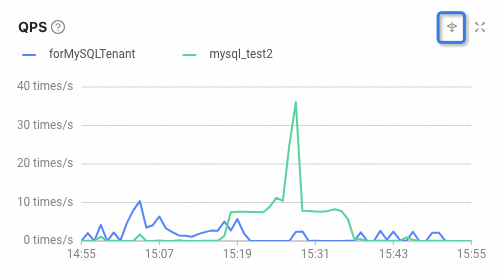
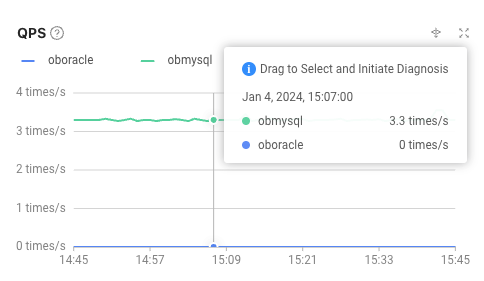
特定の時点にカーソルを置くと、その時点のデータが表示されます。
マウスの左ボタンを押したままドラッグして期間を選択し、ポップアップウィンドウの [診断] をクリックすると、その期間内のモニタリングメトリックが診断されます。
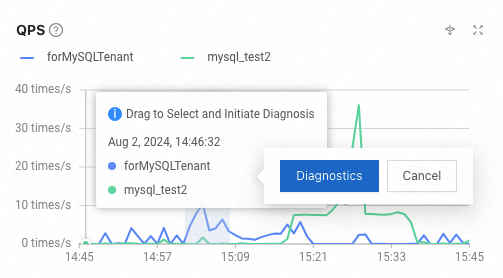
下の [診断レポート] セクションで診断結果を表示します。
診断レポートを表示する
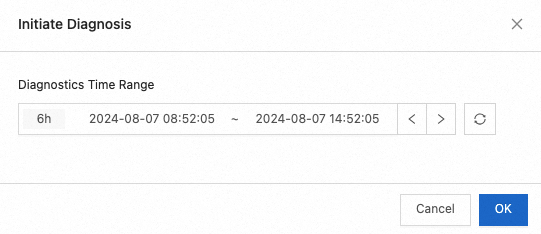
デフォルトでは、診断レポートには、[異常イベント]、[SQL 診断]、[セッション診断]、[最適化センター]、[キャパシティセンター]、[セキュリティセンター] など、過去 1 時間以内の診断結果が表示されます。[診断レポート] の右側にある [診断を開始] ボタンをクリックし、[診断を開始] ポップアップダイアログボックスで期間をカスタマイズして、[OK] をクリックすることもできます。
以下は、診断レポートの各モジュールの内容の紹介です。
[異常イベント]: 指定された期間内に発生した異常イベントが表示されます。
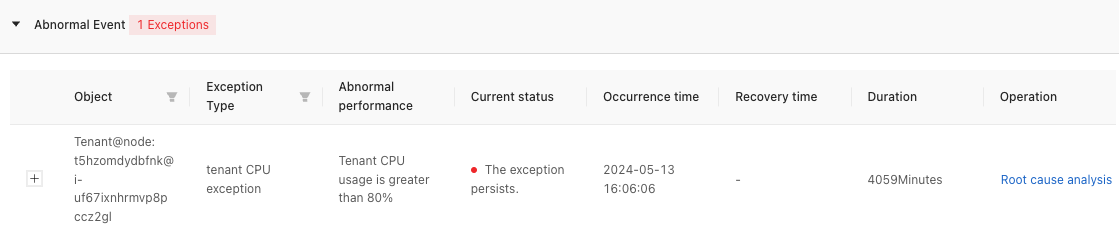
異常イベントの [オブジェクト]、[例外タイプ]、[異常パフォーマンス]、[現在のステータス]、[発生時刻]、[回復時刻]、[期間]、[操作] を表示できます。
単一の異常イベントの [操作] 列の [根本原因分析] をクリックすると、異常イベントの根本原因分析と最適化の提案が表示されます。
異常イベントの原因が分析グラフにある場合、システムは原因を赤で強調表示し、最適化の提案を提供します。
説明分析グラフでは、各ノードは分析ルールを表します。根本原因分析を実行する場合、システムはグラフを走査して根本原因ノードを見つけます。根本原因ノードは赤で強調表示され、緑のノードはルールが根本原因にヒットしなかったことを示します。
以下は例です。
指定された期間内に [テナントキューの待機時間が長くなる] が検出されると、システムは CPU 使用率が高すぎるというプロンプトを表示します。[疑わしい原因] セクションで、赤で強調表示されたボックスをクリックすると、対応する根本原因分析が表示されます。

[SQL 概要情報] セクションでは、デフォルトで [SQL 概要期間、合計実行回数、エラー実行の合計数、最大経過時間、CPU 時間]、および [プラン生成時間] が表示されます。[列の管理] をクリックすると、詳細情報を表示できます。

[考えられる根本原因 SQL] セクションでは、問題の原因となっている可能性のある SQL を表示し、[アクション] 列の [SQL 詳細の表示] をクリックできます。

異常イベントの原因が分析グラフにない場合、システムは [ソリューション] セクションに最適化の提案を提供します。
以下は例です。
[テナント CPU 例外] が検出されると、システムは引き続き分析グラフを表示し、[ソリューション] セクションに最適化の提案を提供します。

[SQL 診断]: 指定された期間中に生成された [不審な SQL の数] と [低速 SQL の数] を表示します。

[詳細を表示] をクリックすると、[SQL インサイト] ページに移動します。詳細については、「SQL 基本情報」をご参照ください。
[異常な SQL クエリ数の傾向] チャートでは、指定された期間における異常な SQL の数を表示できます。
[低速 SQL] タブでは、指定された期間中に生成された低速 SQL に関する詳細を表示できます。
SQL テキストをクリックすると、SQL 診断詳細ページに移動します。詳細については、「SQL 詳細」をご参照ください。
[操作] 列の [サンプルを表示] をクリックすると、SQL 文を直接表示できます。
[不審な SQL] タブでは、指定された期間中に生成された不審な SQL に関する詳細を表示できます。SQL テキストをクリックすると、SQL 診断詳細ページに移動します。詳細については、「SQL 詳細」をご参照ください。
[セッション診断]: アクティブなセッションの数が表示されます。[詳細を表示] をクリックすると、[セッション統計] ページに移動します。詳細については、「セッション診断」をご参照ください。
[最適化センター]: SQL クラスと構造クラスの診断結果が表示されます。

[詳細を表示] をクリックすると、[最適化センター] ページに移動します。詳細については、「最適化の提案を表示する」をご参照ください。
[SQL クラス] タブと [構造クラス] タブで、最適化オブジェクトの詳細を表示できます。
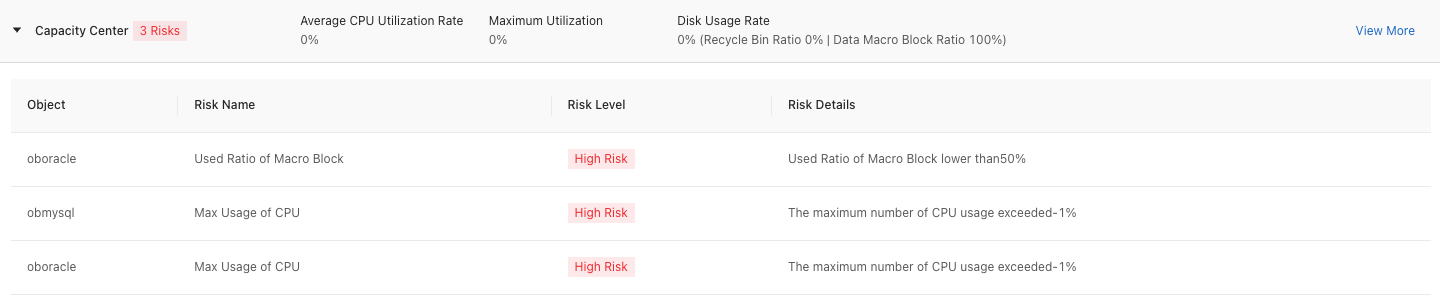
[キャパシティセンター]: 指定された期間内の CPU とディスクの使用率とリスクリマインダーが表示されます。[詳細を表示] をクリックすると、[キャパシティセンター] ページに移動します。詳細については、「キャパシティ診断」をご参照ください。
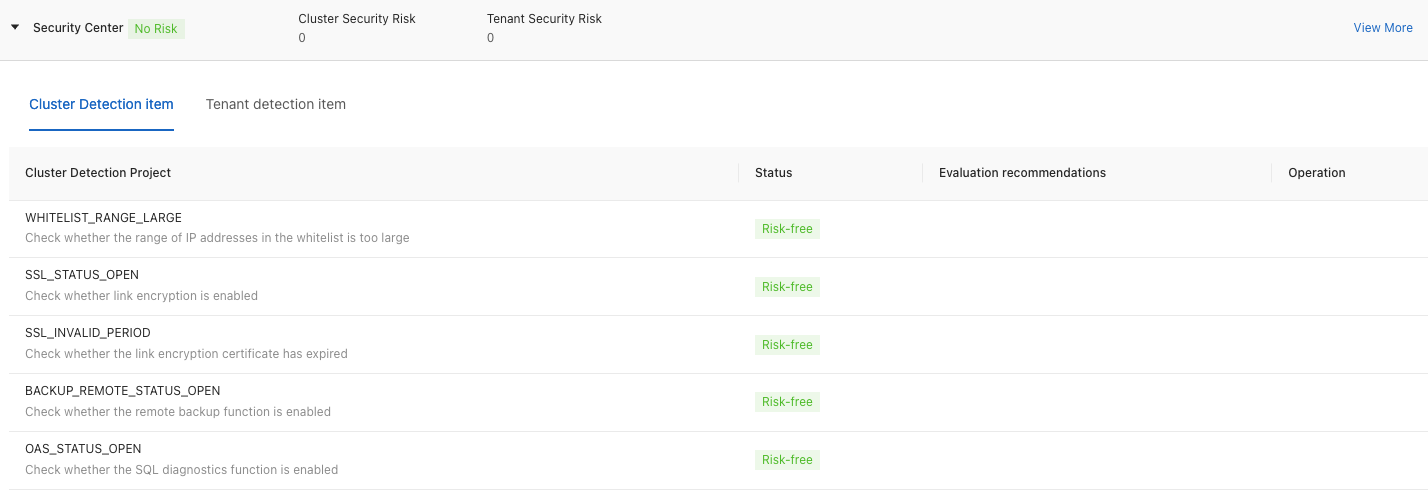
[セキュリティセンター]: クラスタとテナントのセキュリティ検出結果が表示されます。[詳細を表示] をクリックすると、[セキュリティ評価] ページに移動します。詳細については、「セキュリティ評価」をご参照ください。