システムポリシーが要件を満たせない場合は、カスタムポリシーを作成して、最小権限の原則を実装できます。 カスタムポリシーを使用すると、権限を細かく制御し、リソースアクセスのセキュリティを向上させることができます。 このトピックでは、ドメインのカスタムポリシーが使用されるシナリオについて説明し、例を示します。
カスタムポリシーとは何ですか?
RAM (Resource Access Management) ポリシーは、システムポリシーとカスタムポリシーに分類されます。 ビジネス要件に基づいてカスタムポリシーを管理できます。
カスタムポリシーを作成した後、RAMユーザー、RAMユーザーグループ、またはRAMロールにポリシーをアタッチする必要があります。 これにより、ポリシーで指定された権限をプリンシパルに付与できます。
プリンシパルにアタッチされていないRAMポリシーを削除できます。 RAMポリシーがプリンシパルにアタッチされている場合は、RAMポリシーを削除する前に、RAMポリシーをプリンシパルからデタッチする必要があります。
カスタムポリシーはバージョン管理をサポートします。 RAMが提供するバージョン管理メカニズムに基づいて、カスタムポリシーバージョンを管理できます。
関連ドキュメント
カスタムポリシーを作成して、RAMユーザーに読み取り専用権限を付与する
RAMコンソールでカスタムポリシーを作成して、RAMユーザーに読み取り専用権限を付与できます。 許可されたRAMユーザーは、Alibaba Cloudアカウント内のドメイン名を表示できますが、これらのドメイン名を管理できません。
左側のナビゲーションウィンドウから、 を選択します。
[ポリシー] ページで [ポリシーの作成] をクリックします。
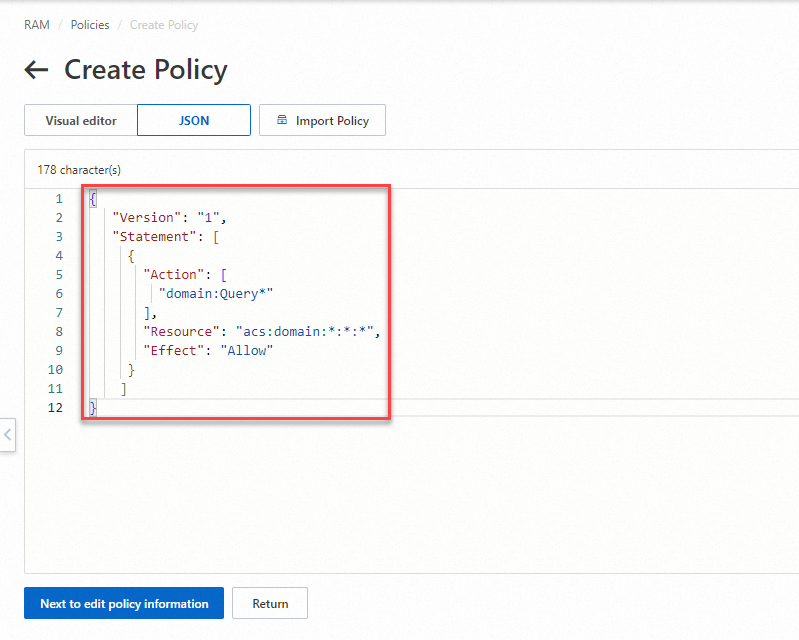
On theポリシーの作成ページをクリックし、JSONタブをクリックします。
コードエディターに次のスクリプトを入力します。 [次へ] をクリックしてポリシー情報を編集します。
{
   "Version": "1",
   "Statement": [
     {
       "Action": [
         "domain:Query*"
       ],
       "Resource": "acs:domain:*:*:*",
       "Effect": "Allow"
     }
    ]
}
基本情報セクションの [名前] フィールドと [説明] フィールドに名前と説明を入力します。 Descriptionパラメーターはオプションです。
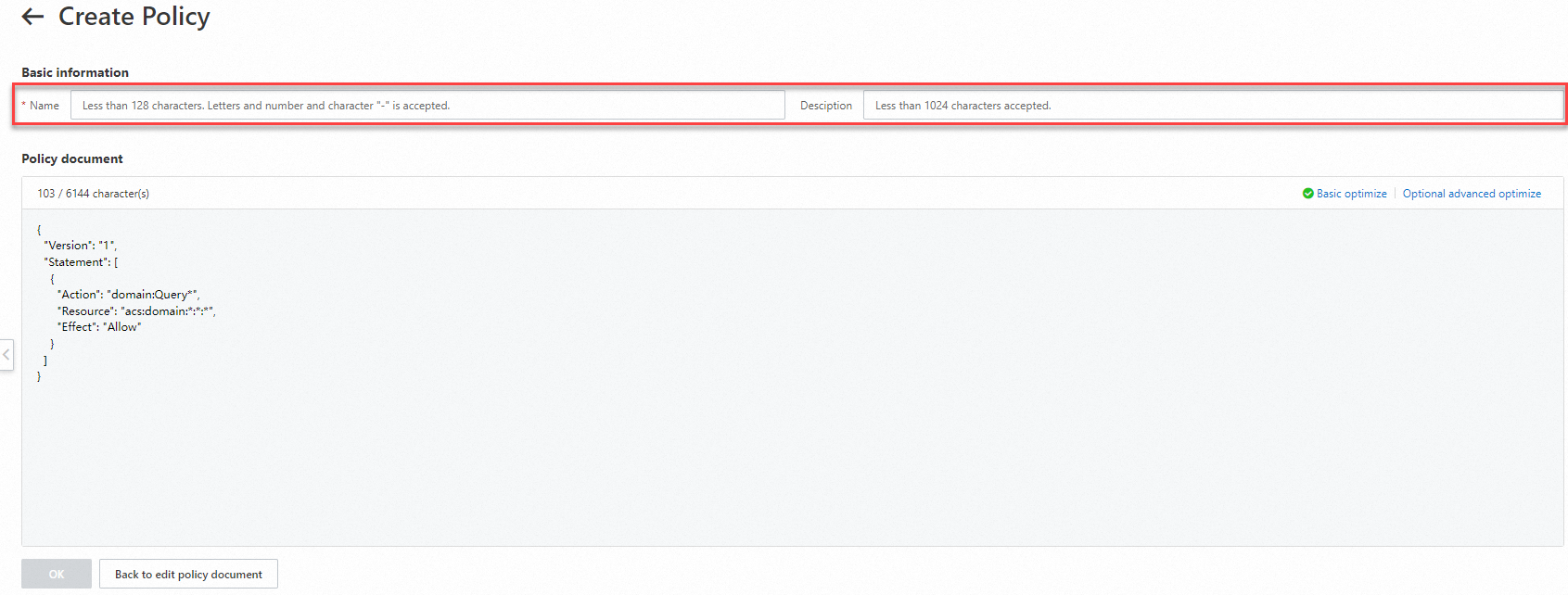
詳細については、「カスタムポリシーの作成」トピックの「JSONタブでカスタムポリシーを作成する」セクションをご参照ください。
クリックOK.
次のいずれかの方法を使用して、作成したカスタムポリシーを表示できます。
方法1: [ポリシー] ページで、[ポリシータイプ] ドロップダウンリストから [カスタムポリシー] を選択し、作成したカスタムポリシーを見つけます。

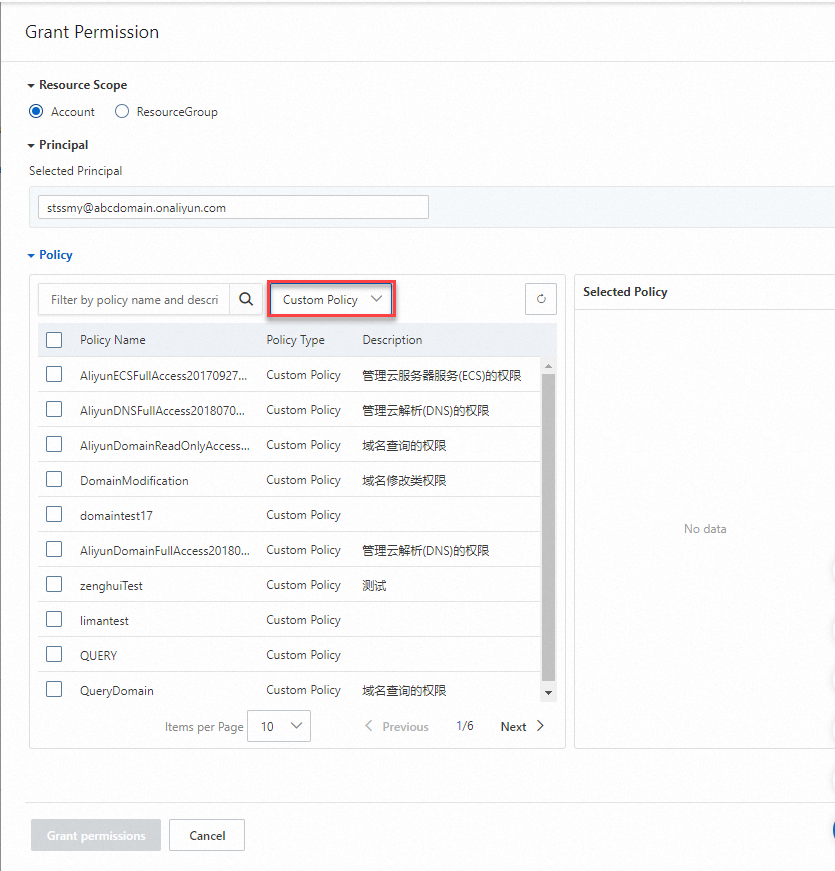
方法2: [権限付与] パネルで、[ポリシー] セクションのドロップダウンリストから [カスタムポリシー] を選択し、作成したカスタムポリシーを見つけます。
カスタムポリシーを作成してRAMユーザーに単一のドメイン名を管理する権限を付与する
RAMコンソールでカスタムポリシーを作成して、RAMユーザーに単一のドメイン名を管理する権限を付与できます。 たとえば、RAMユーザーにexample.comドメイン名の管理権限を付与できます。 以下の手順を実行します。
ドメイン名に対する操作の一部のみが許可されます。 各操作の権限付与ルールの詳細については、「ドメインAPIの認証ルール」をご参照ください。
カスタムポリシーをRAMユーザーにアタッチすると、RAMユーザーはAlibaba Cloudドメイン名コンソールにログインし、Alibaba Cloudアカウント内のすべてのドメイン名を表示できます。 ただし、RAMユーザーはカスタムポリシーで指定されたドメイン名のみを管理できます。
左側のナビゲーションウィンドウから、 を選択します。
[ポリシー] ページで [ポリシーの作成] をクリックします。
ポリシーの作成ページで、JSONタブをクリックします。
コードエディターで次のスクリプトを入力し、
example.comをRAMユーザーに管理を許可するドメイン名に置き換えます。 次に、[次へ] をクリックしてポリシー情報を編集します。{ "Version": "1", "Statement": [ { "Action": [ "domain:DnsModification", "domain:SecuritySetting", "domain:RealNameVerificationOperation", "domain:DnsHostModification", "domain:CreateOrderActivate", "domain:CreateOrderRenew", "domain:CreateOrderRedeem", "domain:CreateOrderTransfer", "domain:DomainTransferInOperation", "domain:DomainTransferOutOperation", "domain:QualificationAuditOperation", "domain:EnsSetting", "domain:DnsSecSetting", "domain:SaveArtExtension", "domain:CreateOrderPendingDelete" ], "Resource": "acs:domain:*:*:domain/example.com", "Effect": "Allow" }, { "Action": [ "domain:Query*" ], "Resource": "acs:domain:*:*:*", "Effect": "Allow" } ] }基本情報セクションの [名前] フィールドと [説明] フィールドに名前と説明を入力します。 Descriptionパラメーターはオプションです。
詳細については、「カスタムポリシーの作成」トピックの「JSONタブでカスタムポリシーを作成する」セクションをご参照ください。
クリックOK.
次のいずれかの方法を使用して、作成したカスタムポリシーを表示できます。
方法1: [ポリシー] ページで、[ポリシータイプ] ドロップダウンリストから [カスタムポリシー] を選択し、作成したカスタムポリシーを見つけます。
方法2: [権限付与] パネルで、[ポリシー] セクションのドロップダウンリストから [カスタムポリシー] を選択し、作成したカスタムポリシーを見つけます。