Express Connect を使用して、専用で安全かつパフォーマンスに優れた接続を構築します。デプロイ期間は通常 1〜3 ヶ月かかります。事前に予算と Express Connect のデプロイを計画することを推奨します。
ワークフロー
専用線の確立には、お客様 (顧客)、Alibaba Cloud、ご利用の回線事業者、およびデータセンター事業者間の調整が必要です。以下の図は、そのワークフローを示しています。
物理接続の申請後、[Express Connect コンソール]の施工手順
ステップ 1:アクセスポイントの選択
アクセスポイントは、Alibaba Cloud が専用線アクセスサービスを提供する物理的な場所です。各アクセスポイントには冗長なアクセスデバイスが装備されており、オンプレミスデータセンターを専用線経由で Alibaba Cloud ネットワークに接続します。各リージョンには 1 つ以上のアクセスポイントがあります。アクセスポイントのリストについては、「アクセスポイント」をご参照ください。
考慮事項 | 説明 |
近接性 | 遅延を最小限に抑えるために、オンプレミスデータセンターに地理的に最も近いアクセスポイントを選択します。 データセンター事業者とサポートされる帯域幅容量は、リージョンとアクセスポイントによって異なります。 |
回線事業者 | ご利用のリージョンでサポートされている回線事業者を選択します。サポートされている事業者には、China Unicom、China Telecom、China Mobile、および一部のローカル事業者が含まれます。 China Unicom、China Telecom、および China Mobile は、自社の回線を使用することを要求します。他の回線事業者からの接続やダークファイバー接続はサポートされていません。 |
ポート要件 | 光ポートのみがサポートされています。利用可能なポートタイプは次のとおりです:400GE シングルモード光ポート、[100GE シングルモード光ポート]、[40GE シングルモード光ポート]、[GE シングルモード光ポート]、および [10GE シングルモード光ポート]。 10 Gbps を超える専用線アクセス要件については、ビジネス マネージャーに連絡して申請してください。
次のステップで物理接続を申請する際に、ポートの可用性を確認できます。たとえば、クラシックモードで申請する場合、[リージョン]、[Express Connect 回線事業者]、および [アクセスポイント] を選択すると、コンソールに異なるポートタイプで利用可能なポートリソースが表示されます。 |
ステップ 2:物理接続の申請
物理接続は、Alibaba Cloud がアクセスポイントで提供する物理ネットワークインターフェースです。回線事業者は専用線を Alibaba Cloud データセンターまで延長し、ファイバーピグテールでこのポートに接続して物理リンクを確立します。最初の物理接続を申請する前に、コンソールのプロンプトに従ってアウトバウンドデータ転送の課金を有効にする必要があります。
複数の申請モードが利用可能です:
高信頼性モード:複数の物理ポートを申請します。回線障害が発生した場合、トラフィックは冗長回線を介して自動的に切り替えられます。
クラシックモード:単一の物理ポートを申請します。アクセスポイントに特定の要件があるユーザーに適しています。
マップモード:マップインターフェースを介して Alibaba Cloud Express Connect のアクセスポイントを選択します。このモードは、地理的な場所に基づいてアクセスポイントを選択するシナリオに適しています。
推奨モード:システムは、クラウドリソースが存在するアベイラビリティーゾーンに基づいて遅延を計算し、最適なアクセスポイントを推奨します。このモードは、遅延に敏感なビジネスシナリオに適しています。
異なるモードの操作手順は次のとおりです:
高信頼性モード
高信頼性モードは、リンク障害時に冗長リンクへの自動的なトラフィックフェイルオーバーをサポートします。詳細については、「Express Connect サービスレベルアグリーメント」をご参照ください。
CloudBox のシナリオでは、高信頼性モードはサポートされていません。
Express Connect コンソールの物理接続ページに移動します。物理ポートの申請 をクリックし、エンドポイントモードの選択 を 高信頼性モード に設定してから、組み合わせタイプ を選択します。
組み合わせタイプ
説明
図
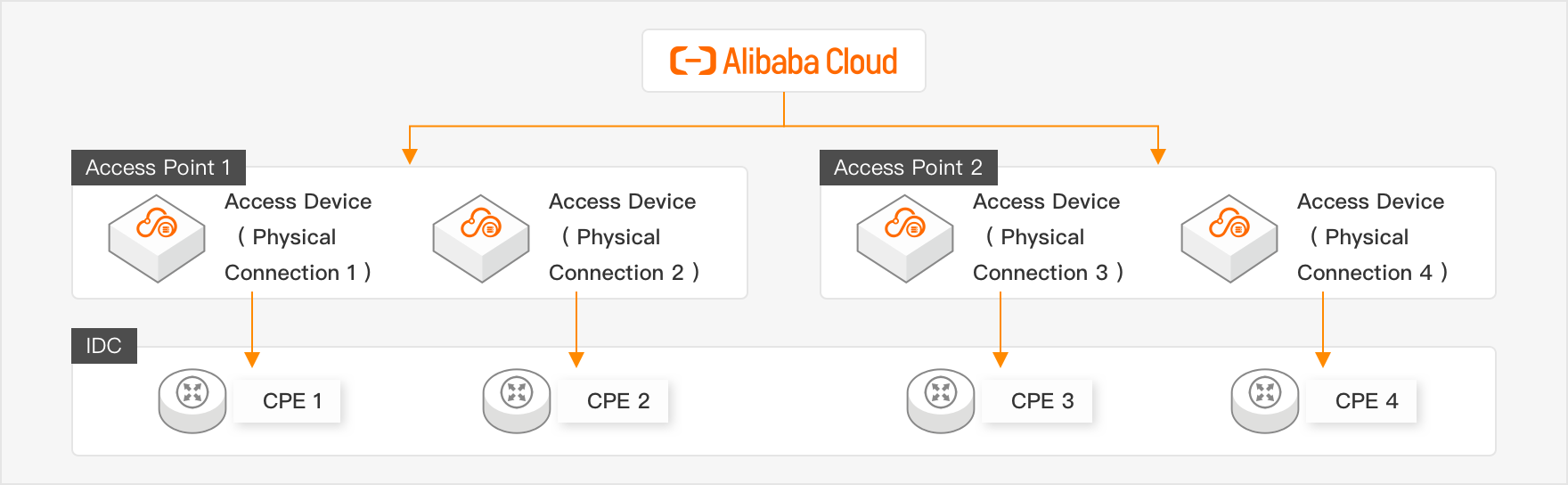
これまでにない最強のディザスタリカバリ機能
4 本の専用線を 2 つの Alibaba Cloud アクセスポイントに接続し、各アクセスポイントに 2 本の回線を配置します。この構成は、単一デバイスおよび単一サイトの障害に対する最大限の保護を提供します。
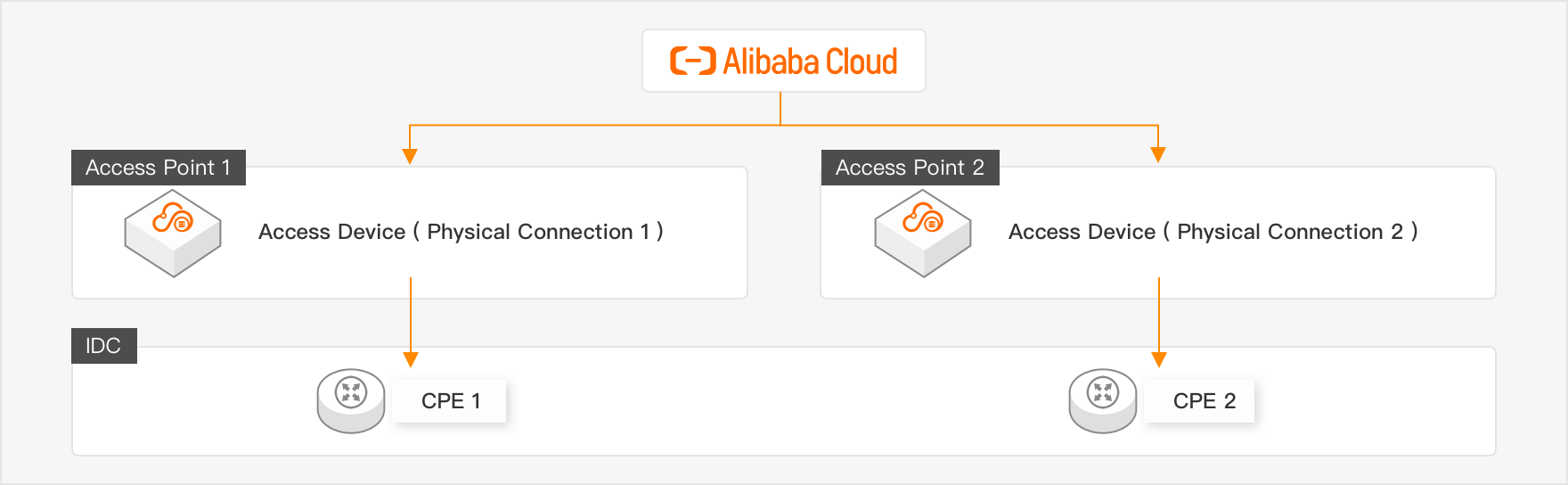
力強いディザスタリカバリ機能
2 本の専用線を 2 つの Alibaba Cloud アクセスポイントに接続し、各アクセスポイントに 1 本の回線を配置します。この構成は、単一デバイスおよび単一サイトの障害に対する強力な保護を提供します。
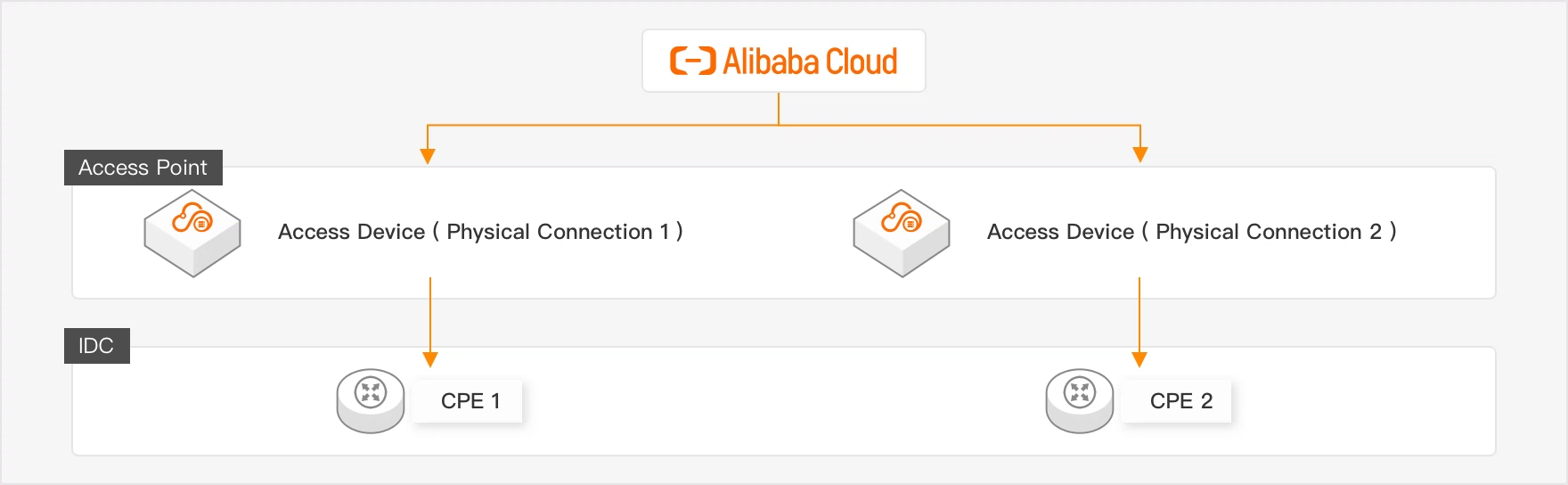
開発とテスト
2 本の専用線を単一の Alibaba Cloud アクセスポイントに接続します。この構成は、デバイスレベルのフェイルオーバーを提供しますが、サイトレベルの冗長性はありません。
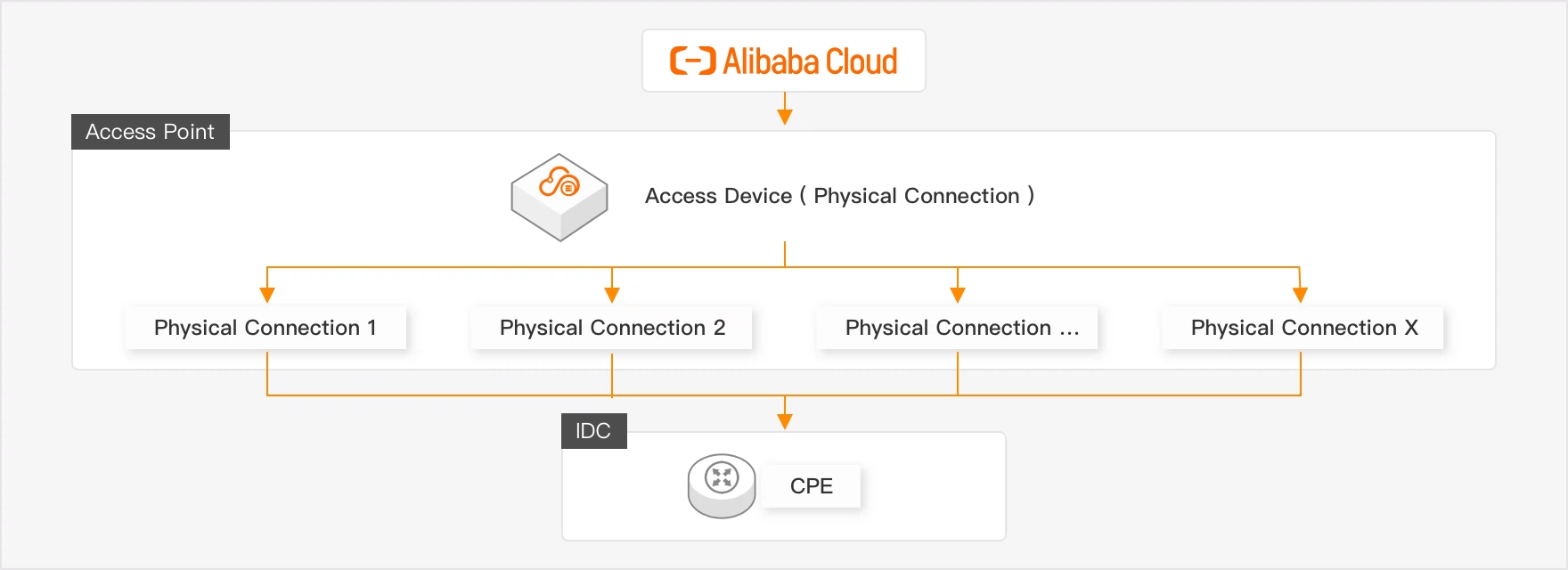
大規模な帯域幅 SLB 機能
複数の専用線を単一の Alibaba Cloud アクセスポイントに接続します。これらの回線は、集約スループットを向上させるためにロードバランシングされます。
大帯域幅のロードバランシング機能を使用するには、ビジネス マネージャーに連絡して権限をリクエストしてください。
 重要
重要デフォルトでは、単一のアクセスポイントに最大 2 本の専用線を接続できます (クォータ名:ec_quota_pconn_count_per_ap)。クォータの引き上げをリクエストできます。
1 回の注文で複数のポートを購入し、いずれかのポートの作成に失敗した場合、注文全体が失敗します。
接続の設定:
ポートタイプ: [GE シングルモード光ポート] または [10GE シングルモード光ポート] を選択できます。
高度なポート機能の設定:VBR スロットリング、IPv6、BFD、MPBGP、MPBGP-v6、QOS、VBR-HA、マルチフェールオーバーグループ、および MACsec 暗号化 機能を選択できます。選択した高度な機能がシステムで在庫切れの場合、現在の在庫:売り切れ が表示されます。
アクセスポイントの選択:ターゲットの リージョン、キャリア、および アクセスポイント を選択します。すべてのアクセスポイントのリストについては、「アクセスポイント」をご参照ください。
設定の承認: 構成を確認し、課金ルールを読み、理解しました。 を選択してから、送信する をクリックします。
クラシックモード
ドロップダウンリストからアクセスポイントリソースを選択します。このモードは、アクセスポイントに特定の要件があるユーザーに適しています。
Express Connect コンソールの物理接続ページに移動します。物理ポートの申請 をクリックし、エンドポイントモードの選択 を クラシックモード に設定します。
パラメーター
説明
リージョン
Alibaba Cloud リソースが配置されているリージョン。
Express Connect 回線事業者
専用線を提供する回線事業者。利用可能なアクセスポイントは、回線事業者によって異なります。
説明China Unicom、China Telecom、および China Mobile は、自社の回線を使用することを要求します。他の回線事業者からの接続やダークファイバー接続はサポートされていません。
アクセスポイント
オンプレミスデータセンターに最も近いアクセスポイントを選択します。最も近いアクセスポイントの選択方法の詳細については、「Alibaba Cloud アクセスポイント」をご参照ください。
CloudBox デバイスクラスター名
CloudBox デバイスクラスターを選択します。
CloudBox 専用線のポートを購入するには、ビジネス マネージャーに連絡して権限をリクエストしてください。
ポートタイプ
400GE シングルモード光ポート、[100GE シングルモード光ポート]、[40GE シングルモード光ポート]、[GE シングルモード光ポート]、または [10GE シングルモード光ポート] を選択できます。
高度なポート機能の設定
VBR スロットリング、IPv6、BFD、MPBGP、MPBGP-v6、QOS、VBR-HA、マルチフェールオーバーグループ、および MACsec 暗号化 機能を選択できます。選択した高度な機能がシステムで在庫切れの場合、現在の在庫:売り切れ と表示されます。
チェックボックスを選択して課金ルールに同意し、[OK] をクリックします。
説明専用回線が開通し、支払いが完了すると、物理接続の[ポートステータス]は [Up] に変わります。支払いが完了する前は、[ポートステータス]は [Down] です。
推奨モード
このモードは、クラウドリソースのゾーンから計算された遅延に基づいて最適なアクセスポイントを推奨します。このモードは、遅延に敏感なビジネスシナリオに適しています。
遅延データは参考用です。実際のパフォーマンスは異なる場合があり、ご自身のビジネス テストで検証する必要があります。
Express Connect コンソールにログインします。、[物理接続の作成] ポートをクリックし、[推奨モード] を選択してポートを申請します。
説明このセクションの遅延データは参考用です。実際のパフォーマンスは異なる場合があり、ご自身のビジネス テストで検証する必要があります。
パラメーター
説明
選択方法
次のいずれかの方法でアクセスポイントを選択します。
[システム推奨]:システムは、リージョン内の各アクセスポイントからそのリージョン内の特定のゾーンまでの遅延を計算し、最も遅延の少ないアクセスポイントを推奨します。
[手動選択]:アクセスポイントのリージョンを選択すると、システムはそのリージョン内の各アクセスポイントから同じリージョン内の各ゾーンまでの平均遅延を計算し、データをダッシュボードに表示します。
リージョン
Alibaba Cloud リソースが配置されているリージョンを選択します。
説明このパラメーターは、[アクセスポイント選択方法] を [システム推奨] に設定した場合にのみ有効です。
ゾーン
Alibaba Cloud リソースが配置されているゾーンを選択します。
説明このパラメーターは、[アクセスポイント選択方法] を [システム推奨] に設定した場合にのみ有効です。
アクセスポイント
指定されたリソースリージョンとゾーンに基づいて、システムはリージョン内の各アクセスポイントから指定されたゾーンまでの遅延を計算します。アクセスポイントは遅延の昇順でソートされ、最も遅延の少ないものがデフォルトで選択されます。ビジネス要件を満たすアクセスポイントを選択できます。
説明このパラメーターは、[アクセスポイント選択方法] を [システム推奨] に設定した場合にのみ有効です。
アクセスポイント遅延リストの [トレンド] 列で、アイコンをクリックして指定またはカスタムの時間範囲の履歴遅延データを表示します。
遅延ダッシュボード
アクセスポイントのリージョンを選択すると、システムはそのリージョン内の各アクセスポイントから同じリージョン内の各ゾーンまでの平均遅延を計算します。
右側のペインで、[遅延を表示] をオンにし、適切なアクセスポイントを選択して、[選択したアクセスポイントの情報] を表示できます。
説明このパラメーターは、[アクセスポイント選択方法] を [手動選択] に設定した場合にのみ有効です。
アクセスポイント遅延リストの [トレンド] 列で、アイコンをクリックして指定またはカスタムの時間範囲の履歴遅延データを表示します。
ポートタイプ
400GE シングルモード光ポート、[100GE シングルモード光ポート]、[40GE シングルモード光ポート]、[GE シングルモード光ポート]、または [10GE シングルモード光ポート] を選択できます。
高度なポート機能の設定
VBR スロットリング、IPv6、BFD、MPBGP、MPBGP-v6、QOS、VBR-HA、マルチフェールオーバーグループ、および MACsec 暗号化 機能を選択できます。選択した高度な機能がシステムで在庫切れの場合、現在の在庫:売り切れ が表示されます。
リソースグループ
リソースグループ:既存のリソースグループを選択して、物理ポートをグループごとに管理します。
タグキー
タグキーと値:既存のタグキーとタグ値を選択するか、新しいタグキーとタグ値を入力します。特定のタグを物理ポートインスタンスにバインドして、分類管理を行うことができます。
タグ値
チェックボックスを選択して課金ルールに同意し、[OK] をクリックします。
専用回線がインストールされ、支払いが完了すると、物理接続の[ポートステータス]は[アップ]に変わります。支払いが完了する前は、[ポートステータス]は[ダウン]です。
ステップ 3:LOA の申請とダウンロード
工事担当者は、Alibaba Cloud アクセスポイント施設に入館し、専用線を敷設するために委任状 (LOA) を提示する必要があります。物理接続が作成された後、各接続に対して LOA を申請する必要があります。
LOA の申請:お客様が LOA 申請を提出した後、Alibaba Cloud は 2 営業日以内にレビューします。迅速なレビューはサポートされていないため、事前に敷設スケジュールを計画してください。申請が承認されると、Alibaba Cloud は光モジュールを適合させて敷設し、オンサイト敷設の準備をします。
説明回線の調整やその他の変更によりデータセンターへの再入館が必要な場合は、別の LOA を申請できます。
LOA の処理、データセンターへのアクセス、および敷設のタイムラインは、祝日やネットワークのフリーズポリシーの影響を受ける可能性があります。たとえば、LOA を申請する際、利用できない日付はグレーアウトされ、選択できません。
[物理接続] ページで、ポートを見つけて LOA の申し込み をクリックします。
[LOA の申請] パネルで、次の情報を入力し、[OK] をクリックします。
パラメーター
説明
会社名
法人アカウントの場合、Alibaba Cloud アカウント作成時に指定した会社名を入力します。
個人アカウントの場合、Alibaba Cloud アカウント所有者の名前を入力します。
Alibaba Cloud のデータセンターに入館する工事会社
工事会社の名前。通常は接続プロバイダーまたは IDC 事業者です。
専用線タイプ
[MSTP]、[MPLSVPN]、[ファイバー接続]、または [その他] を選択できます。
工事スケジュール
工事会社がデータセンターに入館する時間。
顧客データセンターの場所
データセンターの場所。
専用線帯域幅
Express Connect 回線契約で指定された帯域幅の値を入力します。
説明ここでの帯域幅の値は、Alibaba Cloud サービス構成の参考としてのみ使用されます。実際の料金と帯域幅制限は、キャリアと締結した契約に基づきます。実際の契約帯域幅を入力してください。
フィールドエンジニアの追加
[フィールドエンジニアの追加] をクリックして、工事のために Alibaba Cloud データセンターに入館する必要がある担当者の情報を追加します。1 人以上のフィールドエンジニアを指定できます。
重要フィールドエンジニアの情報は必須です。
LOA を申請すると、インスタンスの [LOA ステータス] は [LOA 申請中] になります。Alibaba Cloud のレビュー担当者が 2 営業日以内に申請を承認すると、[LOA ステータス] は [LOA 承認済み] に変わります。
テキストメッセージ通知を受信し、次の手順を実行します:
説明アクセスポイントがサードパーティデータセンターアクセスポイント、または中国 (香港) や国際データセンターのアクセスポイントである場合は、このステップをスキップできます。
入館認証情報を取得するには、テキストメッセージ内の入館認証情報リンクをクリックして入館申請プラットフォームにログインし、データセンター情報を選択して[訪問を確認]をクリックし、次に[入館認証情報]をクリックして入館用の QR コードを取得します。
個人情報の入力:
テキストメッセージのリンクをコンピューターのブラウザにコピーしてアクセスします。プライバシー保護に関する声明と Alibaba Cloud データセンター入館契約を読み、同意します。
個人情報を入力し、[情報の送信] をクリックします。ページに [正常に送信されました] と表示されたら、ブラウザウィンドウを閉じることができます。
LOA のダウンロード:申請が承認された後、お客様は LOA をダウンロードし、アクセスポイントとデータセンターの詳細情報を取得できます。その後、Alibaba Cloud はそれがサードパーティデータセンターであるかどうかを判断します:
はい:回線事業者は LOA を持参し、オンサイトエンジニアに連絡してサイトサーベイのためにデータセンターに入館します。
いいえ:Alibaba Cloud はテキストメッセージを送信します。回線事業者は入館用の QR コードを取得し、それをスキャンしてサイトサーベイまたはオンサイト敷設のためにデータセンターに入館します。
ステップ 4:回線の敷設
専用線の敷設プロセスは、ネットワークトポロジーによって異なります。以下のセクションでは、2 つの一般的なネットワークトポロジーの敷設プロセスを示します。特定のシナリオについては、回線事業者にご相談ください。
プロセスは、オンプレミスデータセンターと Alibaba Cloud アクセスポイントが同じ施設にあるかどうかによって異なります。
異なる施設
同じ施設
敷設手順:
回線事業者のサイトサーベイ:Alibaba Cloud は、サーベイ担当者が 2 営業日以内にオンサイト調査を完了できるよう支援します。エンドツーエンドのコストを確認するために、回線事業者にお問い合わせください。料金の詳細については、「課金概要」をご参照ください。
説明中国本土:サーベイのためにデータセンター内の Alibaba Cloud ケージへの入館を申請する必要があります。
中国本土以外:敷設チームは、データセンター事業者から回線事業者のミートミールームへのアクセスのみを要求する必要があります。Alibaba Cloud ケージへのアクセスは不要です。
サイトサーベイ中に確認する主な項目:
機器仕様の確認
光モジュールの仕様(伝送レート、波長、距離など)を確認します。
ケーブルタイプとコネクタ仕様(シングルモードファイバー (SMF)、マルチモードファイバー (MMF)、LC-LC などのコネクタタイプなど)を決定します。
物理ケーブル配線の計画
ケーブル終端の正確なラックと位置を特定します。
ケーブルの配線経路を確認します。
実際のケーブル距離と関連パラメーターを確認します。
安全対策の確認:データセンターが ESD リストストラップなどの静電気対策を必要とするかどうかを確認します。
手続き基準の確認:施設固有の運用手順を確認します。
オンサイト敷設:回線事業者の敷設担当者は、調査計画に従って、データセンターケージ外の機器に専用線を接続します。
構内クロスコネクトの調達:データセンター事業者が構内クロスコネクトを調達します。お客様は、データセンター事業者に構内ケーブルのレンタル料を支払う必要があります。
回線事業者のデータセンターでの構内敷設:
構内敷設には、機器の展開と構成、光ファイバーケーブルの敷設、クロスコネクションと光パワーテスト、およびネットワーク接続、帯域幅、SLA テストが含まれます。この包括的なプロセスにより、専用線の信頼性が確保されます。
敷設が完了したら、敷設チームから回線テストレポートを入手し、回線事業者の回線 ID、構内ケーブルラベル、またはパッチパネルポート情報を取得します。
納品の確認:お客様はコンソールで 構内配線情報 をクリックします。Alibaba Cloud のオンサイトエンジニアが、Alibaba Cloud データセンターの指定されたポートに専用線を挿入し、ピグテール敷設を完了します。
ピグテール敷設には、中国本土のデータセンターでは最大 2 営業日、中国本土以外のデータセンターでは最大 3 営業日かかります。
ポートリソース使用料の支払い:ピグテール敷設が完了した後、お客様は Express Connect コンソールでポートリソース使用料を支払います。インスタンスのステータスが 利用可能 に変わると、専用線が有効になります。
ステップ 5:VPC への接続
物理接続が有効になった後、物理接続に基づいて仮想ボーダールーター (VBR) を作成し、Express Connect Router (ECR) とトランジットルーター (TR) を使用してオンプレミスデータセンターを VPC に接続できます。詳細な手順については、「アクティブ/スタンバイ回線を介してデータセンターをクラウドに接続する」をご参照ください。
物理接続の管理
回線 O&M 情報の変更
Express Connect コンソールにログインし、ターゲットインスタンスのリージョンを選択します。
ターゲットインスタンスの アクション 列で、
 > 回線の O&M をクリックします。次のパラメーターを変更し、[OK] をクリックします。
パラメーター
説明
プロバイダー
プロバイダーの名前。
専用線 ID/ケーブル ID
この情報を取得するには、回線事業者にお問い合わせください。
ODF ポート情報
O&M 連絡先情報
プロバイダーの O&M 担当者の連絡先情報。
物理ポート仕様のアップグレード
ポート仕様のアップグレードには、データ移行と修正が必要です。このプロセスでは、元の物理接続に関連付けられている VBR インスタンスが削除され、サービス中断が発生します。事前にワークロードをバックアップしてください。
より高い仕様の新しい物理ポートを申請します。
既存の物理接続インスタンスとその構成を新しい物理ポートに移行します。
新しい物理接続用に VBR、ECR、および TR インスタンスを作成し、BGP を構成します。詳細な手順については、「アクティブ/スタンバイ回線を介してデータセンターをクラウドに接続する」をご参照ください。
物理ポートインスタンスの削除
物理ポートインスタンスを削除する前に、関連付けられているVBR インスタンスの削除と共有ポートの削除を行ってください。
次のいずれかの状態にある物理ポートインスタンスを削除できます:拒否、ポート割り当て済み、支払い待ち、キャンセル済み、終了済み、または割り当て失敗。インスタンスのステータスは ポートステータス 列で確認できます。
重要専用物理ポートインスタンスが終了されていない場合、ターゲットインスタンスのアクション列にある
 > [終了]をクリックできます。 インスタンスが終了された後も、課金は継続されます。 詳細については、「ポートリソース使用料」および「更新管理」をご参照ください。 インスタンスが不要であると判断した場合は、登録を解除してリソースを解放できます。
Express Connect コンソールにログインします。、ターゲットインスタンスのリージョンを選択します。
ターゲットの物理ポートインスタンスを見つけ、削除 列の アクション をクリックし、次に [OK] をクリックします。
関連 API
CreateHighReliablePhysicalConnection:高信頼性モードで物理接続を作成します。
CreatePhysicalConnection:物理接続を作成します。
ApplyPhysicalConnectionLOA:LOA を申請します。
CompletePhysicalConnectionLOA:敷設完了を確認します。
CreatePhysicalConnectionOccupancyOrder:リソース使用料の注文を作成します。
ConfirmPhysicalConnection:物理接続が利用可能状態であることを確認します。
EnablePhysicalConnection:物理接続を有効にします。
ModifyPhysicalConnectionAttribute:物理接続の属性を変更します。
DescribePhysicalConnections:指定されたリージョン内の物理接続を照会します。
CancelPhysicalConnection:有効になる前に物理接続をキャンセルします。
TerminatePhysicalConnection:物理接続を終了します。
DeletePhysicalConnection:物理接続を削除します。
AssociateMacSecKey:MACsec キーを物理接続に関連付けます。
DisassociateMacSecKey:MACsec キーを物理接続から関連付け解除します。
よくある質問
オンプレミス IDC が VPC に接続できない場合は、「トラブルシューティング」をご参照ください。
専用線工事に関するよくある質問については、「Express Connect 回線の敷設に関するよくある質問」をご参照ください。
専用接続に関するよくある質問については、「Express Connect」をご参照ください。
接続パフォーマンスのテスト手順については、「Express Connect 回線のパフォーマンステスト」をご参照ください。
物理接続ポートの相互接続は IP ルーティングですか、それとも直接インターフェースですか? Alibaba Cloud Express Connect の物理接続は、純粋なレイヤー 2 の直接接続ではなく、レイヤー 3 の IP ルーティングピアリングを使用します。Alibaba Cloud 側とお客様側の両方でピアリング IP アドレスを構成し、ルーティングプロトコルを介して通信する必要があります。物理層は専用ポート(レイヤー 2 の専用線に類似)を提供しますが、ネットワーク層の相互作用は IP ルーティングに基づいています。