Express Connect を使用して、専用で安全かつ高性能な接続を確立します。デプロイメント期間は通常 1~3 か月かかります。予算と Express Connect のデプロイメントを事前に計画することを推奨します。
ワークフロー
専用回線の確立には、お客様、Alibaba Cloud、回線プロバイダー、データセンター事業者間での調整が必要です。次の図にワークフローを示します。
物理接続を申請した後は、Express Connect コンソールの施工手順
ステップ 1:アクセスポイントの選択
アクセスポイントとは、Alibaba Cloud が専用回線アクセスサービスを提供する物理的な場所です。各アクセスポイントには冗長化されたアクセスデバイスが備わっており、お客様のオンプレミスデータセンターを専用回線経由で Alibaba Cloud ネットワークに接続します。各リージョンには 1 つ以上のアクセスポイントがあります。アクセスポイントの一覧については、「アクセスポイントの所在地」をご参照ください。
考慮事項 | 説明 |
近接性 | レイテンシーを最小限に抑えるため、地理的に最も近いオンプレミスデータセンターに対応するアクセスポイントを選択してください。 データセンター事業者およびサポートされる帯域幅容量は、リージョンおよびアクセスポイントによって異なります。 |
回線プロバイダー | お客様のリージョンでサポートされている回線プロバイダーを選択してください。サポート対象のプロバイダーには、China Unicom、China Telecom、China Mobile、および一部の地域プロバイダーが含まれます。 China Unicom、China Telecom、および China Mobile では、自社回線を使用する必要があります。他の回線プロバイダーおよびダークファイバー接続はサポートされていません。 |
ポート要件 | 光ポートのみがサポートされています。利用可能なポートタイプは以下のとおりです:400GE シングルモード光ポート、100GE シングルモード光ポート、40GE シングルモード光ポート、GE シングルモード光ポート、および 10GE シングルモード光ポート。
次のステップで 物理接続を申請する際に、ポートの可用性を確認できます。たとえば、クラシックモードで申請する場合、リージョン、Express Connect 回線プロバイダー、および アクセスポイント を選択すると、コンソールに各種ポートタイプで利用可能なポートリソースが表示されます。
10 Gbps 以上の帯域幅を持つ接続をリクエストする場合は、営業担当者にお問い合わせください。 |

ステップ 2:物理接続の申請
物理接続とは、Alibaba Cloud がアクセスポイントで提供する物理ネットワークインターフェースです。回線プロバイダーは専用回線を Alibaba Cloud データセンターまで延長し、ファイバピッグテールを使用してこのポートに接続することで物理リンクを確立します。初めて物理接続を申請する前に、コンソールの指示に従って アウトバウンドデータ転送料金の課金を有効化する必要があります。
複数の申請モードが利用可能です。
高信頼性モード
高信頼性モードでは、リンク障害時に自動的に冗長リンクにトラフィックをフェールオーバーできます。詳細については、「Express Connect サービスレベル契約」をご参照ください。
CloudBox シナリオでは高信頼性モードはサポートされていません。
Express Connect コンソールで、物理接続ページに移動します。物理ポートの申請 をクリックし、エンドポイントモードの選択 を 高信頼性モード に設定してから、組み合わせタイプ を選択します。
組み合わせタイプ
説明
図
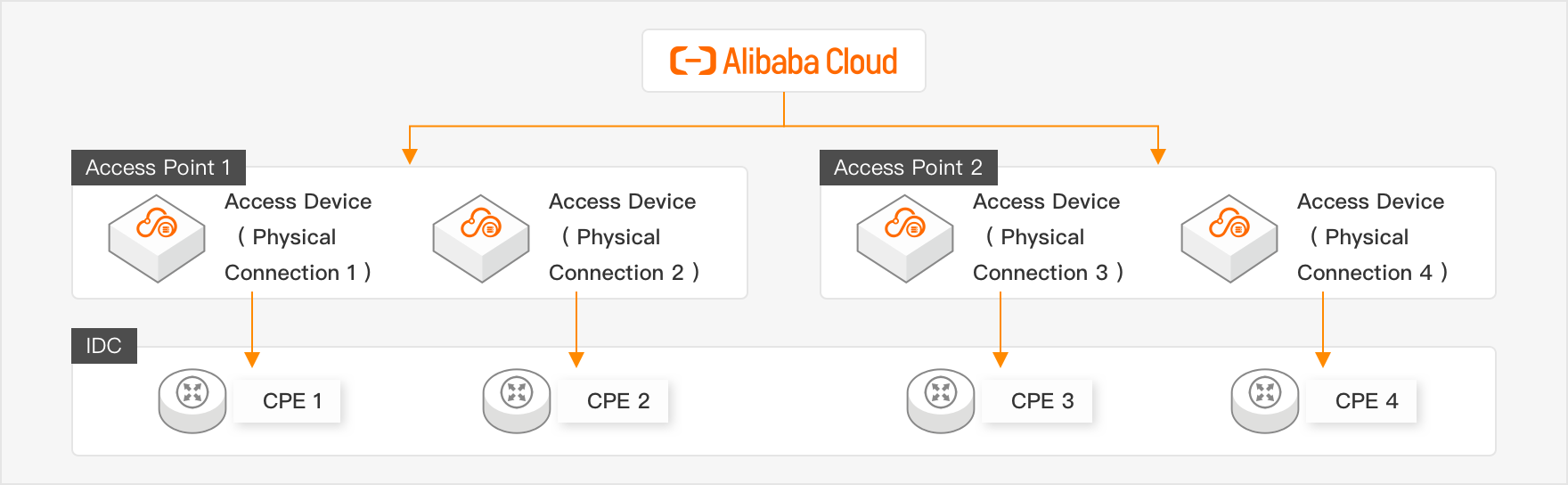
これまでにない最強のディザスタリカバリ機能
4 本の専用回線を 2 つの Alibaba Cloud アクセスポイントに接続します(各アクセスポイントに 2 本ずつ)。この構成により、単一デバイス障害および単一サイト障害に対する最大限の保護を提供します。
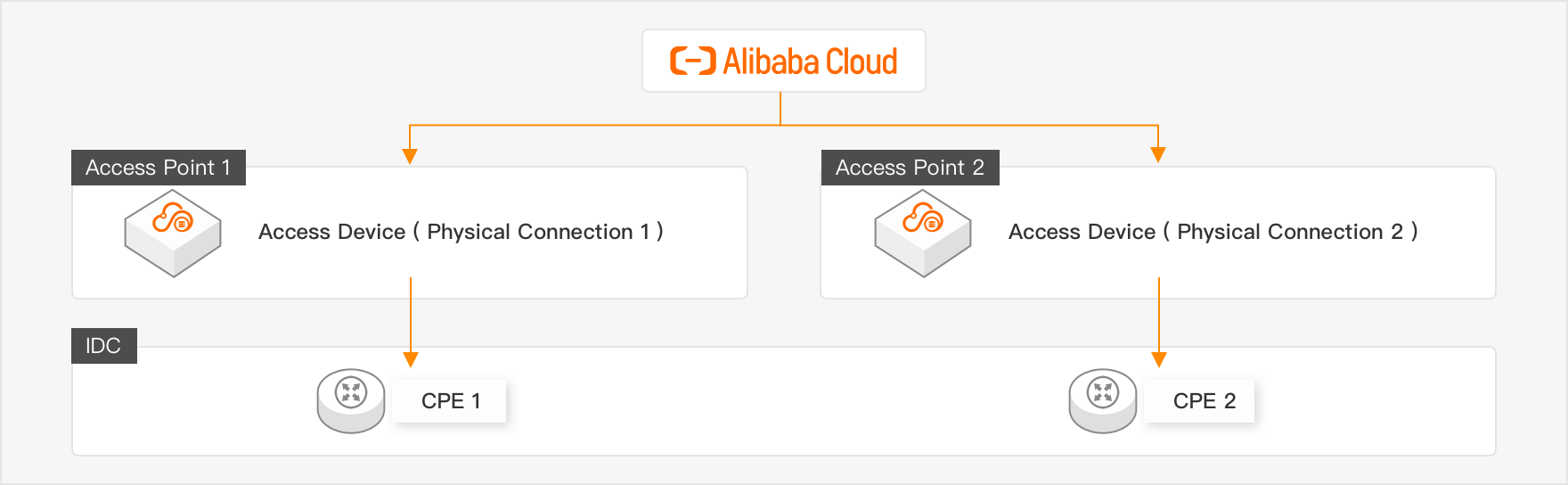
力強いディザスタリカバリ機能
2 本の専用回線を 2 つの Alibaba Cloud アクセスポイントに接続します(各アクセスポイントに 1 本ずつ)。この構成により、単一デバイス障害および単一サイト障害に対して強固な保護を提供します。
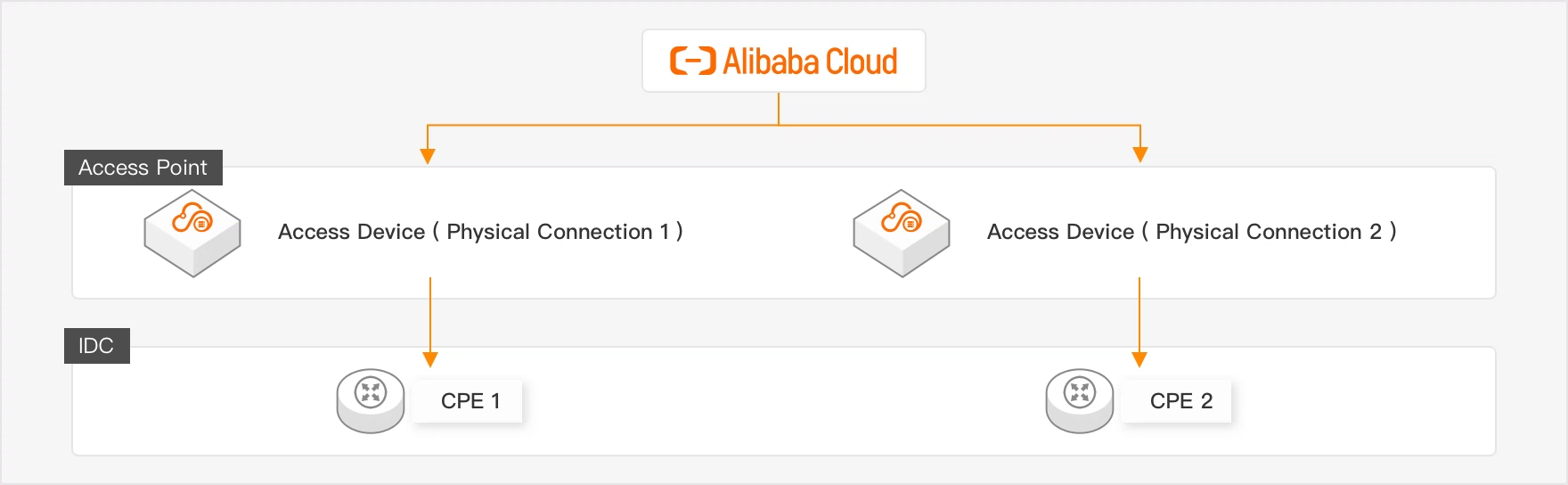
開発とテスト
2 本の専用回線を 1 つの Alibaba Cloud アクセスポイントに接続します。この構成によりデバイスレベルのフェールオーバーを実現しますが、サイトレベルの冗長性は提供しません。
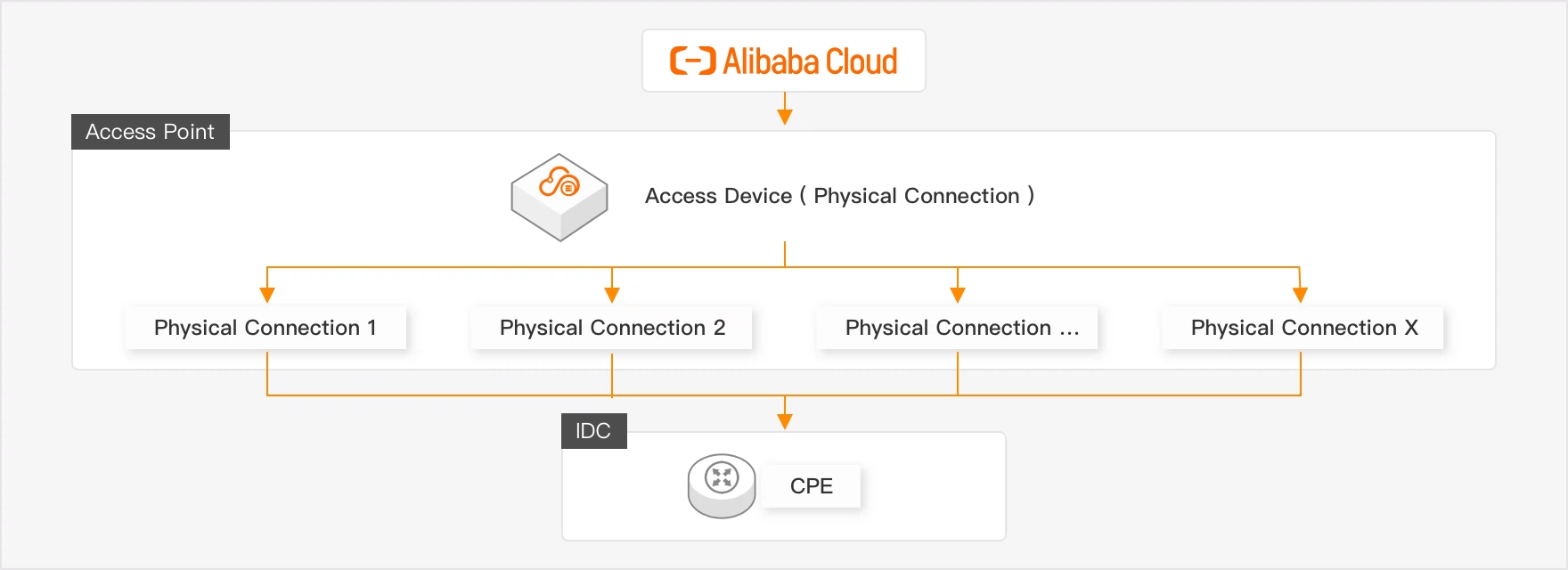
大規模な帯域幅 SLB 機能
複数の専用回線を 1 つの Alibaba Cloud アクセスポイントに接続します。これらの回線は負荷分散され、集約スループットが向上します。
大帯域幅向け負荷分散機能を使用するには、権限付与を依頼するために営業担当者にお問い合わせください。
 重要
重要デフォルトでは、1 つのアクセスポイントに最大 2 本の専用回線を接続できます(クォータ名:ec_quota_pconn_count_per_ap)。クォータ増加をリクエストできます。
1 回の注文で複数のポートを購入する場合、いずれかのポートの作成に失敗すると、注文全体が失敗します。
接続の設定:
ポートタイプ:GE シングルモード光ポート または 10GE シングルモード光ポート を選択できます。
詳細設定:VBR スロットリング、IPv6、BFD、MPBGP、MPBGP-v6、QOS、VBR-HA、マルチフェールオーバーグループ、および MACsec 暗号化 などの機能を選択できます。選択した高度な機能をサポートするポートがアクセスポイントに存在しない場合、ポートの作成は失敗します。
アクセスポイントの選択:リージョン、キャリア、および アクセスポイント を選択します。すべてのアクセスポイントの一覧については、「アクセスポイントの所在地」をご参照ください。
設定の承認:構成を確認し、課金ルールを読み、理解しました。 を選択してから、送信する をクリックします。
クラシックモード
ドロップダウンリストからアクセスポイントリソースを選択します。このモードは、アクセスポイントに特定の要件があるユーザーに適しています。
Express Connect コンソールで、物理接続ページに移動します。物理ポートの申請 をクリックし、次に エンドポイントモードの選択 を クラシックモード に設定します。
パラメーター
説明
リージョン
お客様の Alibaba Cloud リソースが配置されているリージョンです。
Express Connect 回線プロバイダー
専用回線を提供する回線プロバイダーです。利用可能なアクセスポイントは回線プロバイダーによって異なります。
説明China Unicom、China Telecom、および China Mobile では、自社回線を使用する必要があります。他の回線プロバイダーおよびダークファイバー接続はサポートされていません。
アクセスポイント
オンプレミスデータセンターに最も近いアクセスポイントを選択してください。最寄りのアクセスポイントの選択方法の詳細については、「アクセスポイントの所在地」をご参照ください。
CloudBox デバイスクラスター名
CloudBox デバイスクラスターを選択します。
CloudBox 専用回線用のポートを購入するには、権限付与を依頼するために営業担当者にお問い合わせください。
ポートタイプ
400GE シングルモード光ポート、100GE シングルモード光ポート、40GE シングルモード光ポート、GE シングルモード光ポート、または 10GE シングルモード光ポート を選択できます。
高度な構成
[高度な構成] をクリックします。VBR 帯域幅制限、IPv6、BFD、MPBGP、MPBGP-v6、QOS、および VBR-HA を選択できます。
バックエンドリソースに選択した高度な機能を備えたポートがない場合、作成は失敗します。
課金ルールに同意するチェックボックスをオンにして、[OK] をクリックします。
説明専用回線の設置および支払い完了後、物理接続の ポートステータス は Up に変化します。支払い完了前は、ポートステータス は Down です。
推奨モード
このモードでは、お客様のクラウドリソースが配置されているゾーンからのレイテンシーに基づいて最適なアクセスポイントを推奨します。このモードは、遅延の影響を受けやすいビジネスシナリオに適しています。
レイテンシーのデータは参考情報です。実際のパフォーマンスは異なる場合があり、お客様ご自身のビジネステストで検証する必要があります。
Express Connect コンソールにログインし、[物理接続の作成] をクリックしてから、推奨モード を選択してポートを申請します。
パラメーター
説明
選択方法
次のいずれかの方法でアクセスポイントを選択します。
システム推奨:システムは、リージョン内の各アクセスポイントから特定のゾーンまでのレイテンシーを計算し、レイテンシーが最も低いアクセスポイントを推奨します。
手動選択:アクセスポイントのリージョンを選択すると、システムはそのリージョン内の各アクセスポイントから同一リージョン内の各ゾーンまでの平均レイテンシーを計算し、ダッシュボードにデータを表示します。
リージョン
お客様の Alibaba Cloud リソースが配置されているリージョンを選択します。
説明このパラメーターは、アクセスポイント選択方法 を システム推奨 に設定した場合にのみ有効になります。
ゾーン
お客様の Alibaba Cloud リソースが配置されているゾーンを選択します。
説明このパラメーターは、アクセスポイント選択方法 を システム推奨 に設定した場合にのみ有効になります。
アクセスポイント
指定されたリソースリージョンおよびゾーンに基づき、システムはリージョン内の各アクセスポイントから指定されたゾーンまでのレイテンシーを計算します。アクセスポイントはレイテンシーの昇順で並べられ、レイテンシーが最も低いものがデフォルトで選択されます。お客様のビジネス要件を満たすアクセスポイントを選択できます。
説明このパラメーターは、アクセスポイント選択方法 を システム推奨 に設定した場合にのみ有効になります。
アクセスポイントレイテンシーリストの トレンド 列でアイコンをクリックすると、指定された時間範囲またはカスタム時間範囲の過去のレイテンシーデータを表示できます。
レイテンシーダッシュボード
アクセスポイントのリージョンを選択すると、システムはそのリージョン内の各アクセスポイントから同一リージョン内の各ゾーンまでの平均レイテンシーを計算します。
右側のペインで、[レイテンシーを表示] をオンにして、適切なアクセスポイントを選択し、[選択したアクセスポイントの情報] を表示できます。
説明このパラメーターは、アクセスポイント選択方法 を 手動選択 に設定した場合にのみ有効になります。
アクセスポイントレイテンシーリストの トレンド 列でアイコンをクリックすると、指定された時間範囲またはカスタム時間範囲の過去のレイテンシーデータを表示できます。
ポートタイプ
400GE シングルモード光ポート、100GE シングルモード光ポート、40GE シングルモード光ポート、GE シングルモード光ポート、または 10GE シングルモード光ポート を選択できます。
高度な構成
[高度な構成] をクリックします。VBR 帯域幅制限、IPv6、BFD、MPBGP、MPBGP-v6、QOS、および VBR-HA を選択できます。
バックエンドリソースに選択した高度な機能を備えたポートがない場合、作成は失敗します。
リソースグループ
リソースグループ:既存のリソースグループを選択して、物理ポートをグループ単位で管理します。
タグキー
タグキーおよびタグ値:既存のタグキーおよびタグ値を選択するか、新しいタグキーおよびタグ値を入力します。物理ポートインスタンスに特定のタグをバインドして、カテゴリ別に管理できます。
タグ値
課金ルールに同意するチェックボックスをオンにして、[OK] をクリックします。
専用回線の設置および支払い完了後、物理接続の ポートステータス は Up に変化します。支払い完了前は、ポートステータス は Down です。
ステップ 3:委任状の申請およびダウンロード
施工担当者は、Alibaba Cloud アクセスポイント施設に入室して専用回線を設置する際に、委任状 (LOA) を提示する必要があります。物理接続を作成後、各接続について委任状を申請する必要があります。
委任状の申請:お客様が委任状申請を送信すると、Alibaba Cloud が 2 営業日以内に審査を行います。申請承認後、Alibaba Cloud は現地設置に備えて光モジュールのマッチングおよび設置を行います。
説明回線の調整やその他の変更によりデータセンターへの再入室が必要な場合は、別の委任状を申請できます。
委任状の処理、データセンターへのアクセス、および設置のタイムラインは、祝日やネットワークフリーズポリシーの影響を受ける可能性があります。たとえば、委任状を申請する際、利用できない日付はグレーアウトされ、選択できません。
[物理接続] ページでポートを見つけ、[LOA の申し込み] をクリックします。
[委任状の申請] パネルで、次の情報を入力し、[OK] をクリックします。
パラメーター
説明
会社名
法人アカウントの場合、Alibaba Cloud アカウント作成時に指定された会社名を入力します。
個人アカウントの場合、Alibaba Cloud アカウントの所有者名を入力します。
Alibaba Cloud データセンターに入室する施工会社
施工会社の名称(通常は接続プロバイダーまたは IDC オペレーター)です。
専用回線タイプ
MSTP、MPLSVPN、ファイバー接続、または その他 を選択できます。
施工スケジュール
施工会社がデータセンターに入室する日時です。
お客様データセンターの所在地
データセンターの所在地です。
専用回線帯域幅
Express Connect 回線契約で指定された帯域幅値を入力します。
説明ここでの帯域幅値は、Alibaba Cloud サービス構成の参考情報としてのみ使用されます。実際の料金および帯域幅制限は、キャリアと締結した契約に基づきます。契約上の実際の帯域幅を正確に入力してください。
フィールドエンジニアの追加
[現地エンジニアを追加] をクリックして、Alibaba Cloud データセンターに入室して施工を行う担当者の情報を追加します。1 名以上の現地エンジニアを指定できます。
重要現地エンジニアの情報は必須です。
委任状を申請後、インスタンスの 委任状ステータス は 委任状申請中 になります。Alibaba Cloud の審査担当者が 2 営業日以内に申請を承認すると、委任状ステータス は 委任状承認済み に変化します。
ショートメッセージ通知を受信し、次の手順を実行します。
説明アクセスポイントが サードパーティデータセンターのアクセスポイント、または中国 (香港) または国際データセンターのアクセスポイントである場合は、このステップをスキップできます。
入室認証情報を取得します:ショートメッセージ内の入室認証情報リンクをクリックして入室申請プラットフォームにログインします。データセンター情報を選択して [訪問を確認] をクリックし、次に [入室認証情報] をクリックして入室 QR コードを取得します。
個人情報を入力します。
ショートメッセージのリンクをパソコンのブラウザにコピーしてアクセスします。プライバシー保護に関する声明および Alibaba Cloud データセンター入室契約を読み、同意します。
個人情報を入力して [情報を送信] をクリックします。ページに [送信成功] と表示されたら、ブラウザウィンドウを閉じてください。
委任状のダウンロード:申請承認後、お客様 は委任状をダウンロードし、アクセスポイントおよびデータセンターに関する詳細情報を取得できます。Alibaba Cloud はその後、サードパーティデータセンターかどうかを判断します。
はい:回線プロバイダー が委任状を持参して駐場エンジニアに連絡し、データセンターに入室して現地調査を行います。
いいえ:Alibaba Cloud がショートメッセージを送信します。回線プロバイダー が入室用 QR コードを取得し、スキャンしてデータセンターに入室し、現地調査または現地設置を行います。
ステップ 4:回線設置
専用回線の設置プロセスはネットワークトポロジーによって異なります。以下のセクションでは、2 つの一般的なネットワークトポロジーにおける設置プロセスを示します。お客様の具体的なシナリオについては、回線プロバイダーにご相談ください。
このプロセスは、お客様のオンプレミスデータセンター と Alibaba Cloud アクセスポイント が同一施設内にあるかどうかによって異なります。
異なる施設
同一施設
設置手順:
回線プロバイダーによる現地調査:Alibaba Cloud は、2 営業日以内に調査担当者の現地検査を支援します。エンドツーエンドのコストについては、回線プロバイダーにご確認ください。価格の詳細については、「課金概要」をご参照ください。
説明中国本土:調査のためにデータセンター内の Alibaba Cloud ケージへの入室申請が必要です。
中国本土以外:設置チームは、データセンター事業者から回線プロバイダーの Meet-Me Room へのアクセス許可を申請するだけで済みます。Alibaba Cloud ケージへのアクセスは不要です。
現地調査中に確認すべき主な項目:
機器仕様の確認
伝送速度、波長、距離を含む光モジュールの仕様を確認します。
シングルモードファイバ (SMF)、マルチモードファイバ (MMF)、LC-LC などのコネクタタイプを含むケーブルタイプおよびコネクタ仕様を決定します。
物理配線の計画
ケーブル終端の正確なラックおよび位置を特定します。
ケーブルの経路を確認します。
実際のケーブル距離および関連パラメーターを検証します。
安全対策の確認:データセンターが ESD 手首バンドなどの静電気対策を要求しているかどうかを確認します。
手順基準の確認:施設固有の運用手順を確認します。
現地設置:回線プロバイダーの設置担当者が、現地調査計画に従ってデータセンターのケージ外の機器に専用回線を接続します。
館内クロスコネクトの調達:データセンター事業者 が館内クロスコネクトを調達します。お客様 はデータセンター事業者に館内ケーブルのレンタル料を支払う必要があります。
回線プロバイダーのデータセンターにおける館内設置:
館内設置には、機器の設置および構成、光ファイバーケーブルの敷設、クロス接続および光パワーのテスト、ネットワーク接続、帯域幅、SLA のテストが含まれます。この包括的なプロセスにより、専用回線の信頼性が確保されます。
設置完了後、設置チームから回線テストレポートを取得し、回線プロバイダーから回線 ID、館内ケーブルラベル、またはパッチパネルポート情報を入手します。
デリバリーの確認:お客様 がコンソールで 構内配線情報 をクリックします。Alibaba Cloud の駐場エンジニアが、Alibaba Cloud データセンター内の指定ポートに専用回線を挿入し、ピッグテール設置を完了します。
ピッグテール設置は、中国本土のデータセンターでは最大 2 営業日、中国本土以外のデータセンターでは最大 3 営業日かかります。
ポートリソース使用料の支払い:ピッグテール設置完了後、お客様 は Express Connect コンソールで ポートリソース使用料 を支払います。インスタンスステータスが 利用可能 に変化すると、専用回線が有効になります。
ステップ 5:VPC への接続
物理接続が有効になった後、物理接続に基づいて仮想ボーダールーター (VBR) を作成し、Express Connect Router (ECR) およびトランジットルーター (TR) を使用してオンプレミスデータセンターを VPC に接続できます。詳細な手順については、「アクティブ/スタンバイ専用回線リンクを使用してオンプレミスデータセンターを Alibaba Cloud に接続する」をご参照ください。
物理接続の管理
回線 O&M 情報の変更
Express Connect コンソールにログインし、対象インスタンスのリージョンを選択します。
対象インスタンスの アクション 列で、
 > 回線の O&M をクリックします。次のパラメーターを変更して、[OK] をクリックします。
パラメーター
説明
プロバイダー
プロバイダーの名称です。
専用回線 ID/ケーブル ID
この情報は回線プロバイダーにお問い合わせください。
ODF ポート情報
O&M 連絡先情報
プロバイダーの O&M 担当者の連絡先情報です。
物理ポート仕様のアップグレード
ポート仕様のアップグレードにはデータ移行および修正が必要です。このプロセスにより、元の物理接続に関連付けられた VBR インスタンスが削除され、サービス中断が発生します。事前にワークロードをバックアップしてください。
より高い仕様の新しい物理ポートを申請します。
既存の物理接続インスタンスおよびその構成を新しい物理ポートに移行します。
新しい物理接続用に VBR、ECR、および TR インスタンスを作成し、BGP を構成します。詳細な手順については、「アクティブ/スタンバイ専用回線リンクを使用してオンプレミスデータセンターを Alibaba Cloud に接続する」をご参照ください。
物理ポートインスタンスの削除
物理ポートインスタンスを削除する前に、関連付けられている VBR インスタンス および 共有ポート を削除する必要があります。
次のいずれかのステータスにある物理ポートインスタンスを削除できます:拒否済み、ポート割り当て済み、支払い待ち、キャンセル済み、終了済み、または 割り当て失敗。インスタンスのステータスは ポートステータス 列で確認できます。
重要専用物理ポートインスタンスが終了されていない場合、ターゲットインスタンスの アクション 列で
 > [終了] をクリックできます。インスタンスが終了された後も課金は継続されます。詳細については、「ポートリソース占有料金」および「更新管理」をご参照ください。インスタンスが不要になったと判断した場合は、登録を解除してそのリソースを解放できます。
Express Connect コンソールにログインし、対象インスタンスのリージョンを選択します。
対象の物理ポートインスタンスを見つけ、削除 列の アクション をクリックしてから、[OK] をクリックします。
関連 API
CreateHighReliablePhysicalConnection:高信頼性モードで物理接続を作成します。
CreatePhysicalConnection:物理接続を作成します。
ApplyPhysicalConnectionLOA:委任状を申請します。
CompletePhysicalConnectionLOA:設置完了を確認します。
CreatePhysicalConnectionOccupancyOrder:リソース使用料の注文を作成します。
ConfirmPhysicalConnection:物理接続が利用可能状態であることを確認します。
EnablePhysicalConnection:物理接続を有効化します。
ModifyPhysicalConnectionAttribute:物理接続の属性を変更します。
DescribePhysicalConnections:指定されたリージョン内の物理接続を照会します。
CancelPhysicalConnection:有効化前の物理接続をキャンセルします。
TerminatePhysicalConnection:物理接続を終了します。
DeletePhysicalConnection:物理接続を削除します。
AssociateMacSecKey:MACsec キーを物理接続に関連付けます。
DisassociateMacSecKey:物理接続から MACsec キーの関連付けを解除します。
よくある質問
オンプレミス IDC が VPC に接続できない場合は、「トラブルシューティング」をご参照ください。
専用回線構築に関するよくある質問については、「専用回線構築に関するよくある質問」をご参照ください。
専用接続に関するよくある質問については、「専用接続に関するよくある質問」をご参照ください。
接続パフォーマンスのテスト手順については、「Express Connect 回線のネットワークパフォーマンスをテストする方法」をご参照ください。