詳細については、「WordPress REST API ハンドブック」をご参照ください。
JavaScript での Fetch API の使用
1.1 プロダクトパス
「データ収集」-「トラッキング検証」-「リアルタイムログ検証」、 「テストデバイス管理」 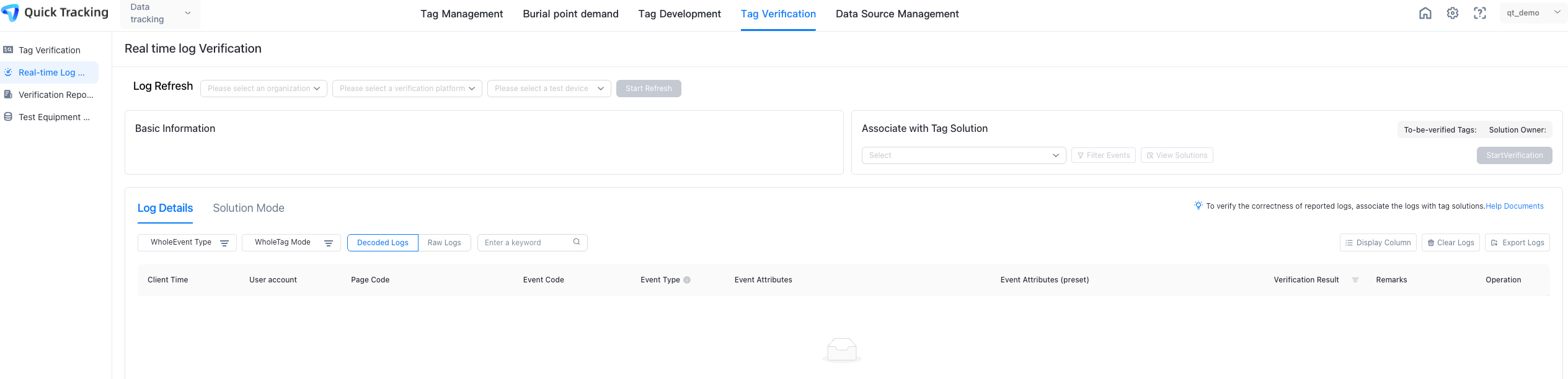
1.2 ユーザー操作パス
For more information, see FAQ.
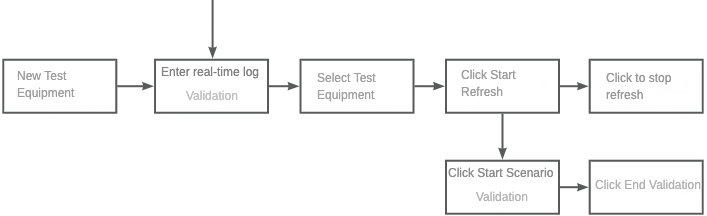
2. デバイス管理のテスト
2.1 ページ構成
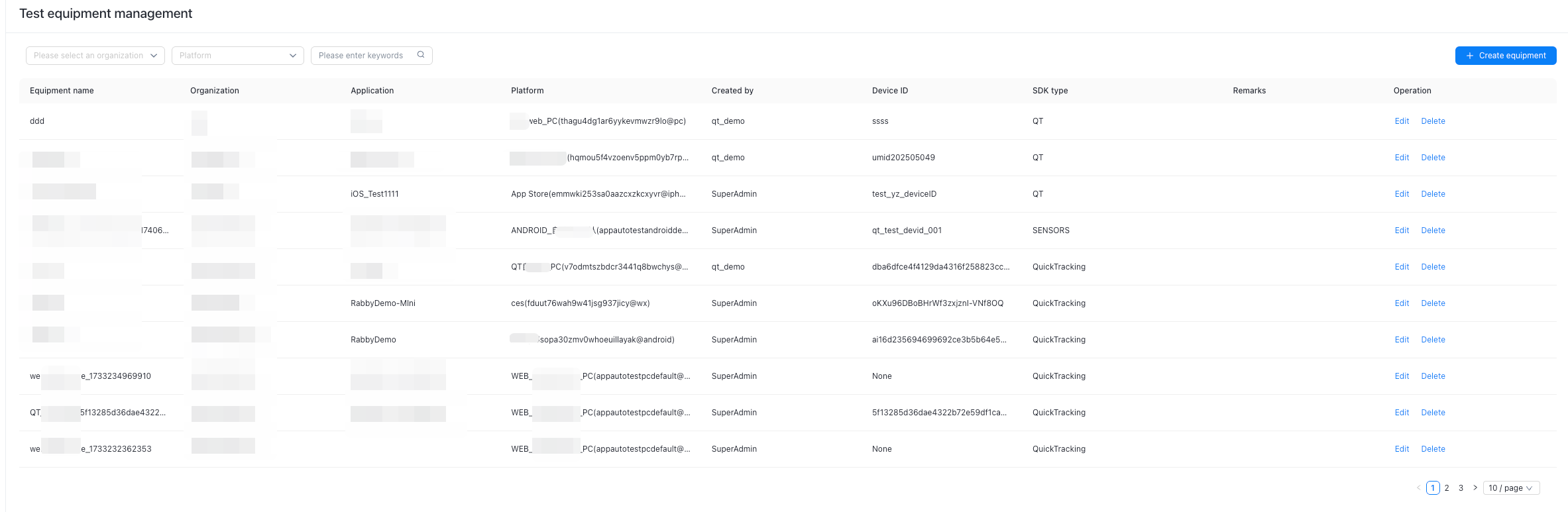
「Test Device Management」は主に以下の部分で構成されています。
テストデバイス管理リスト: テストデバイス管理ページでは、現在の組織のアプリケーションにあるテストデバイスを表示できます。 複数の組織に対する管理権限または表示権限を持っている場合は、対応する組織のテストデバイス情報を表示できます。
テストデバイスフィルターボックス: 組織とプラットフォームを選択して、テストデバイス情報をフィルタリングできます。
テスト機器管理エリア: 操作には「編集」と「削除」機能が含まれ、テストデバイスを作成、編集、および削除できます。 注記: 操作機能は、デバイスオーナーによって操作される必要があります。
デバイスの追加: [新規デバイス] をクリックして、テストデバイスを追加します。
2.2 新しいテストデバイス
「新規デバイス」 ボタンをクリックして、テストデバイスを追加ポップアップウィンドウを表示します。
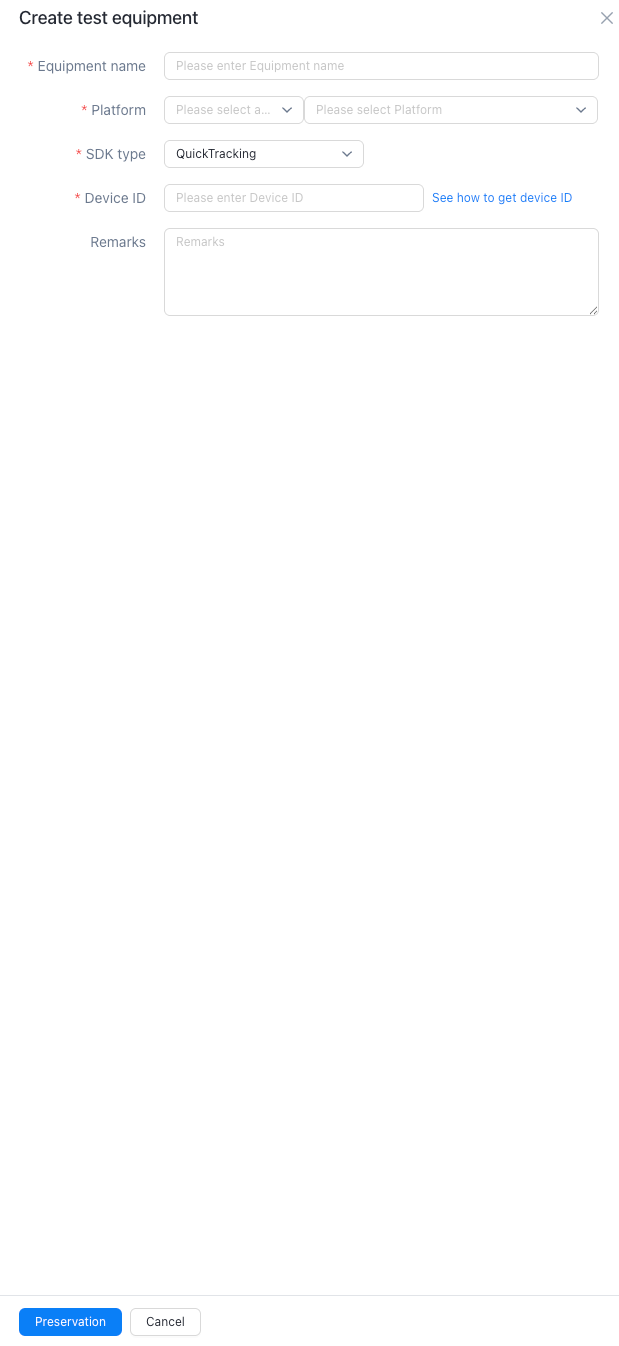
新しいテストデバイスを作成するには、次の基本情報を入力する必要があります
レスポンスは、サーバーから返されるデータです。
プラットフォーム: 必須。 ドロップダウンリストから組織とプラットフォームを選択します。
デバイス ID:必須です。デバイス ID 取得方法は、同じプラットフォーム上で繰り返すことはできません。
注記: 必須ではありません。
3. リアルタイムログ検証
このコードは、各投稿のタイトルを h2 要素としてページに追加します。 より高度な操作については、JavaScript クライアントライブラリの使用を検討してください。
「Log Refresh」: Log Refresh ドロップダウンリストから組織を選択し、プラットフォームとテスト デバイスの情報が選択した組織に属していることを確認できます。
「基本情報」: ログに含まれるユーザーアカウント情報とデバイス ID 情報が表示されます。
「Link Tracking Plan」: ドロップダウンリストから組織とプランを選択して、トラッキングを確認できます。
「ログの詳細」: イベントタイプと追跡方法をフィルタリングして、追跡ログの詳細を表示できます。
「シナリオモード」: イベントタイプをフィルタリングしてログの詳細を表示できます。

ログ詳細モードでログの詳細を表示できます。
トラッキングプランモードでは、検証済みのトラッキングと、アクションによってトリガーされる必要のあるトラッキングを表示できます。
3.1 ログ詳細モード
関数操作
「ログ更新」ドロップダウンリストから組織、検証プラットフォーム、およびテストデバイスを選択し、「更新開始」をクリックします。 ログはログの詳細に表示されます。 ログ詳細の操作の詳細については、「ログ検証」をご参照ください。
3.2 プランモード
関数操作
「Link Tracking Plan」のドロップダウンリストから組織とプランを選択します。「Start Verification」をクリックすると、プランモードでログの詳細が表示されます。「End Verification」をクリックすると、レポート生成ポップアップウィンドウがポップアップ表示されます。「save report」をクリックすると、レポートが生成され、「Verification Report」機能にジャンプしてレポートの詳細が表示されます。