セキュリティセンターコンソールで Linux ソフトウェアの脆弱性または Windows システムの脆弱性の修正に失敗した場合、エラーコードとエラーメッセージに基づいて、修正の失敗原因のトラブルシューティングを行うことができます。 問題が解決したら、脆弱性の修正を再試行できます。このトピックでは、セキュリティセンターコンソールで Linux ソフトウェアの脆弱性と Windows システムの脆弱性の修正が失敗する原因となる問題のトラブルシューティング方法について説明します。
脆弱性修正の失敗原因を表示する
セキュリティセンターコンソールにログインします。 上部のナビゲーションバーで、アセットが存在するリージョンを選択します。 中国 または 全世界 (中国を除く) を選択できます。
左側のナビゲーションウィンドウで、 を選択します。
脆弱性管理 ページで、修正中の脆弱性 の下の数字をクリックします。 修正中の脆弱性 パネルで、修正中の脆弱性のリストを表示します。
リストには、Fixing、Fixed and Pending Restarted、Fixing Failed のステータスのすべての脆弱性が表示されます。
[修正失敗] 状態の脆弱性を見つけ、
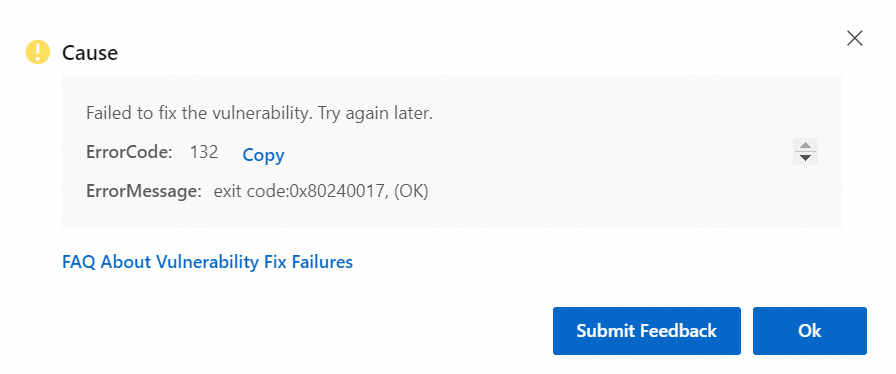
 [ステータス] 列の 原因の詳細 アイコンをクリックします。 ダイアログボックスで、脆弱性修正の失敗原因を表示します。
ダイアログボックスに表示されるエラーコードとエラーメッセージに基づいて、脆弱性修正の失敗を処理できます。 脆弱性修正の失敗の原因と解決策の詳細については、「脆弱性修正の失敗に対する解決策」をご参照ください。
脆弱性修正の失敗に対する解決策
次の表では、Linux ソフトウェアの脆弱性と Windows システムの脆弱性の修正の失敗原因と解決策についてのみ説明します。
次の表に示すエラーメッセージは、完全なメッセージの一部です。 完全なメッセージは、セキュリティセンターコンソールで表示できます。
エラーコード: 116
エラーメッセージ
download file failed
原因
Windows システムの脆弱性の修正に必要なパッチのダウンロードに失敗しました。
解決策
セキュリティセンターコンソール で後で脆弱性を修正します。 問題が解決しない場合は、チケット を送信して、テクニカルサポートに連絡してください。
エラーコード: 124
Windows モジュールインストーラサービスが無効
Windows Update サービスが無効
エラーコード: 125
エラーメッセージ
exit code:0x00000005
原因
修正プロセスがセキュリティソフトウェアによってブロックされているか、ウイルスに感染しているか、修正に必要なファイルを開くことができません。
解決策
セキュリティソフトウェアがプロセスをブロックしていないことを確認してください。 その後、脆弱性を再度修正します。
エラーコード: 127
エラーメッセージ
exit code:0x00000005
原因
Windows パッチのインストール時に ERROR_DISK_FULL エラーが報告された場合、ディスク容量が不足しているため、パッチのインストールに失敗します。
解決策
ディスク容量を解放してから、パッチをインストールします。 ディスク容量を解放するために使用できる方法は次のとおりです。
不要なファイルとプログラムを削除します。
不要になったファイルとプログラムを検索して削除します。 Windows が提供するディスククリーンアップツールまたはサードパーティツールを使用して、一時ファイル、ジャンクファイル、キャッシュファイルなどの不要なファイルを削除できます。
ファイルを外部ハードディスクまたはクラウドストレージに移動します。 ビデオ、オーディオファイル、写真などの大きなファイルを外部ハードディスクまたはクラウドストレージに移動して、ディスク容量を解放できます。
ファイルを圧縮します。
場合によっては、ファイルを圧縮してディスク容量を解放できます。
ファイルをアーカイブします。
不要になったファイルを外部ストレージデバイスにアーカイブして、後でファイルを復元できるようにすることができます。
エラーコード: 130
エラーメッセージ
exit code:0x00000008
原因
メモリが不足しています。
解決策
サーバーのメモリ使用量と CPU 使用率を確認します。 サーバーに十分なメモリと CPU リソースがあることを確認してください。 その後、脆弱性を再度修正します。
エラーコード: 132
エラーメッセージ
exit code:0x80240017
原因
サーバーにパッチがインストールされています。
サーバーにパッチがインストールされています。 パッチをインストールした後、サーバーを再起動する必要があります。
解決策
サーバーにパッチがインストールされているかどうかを確認します。 パッチがインストールされている場合は、パッチがインストールされるまで待ってから、脆弱性を再度修正します。 サーバーにパッチがインストールされていない場合は、サーバーの再起動時にビジネスに影響がないことを確認してください。 その後、サーバーを再起動し、脆弱性を再度修正します。
エラーコード: 133
エラーメッセージ
xxx.exe is running
原因
パッチのインストールがセキュリティソフトウェアによってブロックされています。
解決策
セキュリティソフトウェアがプロセスをブロックしていないことを確認してください。 その後、脆弱性を再度修正します。
エラーコード: 134
エラーメッセージ
exit code:0x800F0982, (OK)
ERROR_TOO_MANY_LINKS
原因
ファイルシステムに過剰なシンボリックリンクが存在します。 このエラーは、ファイルシステムの実行に影響を与える可能性があります。 また、新しい Windows パッチがインストールに失敗する可能性があります。
解決策
ディスク容量をクリアします。 不要なファイルとプログラムを削除して、ディスク容量をクリアできます。
シンボリックリンクをキャンセルします。 ファイルシステム内のシンボリックリンクとハードリンクを確認し、過剰なシンボリックリンクとハードリンクをキャンセルします。
ディスクの状態を確認します。 ディスクの状態を確認し、ディスクを修復して、ファイルシステムが予期したとおりに実行されるようにすることができます。
Windows Defender サービスを無効にします。 Windows Defender サービスは、Windows パッチのインストールを妨害する可能性があります。 Windows Defender サービスを無効にして、パッチを再インストールできます。
エラーコード: 202
エラーメッセージ
timeout
原因
脆弱性の修正に必要なパッチのインストールがタイムアウトしました。
解決策
セキュリティセンターコンソール で後で脆弱性を修正します。 問題が解決しない場合は、チケット を送信して、テクニカルサポートに連絡してください。
エラーコード: 256
failure: repodata/repomd.xml from docker-ce-stable: [Errno 256] No more mirrors to try.
failure: repodata/repomd.xml from HDP-3.0-repo-1: [Errno 256] No more mirrors to try.
There are unfinished transactions remaining
Error:rpmdb open failed
Transaction Check Error
CRITICAL:yum.cli:Config error: Error accessing file for config file:///etc/yum.conf
エラーコード: 300
エラーメッセージ
rtap running error
原因
サードパーティのセキュリティソフトウェアによって実行がブロックされているため、セキュリティセンターエージェントのスクリプトの実行に失敗しました。
解決策
セキュリティソフトウェアがプロセスをブロックしていないことを確認してください。 その後、脆弱性を再度修正します。
エラーコード: 309
エラーメッセージ
execute rtap task fail
原因
サードパーティのセキュリティソフトウェアによって実行がブロックされているため、セキュリティセンターエージェントのスクリプトの実行に失敗しました。
解決策
セキュリティソフトウェアがプロセスをブロックしていないことを確認してください。 その後、脆弱性を再度修正します。
エラーコード: 8001
エラーメッセージ
download aegis.repo error
原因
ネットワークの問題またはディスク容量の不足が原因で、セキュリティセンターリポジトリファイルのダウンロードに失敗しました。
解決策
サーバーと update.aegis.aliyun.com 間のネットワーク接続を確認します。 セキュリティグループまたはファイアウォール設定がこのドメインへのアクセスをブロックしていないことを確認します。 また、システムディスクに十分な空き領域があることを確認します。
エラーコード: 8005
エラーメッセージ
/bin/rpm permit error
原因
脆弱性を修正するために使用されるツールまたはスクリプトに、/bin/rpm コマンドを実行するために必要な権限がありません。
解決策
/bin/rpm コマンドの実行に過度に高い権限が必要な場合、権限昇格のリスクが高まる可能性があります。 ほとんどの場合、/bin/rpm ファイルの権限を 755 または 750 に設定できます。 これにより、承認されたユーザーのみが関連する操作を実行できるようになります。
エラーコード: 8007
エラーメッセージ
windows update damaged
原因
重要なシステムファイルが破損または欠落しているため、Windows Update サービスが失敗します。
解決策
システムファイルを修復したり、オペレーティングシステムを再インストールしたりする前に、スナップショットを作成 してデータをバックアップすることをお勧めします。
システムファイルの修復
Windows Update サービスの停止
Win + Rキーを押し、services.mscと入力して Windows Update サービスを見つけます。 それを右クリックし、[プロパティ] を選択します。[プロパティ] ダイアログで、[スタートアップの種類] を [手動] に変更し、[状態] セクションの [停止] をクリックします。 サービスを停止した後、コンピュータを再起動します。
説明停止に失敗した場合は、スタートアップの種類を手動に変更し、コンピュータを再起動してから、サービスの停止を再試行してください。
ファイルエクスプローラを開き、
C:\Windows\SoftwareDistributionに移動します。 このフォルダ内のすべてのコンテンツを削除します。システムファイルの修復:
Win + Rキーを押し、管理者としてcmdを実行します。sfc /scannowコマンドを入力し、スキャンが完了するまで待ちます。 完了したら、コンピュータを再起動します。
Windows Update サービスの再起動:
Win + Rキーを押し、services.mscと入力して Windows Update サービスを見つけます。 それを右クリックし、[プロパティ] を選択します。[スタートアップの種類] を [自動] に設定し、[状態] セクションの [開始] をクリックします。
[設定] を開き、[windows Update] を検索して、パッチを再インストールします。 インストール後、必ずコンピュータを再起動してください。
これらの手順を実行しても問題が解決しない場合は、システムファイルが深刻な損傷を受けている可能性があります。 データをバックアップし、オペレーティングシステムを再インストールすることをお勧めします。
エラーコード: 8008
エラーメッセージ
not support this system xxx
原因
現在のシステムは脆弱性修正をサポートしていません。 このエラーは、サーバーで脆弱性が検出された後にサーバーのオペレーティングシステムの種類を変更した場合に発生する可能性があります。 その結果、サーバーの現在のオペレーティングシステムは、脆弱性が検出されたときのオペレーティングシステムとは異なります。
解決策
セキュリティセンターコンソールで脆弱性を無視するか、脆弱性の期限が切れるまで待ちます。 詳細については、「脆弱性の表示と処理」をご参照ください。
エラーコード: 8009
エラーメッセージ
update process is running
原因
使用中の YUM リポジトリは Alibaba Cloud によって提供されていないか、修正プロセスが実行中です。
解決策
Alibaba Cloud が提供する YUM リポジトリを使用します。
脆弱性修正プロセスが実行中です。 後でもう一度お試しください。
エラーコード: 8010
エラーメッセージ
Insufficient space in download directory /var/cache/yum/x86_64/7/aegisbase
原因
ディスク容量が不足しています。
解決策
エラーメッセージに示されているパスに基づいてディスク容量をクリアします。 その後、脆弱性を再度修正します。
エラーコード: 8012
エラーメッセージ
dpkg was interrupted
原因
関連データは、dpkg(Debian パッケージャ)が中断されたために破損しています。
解決策
dpkg が中断されたため、関連データが破損しています。 前回の修正プロセスが強制的に停止され、ジャンクデータが生成されました。 サーバーで CLI を使用して次のコマンドを実行し、設定を再構成する必要があります。 詳細については、「dpkg の中断の修正」をご参照ください。
dpkg --configure -a エラーコード: 8019
エラーメッセージ
yum exception
原因
yum コマンドの実行中にエラーが発生しました。 このエラーは、yum コマンドが実行される Python 環境が yum ファイルの構文をサポートしていないために発生する可能性があります。
解決策
/usr/bin/yumディレクトリにあるファイルの内容に構文エラーが含まれていないかどうかを確認します。yum コマンドが実行される Python 環境が正しく構成されているかどうかを確認します。
エラーコード: 8022
エラーメッセージ
not find file xxx
原因
xxx を修正するためのコマンドファイルが見つかりません。削除または名前変更された可能性があります。
解決策
システムファイルが削除または移動されていないことを確認します。 ファイルが存在することを確認し、適切なコマンドを実行して問題に対処します。
エラーコード: 8026
エラーメッセージ
Multilib version problems found
原因
以前のバージョンのパッケージが保護されているため、更新に失敗しました。
解決策
脆弱性が高リスクの脆弱性である場合は、以前のバージョンのパッケージをアンインストールすることをお勧めします。 脆弱性が高リスクの脆弱性でない場合は、脆弱性を無視して、更新操作を実行しないでください。
エラーコード: 8027
エラーメッセージ
A has missing requires of B
原因
必要なソフトウェアパッケージが見つかりません。
解決策
エラーメッセージに基づいて、脆弱性の修正に必要なソフトウェアパッケージを特定します。 例:
エラーメッセージの A は、更新に使用されるソフトウェアパッケージです。
エラーメッセージの B は、上記のソフトウェアパッケージに必要なソフトウェアパッケージです。
サーバーで CLI を使用して次のコマンドを実行し、ソフトウェアをインストールします。
説明次のコマンドを実行する前に、xxx を使用するソフトウェアパッケージの名前に置き換えます。
yum update xxx --disableexcludes=all --disablerepo="*" --enablerepo="aegisbase,aegisupdates,aegisextras" --obsoletes脆弱性を再度修正します。
エラーコード: 8028
エラーメッセージ
Error unpacking rpm package xxx xxx was supposed to be removed but is not!
原因
ファイルの権限またはサービスの占有が原因で、古いバージョンのソフトウェアパッケージを正しく削除できませんでした。
解決策
ソフトウェアパッケージのファイル権限を確認し、関連するサービスが停止していることを確認します。
エラーコード: 8032
エラーメッセージ
run virtio fix process failed
原因
ECS ディスクドライブの脆弱性を修正するために使用されるプログラムが起動に失敗しました。
解決策
セキュリティソフトウェアがプロセスをブロックしていないことを確認してください。 その後、脆弱性を再度修正します。
エラーコード: 8033
エラーメッセージ
yum plugins protectbase enable
原因
YUM の ProtectBase プラグインが更新をブロックしました。
解決策
サーバーで ProtectBase プラグインを無効にし、脆弱性を再度修正します。 次の手順を実行して、プラグインを無効にします。
ProtectBase の構成ファイル
/etc/yum/pluginconf.d/protectbase.confを開きます。enabled = 1をenabled = 0に変更します。
エラーコード: 8037
エラーメッセージ
[Errno 14] curl#6 - "Could not resolve host: mirrors.cloud.aliyuncs.com; Unknown error"
原因
mirrors.cloud.aliyuncs.com ドメイン名にアクセスできません。
解決策
サーバーと
mirrors.cloud.aliyuncs.comドメイン名の間のネットワーク接続が正常かどうか、およびサーバーとドメイン名の間のトラフィックがセキュリティグループまたはファイアウォールによってブロックされているかどうかを確認します。サーバーがインターネットに接続されている場合は、有効なソースファイルの
mirrors.cloud.aliyuncs.comを/etc/yum.repos.d/パスのmirrors.aliyun.comに置き換えます。脆弱性を再度修正します。
エラーコード: 8040
エラーメッセージ
miss kernel grub file
原因
カーネルブートファイルが見つかりません。
解決策
カーネルブートファイルを再構築します。
サーバーで CentOS 7 が実行されている場合は、サーバーの CLI で次のコマンドを実行します。 ファイルが再構築されたら、脆弱性を再度修正します。
grub2-mkconfig -o /boot/grub2/grub.cfgエラーコード: 8041
エラーメッセージ
redhat not subscription
原因
Red Hat アカウントが作成されていません。
解決策
Red Hat 公式 Web サイト にアクセスして Red Hat アカウントを作成し、サブスクリプションサービスを購入します。
Red Hat システムごとに個別のサブスクリプションサービスを購入する必要があります。 多数のシステムを登録および管理する場合は、Red Hat Satellite Server インスタンスを使用してシステムを一元管理できます。
エラーコード: 8080
エラーメッセージ
sh xxx killed
原因
メモリ不足 (OOM) エラーが原因で yum プロセスが終了しました。
解決策
メモリ領域を解放し、脆弱性を再度修正する必要があります。
エラーコード: 8081
エラーメッセージ
blacklist process xxx is running
原因
カーネル構成ファイルをロックするブラックリストプロセスが実行されています。
解決策
ブラックリストプロセスを停止し、脆弱性を再度修正します。
エラーコード: 8082
エラーメッセージ
redhat source has expired
原因
必要な Red Hat ソフトウェアリポジトリの期限が切れているか、構成されていません。
解決策
別のソフトウェアリポジトリを使用することをお勧めします。
エラーコード: 8083
エラーメッセージ
redhat has no available source
原因
必要な Red Hat ソフトウェアリポジトリの期限が切れているか、構成されていません。
解決策
別のソフトウェアリポジトリを使用することをお勧めします。 Alibaba オープンソースミラーサイト にアクセスして、ソフトウェアリポジトリを取得できます。
エラーコード: 8084
エラーメッセージ
Some index files failed to download
原因
ダウンロードソースにアクセスできないため、ソフトウェアパッケージ情報の更新に失敗しました。
解決策
セキュリティグループまたはファイアウォールがダウンロードソースへのアクセスを拒否するように構成されているかどうかを確認します。
エラーコード: 8085
エラーメッセージ
alinux source not found
原因
Alibaba Cloud Linux オペレーティングシステムに Alibaba Cloud Linux ソフトウェアリポジトリが不適切に構成されています。
解決策
新しい Alibaba Cloud Linux ソフトウェアリポジトリを構成します。 Alibaba Cloud オープンソースミラーサイト にアクセスして、Alibaba Cloud Linux ソフトウェアリポジトリを取得できます。
エラーコード: 8086
エラーメッセージ
anolis source not found
原因
Anolis システムにソフトウェアリポジトリが正しく構成されていない可能性があります。
解決策
公式の Anolis リポジトリを使用してシステムを再構成します。
エラーコード: 8089
エラーメッセージ
xxx newest available version versionA less than versionB to be updated
例: ppp newest available version 2.4.5-34.el7_7 less than 2.4.5-35.el7_7 to be updated
原因
現在のソースから取得できる xxx パッケージを更新するための最新バージョンは、脆弱性修正に必要なバージョンよりも古いバージョンです。
解決策
現在のソースが適切に構成されているかどうか、および最新バージョンのソースであるかどうかを確認します。
エラーコード: 8091
エラーメッセージ
qboot kernel
原因
QEMU を使用して起動されたカーネルのパッチ更新に失敗しました。
解決策
チケット を ECS チームに送信して、問題を解決する必要があります。
エラーコード: 8092
エラーメッセージ
package not available on the current system
原因
現在のシステムは、脆弱性修正に必要なパッケージをサポートしていません。
解決策
セキュリティセンターコンソールで脆弱性を無視するか、脆弱性の期限が切れるまで待ちます。 詳細については、「脆弱性の表示と処理」をご参照ください。
エラーコード: 8093
エラーメッセージ
no space left for creating initramfs
原因
/boot ディレクトリのサイズが不足しているため、新しいカーネルをインストールできません。
解決策
/boot ディレクトリから以前のバージョンのカーネルに関連するファイルを削除し、新しいカーネルをインストールしてから、脆弱性を再度修正します。
エラーコード: 8094
エラーメッセージ
Skipping linux-image-generic, it is not installed and only upgrades are requested.
原因
必要な署名付きカーネルイメージのカーネルの更新に失敗しました。
解決策
セキュリティセンターコンソールで脆弱性を無視するか、脆弱性の期限が切れるまで待ちます。 詳細については、「脆弱性の表示と処理」をご参照ください。
エラーコード: 8094
エラーメッセージ
Skipping linux-image-generic, it is not installed and only upgrades are requested.
原因
必要な署名付きカーネルイメージのカーネルの更新に失敗しました。
解決策
セキュリティセンターコンソールで脆弱性を無視するか、脆弱性の期限が切れるまで待ちます。 詳細については、「脆弱性の表示と処理」をご参照ください。
エラーコード: 8096
エラーメッセージ
installed kernel not available in grub file
原因
カーネルの更新中に grub ファイルが正しく構成されていません。
解決策
カーネルパッケージをアンインストールしてから再インストールします。 また、grubby コマンドを使用して、grub ファイルをスタートアップアイテムとして追加することもできます。
エラーコード: 9002
エラーメッセージ
timeout
原因
修正操作がタイムアウトしました。 これは、ネットワークのジッターまたはサーバー環境が原因である可能性があります。
解決策
セキュリティセンターコンソール で後で脆弱性を修正します。 問題が解決しない場合は、チケット を送信して、テクニカルサポートに連絡してください。
エラーコード: 9003
xxx is already the newest version
Invalid configuration value: failovermethod =priority in /etc/yum.repos.d/CentOS-Linux-epel.repo
Finished Dependency Resolution
エラーコード: 9007
エラーメッセージ
ack timeout
原因
ソフトウェアパッケージのアップグレードがタイムアウトしました。これは、ネットワークのジッターまたはサーバー環境が原因である可能性があります。
解決策
セキュリティセンターコンソール で後で脆弱性を修正します。 問題が解決しない場合は、チケット を送信して、テクニカルサポートに連絡してください。
エラーコード: 9008
エラーメッセージ
rpm collect timeout
原因
ソフトウェアパッケージのデータの収集がタイムアウトしました。これは、ネットワークのジッターまたはサーバー環境が原因である可能性があります。
解決策
セキュリティセンターコンソール で後で脆弱性を修正します。 問題が解決しない場合は、チケット を送信して、テクニカルサポートに連絡してください。
エラーコード: 60001
エラーメッセージ
start vulfix:[Error 2] The system cannot find the file specified
原因
修正プロセスがセキュリティソフトウェアによってブロックされ、起動に失敗しました。
解決策
セキュリティソフトウェアがプロセスをブロックしていないことを確認してください。 その後、脆弱性を再度修正します。