このトピックでは、モバイルアイコンレイヤーのチャートスタイルと各設定項目の意味について説明します。
チャートスタイル
移動アイコンレイヤーは、3Dグローブのサブコンポーネントです。 移動するアイコンのスタイル、高さ、サイズなど、独立したスタイル設定をサポートします。 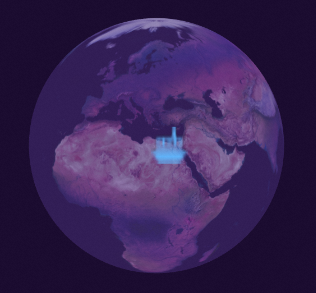
設定パネル
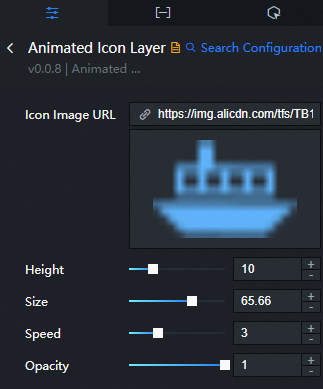
[設定の検索]: キャンバスエディターの右側のパネルで、[設定] タブをクリックし、右上隅の [設定の検索] をクリックします。 検索ボックスに必要な設定項目を入力し、検索アイコンをクリックして設定項目をすばやく見つけます。 あいまい一致はサポートされていません。 詳細については、「設定の検索」をご参照ください。
カスタムマップ: アイコンレイヤーを移動してマップスタイルをカスタマイズします。
ポインタを画像の上に移動し、[削除] をクリックして画像を削除します。 次に、画像領域をクリックするか、ローカル画像をその領域にドラッグしてステッカーを追加します。
画像の上にポインターを移動し、[変更] をクリックしてローカル画像を再度アップロードします。
画像のURLアドレスを入力して、リモートサーバー上の画像をカスタムステッカーとして使用することもできます。
高さ: グランドプレーンからの移動アイコンの高さ。
Size: アイコンのサイズ。
速度: アイコンが移動する速度。
透明度: 移動したアイコンの透明度。
データパネル
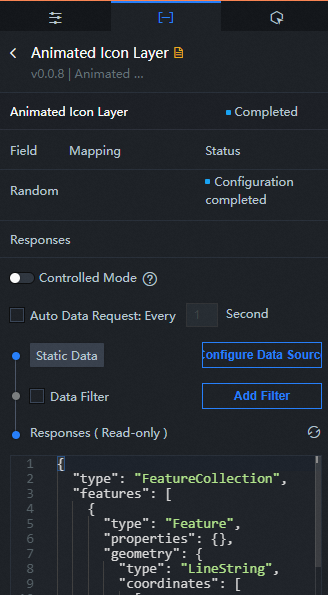
このコンポーネントのデータはGeoJSON形式です。 データ形式とデータの取得方法の詳細については、「マップデータ形式」をご参照ください。 アイコンを移動する位置は、座標フィールドで設定できます。
表1. パラメーター
パラメーター | 説明 |
制御モード | スイッチをオンにすると、ウィジェットの初期化時にデータが要求されません。 データリクエストは、コールバックIDまたはBlueprint Editorで設定されたメソッドに基づいてのみトリガーされます。 スイッチをオフにすると、データ要求が自動的にトリガーされます。 デフォルトでは、スイッチはオフになっています。 |
自動データ要求 | [自動データ要求] チェックボックスをオンにすると、動的ポーリングを有効にし、ポーリング間隔を手動で指定できます。 このチェックボックスをオンにしないと、データは自動的に要求されません。 手動でページを更新してデータを要求するか、Blueprint EditorまたはコールバックIDイベントを使用してデータ要求をトリガーする必要があります。 |
データソース | キャンバスエディターの右側のパネルで、[データ] タブをクリックします。 [静的データ] の横にある [設定] をクリックします。 [Configure Datasource] パネルで、[data source Type] ドロップダウンリストからデータソースを選択します。 コードエディターでデータクエリのコードを入力し、[データ応答のプレビュー] をクリックしてデータソースの応答をプレビューし、応答を表示します。 詳細については、「資産データの設定」をご参照ください。 |
データフィルター | [データフィルタ] チェックボックスをオンにすると、データ構造の変換、データのフィルタリング、および簡単な計算を実行できます。 [フィルターの追加] の横にあるプラス記号 (+) をクリックすると、表示されるエディターでデータフィルターのスクリプトを設定できます。 詳細については、「データフィルターの使用」をご参照ください。 |
データ応答結果 | データ要求に対する応答。 データソースが変更された場合は、[データ応答結果] の横にある |
 アイコンをクリックして、データ応答をリアルタイムで表示できます。
相互作用パネル
このウィジェットはインタラクションイベントをサポートしていません。
Blueprint Editorでのインタラクションの設定
キャンバスエディターで、3D Earthウィジェットリストの [アイコンレイヤーの移動] の
 横にあるアイコンをクリックします。
 左上隅の
 アイコンをクリックします。
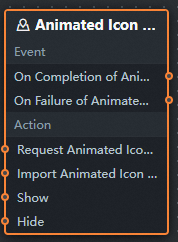
 Blueprint Editorで、[追加ノード] ペインの [アイコンレイヤーの移動] ウィジェットをクリックします。 キャンバスでは、次の図に示すように、移動アイコンレイヤーのパラメーターを設定できます。
イベント
イベント
説明
移動アイコンレイヤー要求が完了したとき
イベントは、データインターフェイス要求が応答され、フィルターによって処理された後、処理されたJSONデータでトリガーされます。 特定のデータ例の詳細については、キャンバスエディターの右側の構成パネルにある [データ] タブの [データ応答結果] セクションをご参照ください。
アイコンレイヤーの移動要求が失敗した場合
データインターフェイス要求が失敗したときに返され (要求はネットワークの問題またはインターフェイスのエラーが原因である可能性があります) 、フィルターによって処理されるイベント。 イベントは、処理されたJSONデータもスローします。 特定のデータ例の詳細については、キャンバスエディターの右側の構成パネルにある [データ] タブの [データ応答結果] セクションをご参照ください。
ポリシーアクション
ポリシーアクション
説明
アイコンレイヤーの移動要求
このアクションは、サーバーデータを再度要求するために実行されます。 アップストリームデータ処理ノードまたはレイヤノードによって送信されたデータは、パラメータとして使用される。 たとえば、モバイルアイコンレイヤーのAPIデータソースが
https:// api.testで、アイコンレイヤーの移動要求に渡されるデータが{ id: '1'}の場合、最終的なリクエストインターフェイスはhttps:// api.test?id=1です。モバイルアイコンレイヤーのインポート
ウィジェットのデータがその描画フォーマットに従って処理された後、ウィジェットは再描画のためにインポートされる。 サーバーデータを再度リクエストする必要はありません。 特定のデータ例の詳細については、キャンバスエディターの右側の構成パネルにある [データ] タブの [データ応答結果] セクションをご参照ください。
表示ウィジェット
ウィジェットは、パラメータを指定する必要なしに表示されます。
非表示コンポーネント
ウィジェットは、パラメータを指定する必要なしに非表示になります。