Linuxデバイス上のデバイスSDK for Cでデモを直接コンパイルして実行し、MQTT (Message Queuing Telemetry Transport) を使用してIoT Platformに接続できます。 この記事では、Linuxデバイスを設定してIoT Platformに接続する方法について説明します。 次の例では、C用デバイスSDKのデモをUbuntu x86_64オペレーティングシステムを実行するデバイスでコンパイルします。
背景情報
デバイスSDK For Cの詳細については、「概要」をご参照ください。プロダクトとデバイスを作成する
- IoT Platformコンソールにログインします。
[概要] ページで、[すべての環境] をクリックします。 [すべての環境] タブで、管理するインスタンスを見つけ、インスタンスIDまたはインスタンス名をクリックします。
- 左側のナビゲーションウィンドウで、 を選択します。 [プロダクト] ページで、[プロダクトの作成] をクリックしてプロダクトを作成します。
パラメーター 説明 Product Name プロダクトの名前。 ノードタイプ [直接接続デバイス] を選択します。 ネットワーク接続方式 [Wi-Fi] を選択します。 データ型 [ICA標準データ形式 (Alink JSON)] を選択します。 承認モード [デバイスシークレット] を選択します。 - 左側のナビゲーションウィンドウで、[デバイス] > [デバイス] を選択します。 [デバイス] ページで、[デバイスの追加] をクリックして、デバイスを製品に追加します。デバイスが追加されたら、デバイスの証明書情報を取得します。 証明書情報には、ProductKey、DeviceName、およびDeviceSecretが含まれます。
TSLモデルの作成
IoT Platformが提供するデバイスSDK for Cのパッケージでは、完全なサンプルのThing Specification Language (TSL) モデルを含むJSONファイルを取得できます。 次の例では、JSONファイルをインポートして、TSLモデルを製品に適用します。
- JSONファイルを変更します。
- デバイスSDK for C V3.2パッケージをダウンロードします。 詳細については、「デバイスSDK For C V3.2」をご参照ください。
- パッケージを解凍し、src/dev_model/examplesディレクトリでmodel_for_examples.jsonファイルを開きます。
- JSONファイルのProductKeyパラメーターにIoT Platformから取得したproductKeyを指定します。 次に、ファイルを保存します。

- IoT Platformコンソールの [製品] ページで、新しいデバイスを見つけ、[表示] をクリックします。
- [製品の詳細] ページの [機能の定義] タブで、 、[インポート] の順にクリックします。
- [TSLのインポート] ダイアログボックスで、[TSLのインポート] タブをクリックし、前の手順で変更したJSONファイルをアップロードして、[OK] をクリックします。 ファイルをインポートすると、JSONファイルで定義されているすべての機能が [ドラフトの編集] ページに表示されます。
- [オンラインリリース] をクリックして、TSLモデルを公開します。
SDKデモの設定
デバイスSDK for CのパッケージをLinuxデバイスにコピーします。 パッケージを解凍し、構成ファイル内のデバイス情報を変更します。
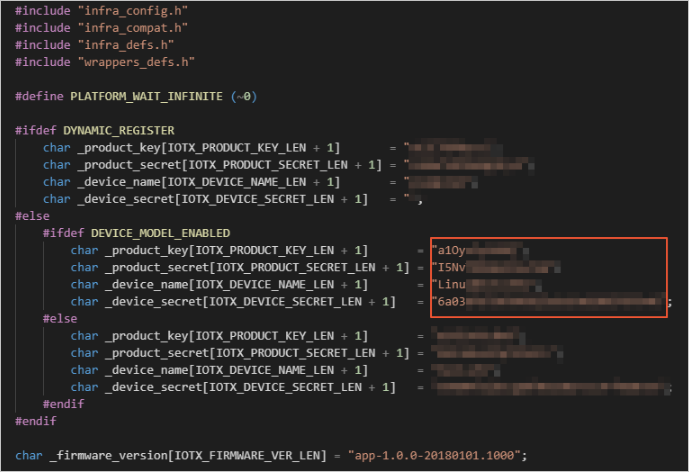
- wrappers/os/ubuntuディレクトリで、HAL_OS_linux.cファイルでデバイスの証明書情報を指定します。
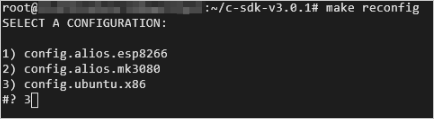
- SDKデモをコンパイルします。 SDKデモのルートディレクトリで、make reconfigコマンドを実行し、3を入力してから、makeコマンドを実行します。
- SDKデモを実行します。 SDKデモのルートディレクトリで、を実行します。/output/release/bin/linkkit-example-soloコマンド。 以下の図に結果を示します。
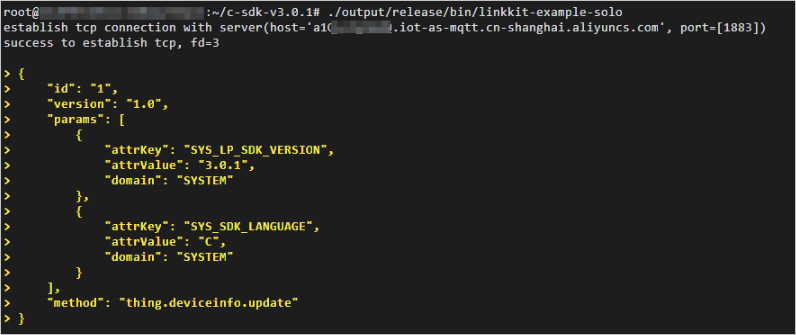 SDKデモを実行した後、IoT Platformコンソールの [Product Details] でデバイスのステータスとデバイスが報告するTSLモデルを表示します。