はじめに
パブリックな検出ポイントからドメイン名の解決結果、解決レイテンシー、TTL 値をエンドツーエンドでモニタリングします。DNS 解決の異常、DNS ハイジャック、パフォーマンスの問題を検出し、コアビジネスのドメイン名の可用性を保護します。
ユースケース
このトピックでは、ドメイン名 www.example.com を例として、その 解決結果が正しい ことと、解決レイテンシーが 300 ms 未満に維持されている ことを確認します。
概要
-
モニタリングタスクの作成:Alibaba Cloud DNS コンソールでモニタリングタスクを定義します。ターゲットのドメイン名、期待される解決結果、パフォーマンスのしきい値、プローブポリシーを指定します。
-
モニタリングタスクが有効になっていることの確認:タスクが作成され、有効になっていることを確認します。
-
アラートの設定:異常をタイムリーに通知されるようにアラートルールを設定します。
-
検証:検出ルールが期待どおりに機能し、アラートが正常に送信されるかどうかを確認します。
操作手順
ステップ 1:モニタリングタスクの作成
-
Alibaba Cloud DNS - ドメイン名モニタリング のページに移動し、監視タスクの追加 をクリックします。
-
基本情報を設定します。
-
タスク名:識別しやすい名前を入力します。
-
監視ドメイン名:モニタリングするドメイン名を入力します。この例では、
www.example.comを入力します。
[モニタリングドメイン] は、モニタリングタスクの作成後に変更することはできません。
-
-
モニタリング項目を設定します。
-
解決結果モニタリングを設定して、DNS クエリが正しい IP アドレスを返すことを確認します。これは、DNS ハイジャックや設定ミスを検出するのに役立ちます。
期待する解決結果:
180.97.*.*のように、期待される IP アドレスを入力します。解決結果マッチングルール:実際の DNS 応答に期待する解決結果が含まれる を選択します。実際の DNS 応答に、期待される結果のいずれかの IP アドレスが含まれている場合、チェックは合格となります。
監視範囲:[権威 DNS]、[ローカル ISP]、[Alibaba Cloud Public DNS] を選択し、ソースからエンドユーザーまでの解決パス全体をモニタリングします。
ダイヤルテスト頻度:1 分。
その他の設定:デフォルト設定のままにします。
-
DNS の応答時間と TTL の正当性を追跡するために、解決レイテンシーと TTL 変更モニタリングを設定します。
モニタリング項目として 解決遅延と TTL 改ざんの監視 を選択し、フォームの各項目を入力します。
事業者および一般的な再帰 DNS サーバー解決遅延の監視:[ローカル ISP] と [Alibaba Cloud Public DNS] を選択し、解決レイテンシーが 300 ms を超えないように設定します。
ダイヤルテストドメイン名レコードタイプ:A
ダイヤルテスト頻度:1 分。
その他の設定:デフォルト設定のままにします。
-
-
モニタリングノードを設定します。
コストと検出効果のバランスを取るため、この例では、3 つの主要キャリア (China Telecom、China Unicom、China Mobile) それぞれについて上海の検出ポイントを 1 つずつ、合計 3 つの検出ポイントを選択します。
-
その他の設定
タスクを有効にしたまま、モニタリングタスクを作成します。
ステップ 2:タスクが有効であることの確認
設定後、タスクは自動的に開始されます。初期のプローブとデータ収集には最大 5 分かかる場合があります。
-
Alibaba Cloud DNS - ドメイン名モニタリング のタスクリストに戻り、新しいタスクが有効になっていることを確認します。
-
約 5 分後、タスクの左側にあるドロップダウン矢印をクリックして、検出結果を表示します。
タスクの [モニタリング項目] の数は 5 (正常:5 / 異常:0) で、[有効] ステータスはオン (緑色のスイッチ)、[モニタリングステータス] は正常です。これは、すべてのモニタリング項目が正常に機能していることを示します。
ステップ 3:アラートの設定
異常が検出されたときにタイムリーな通知を受け取るようにアラートを設定します。
-
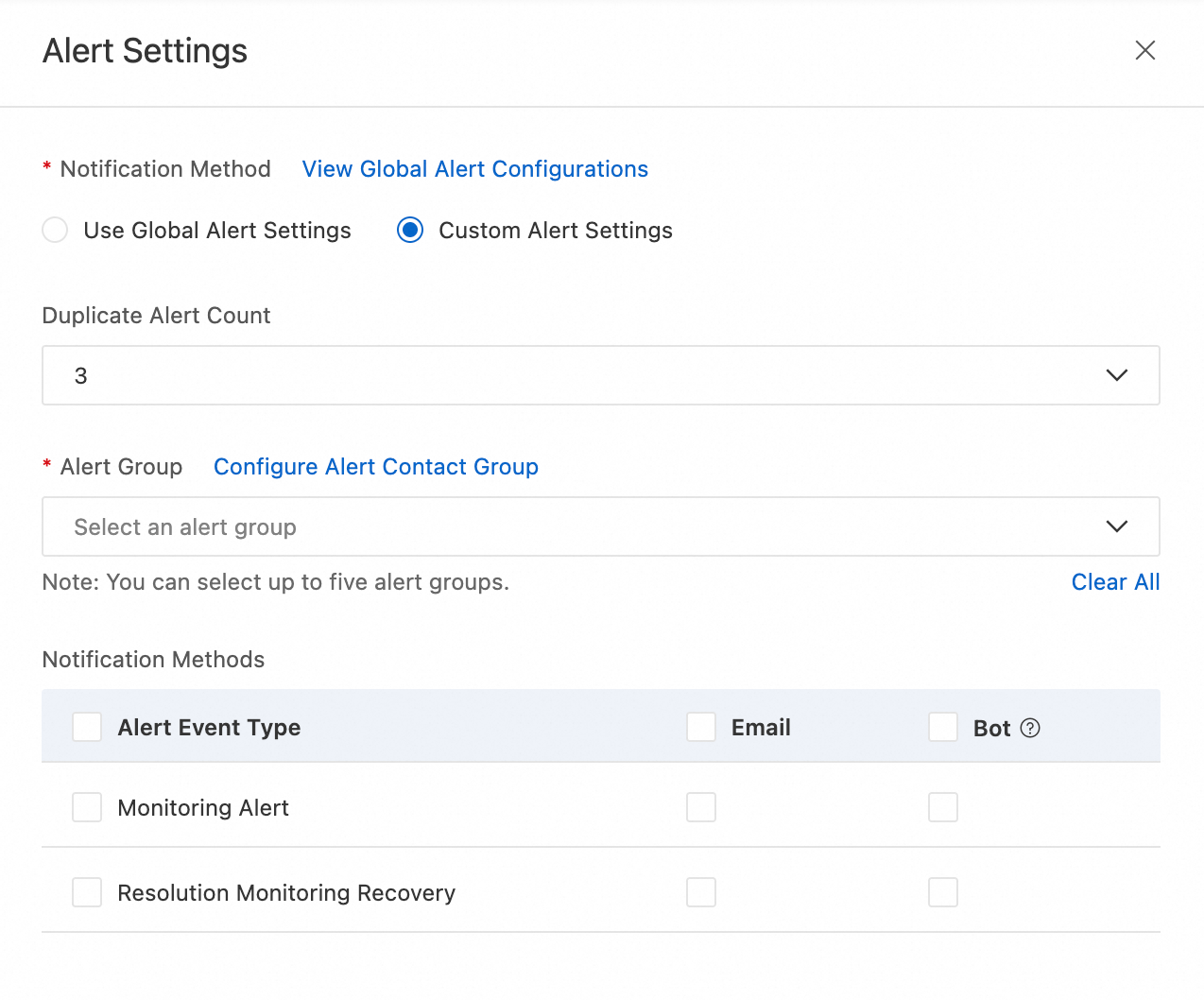
ターゲットのモニタリングタスクの アラート 列で アラート をクリックし、アラート設定を行います。
初めてアラートを作成する場合は、カスタムアラート設定 を選択し、アラート通知グループの設定 に進みます。
[繰り返し回数] (例:3 回) を設定し、[アラート連絡先グループ] を選択し、[通知方法] で [メール]、[チャットボット通知]、[SMS] など、希望の方法を選択します。
-
アラート設定を送信します。
ステップ 4:検証
-
期待する解決結果 を不正な IP アドレスに変更して、異常アラートをトリガーします。
-
モニタリングタスクで異常が発生すると、リスト内のステータスが「異常」に変わります。
モニタリング詳細パネルの上部には、合計 5 つのモニタリング項目 (正常:2 / 異常:3) が表示されます。[解決結果モニタリング] エリアでは、権威 DNS、ローカル ISP、Alibaba Cloud Public DNS の整合性チェックがすべて [異常] と表示され、[アラートの表示] リンクが表示されます。[キャリアと一般的な再帰DNSサーバーの解決レイテンシーモニタリング] エリアでは、ローカル ISP と Alibaba Cloud Public DNS (223.5.5.5) のチェックが [正常] と表示されます。[ドメインNS変更モニタリング] と [TTL変更モニタリング] の下の項目はすべて [未有効] と表示されます。
-
異常項目の横にある アラートを表示する をクリックすると、詳細情報が表示されます。
アラートログページでは、[時刻 (UTC+8)]、[タスク ID]、[モニタリングアドレス]、[モニタリング項目]、[アラートタイプ]、[アラート内容] などの列を持つテーブルにアラートレコードが表示されます。上部のフィルターエリアを使用して、時間範囲または [タスク ID] でアラートを絞り込むことができます。
-
アラート連絡先グループに設定した通知方法を使用して、関連メッセージを確認します。