シナリオ
Web サイト、ゲーム、動画配信に依存するビジネスでは、世界中のユーザーにコンテンツを高速に配信するために、コンテンツ配信ネットワーク (CDN) を使用することがよくあります。CDN はパフォーマンスを向上させますが、高可用性の確保も重要です。標準的な CDN 構成ではオリジンのヘルスチェックができないため、サーバー障害が発生してもトラフィックを自動的に切り替えることはできません。Global Traffic Manager (GTM) は、負荷分散、ヘルスチェック、自動フェイルオーバーを提供することで、この問題を解決します。
ソリューション
CDN と Global Traffic Manager (GTM) は、いずれも CNAME ドメインを使用してサービスを提供します。1つのサブドメインを同時に2つの異なる CNAME ドメインにポイントできません。これを行うと、権威 DNS サーバーはクエリに対してラウンドロビンで応答するため、いずれかのサービスが動作しない可能性があります。CDN をアクセラレーションに、GTM を高可用性に使用するには、直列に構成する必要があります。このソリューションでは、サービスを連結する手順を説明します。ユーザートラフィックは最初に CDN に到達し、CDN は GTM をオリジンとして使用して、正常なサーバーにリクエストをインテリジェントにルーティングします。
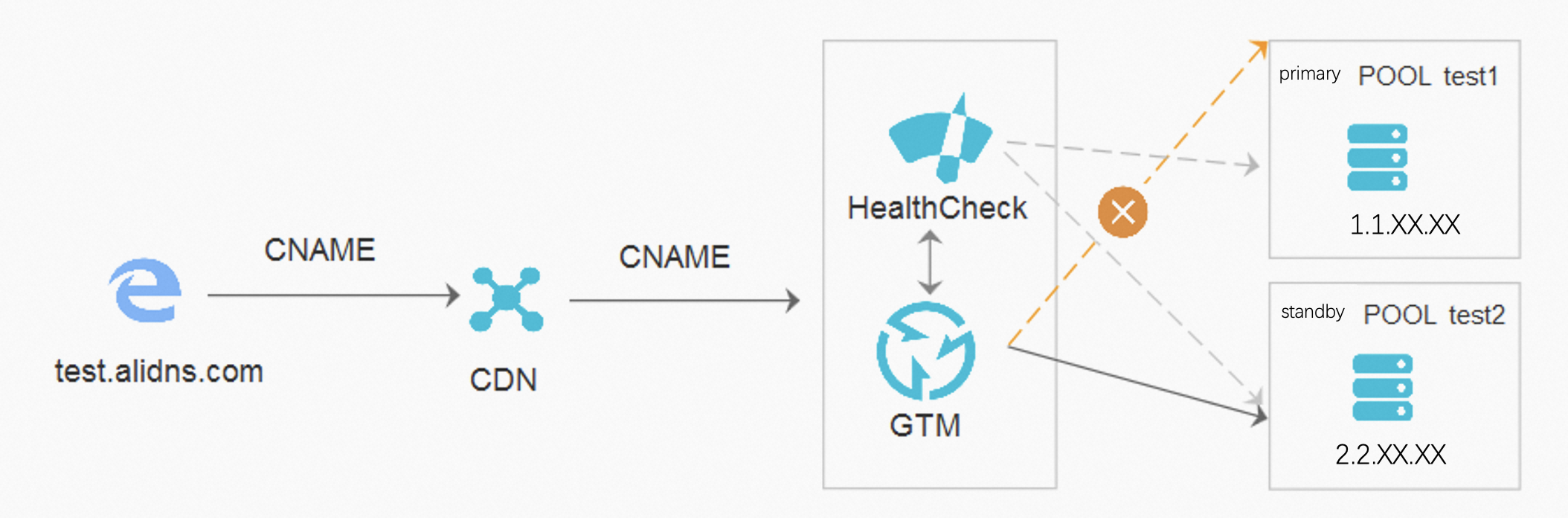
手順
概要
-
Global Traffic Manager を設定します。
-
CDN アクセラレーションを設定します。
前提条件
-
test.alidns.comなどのテスト用ドメイン名。 -
GTM インスタンスを作成済みであること。
-
Alibaba Cloud CDN サービスを有効化済みであること。
手順1:Global Traffic Manager の設定
アドレスプールとヘルスチェックの設定
-
Cloud DNS-Global Traffic Manager コンソールに移動します。インスタンス一覧で、対象のインスタンスを見つけ、設定 列の 操作 をクリックします。
-
[基本設定] ページで、[アドレスプール設定] タブをクリックし、次に [アドレスプールを追加] をクリックします。次の設定で 2 つのアドレスプールを作成します。
プール名
IPアドレス
モード
test1
1.1.XX.XX
Intelligent Return
test2
2.2.XX.XX
Intelligent Return
-
[アドレスプール設定] ページで、アドレスプールの横にある + アイコンをクリックして設定を展開します。 次に、追加 の横にある ヘルスチェック をクリックし、ヘルスチェックパラメーターを設定します。
アクセスポリシーの設定
-
[基本設定] ページで、[アクセス ポリシー タイプ] に [地域ベースのアクセス ポリシー] を選択します。次に、このセクションの 設定 をクリックします。
-
[アクセスポリシーの追加] をクリックし、以下の設定で新しいポリシーを作成します。
ポリシー名
プライマリプールセット
バックアッププールセット
リクエスト元
Global
test1
test2
Global
プライマリおよびバックアップの両方のアドレスプールセットについて、アドレスプールタイプは [IPv4]、負荷分散ポリシーは [Return All Addresses]、使用可能なアドレスの最小数は [1] です。
基本設定
-
[基本設定] ページで 編集 をクリックします。 表示されたダイアログボックスで、インスタンス名、[CNAME アクセスドメイン]、[ビジネスドメイン]、[グローバル TTL]、[アラート連絡先グループ]、[アラート方法] を設定します。
手順2:CDN アクセラレーションの設定
-
Global Traffic Manager コンソールの [基本設定] タブで、GTM インスタンスの [CNAME アクセスドメイン] をコピーします。
-
CDN コンソールにログインします。左側のナビゲーションペインで、ドメイン名管理 をクリックします。[ドメイン名] ページで、[ドメイン名の追加] をクリックします。必要に応じて、アクセラレーションエリア、高速化ドメイン名、業種、および 配信元サーバー を設定します。
説明オリジンには、GTM からコピーした CNAME アクセスドメインを貼り付けます。
-
加速ドメインを追加すると、そのステータスは「審査中」または「設定中」として表示されます。ステータスが [有効] に変わるまで数分待ちます。次に、Cloud DNS コンソールに移動し、ビジネスドメイン (
test.alidns.com) を CDN CNAME ドメインに向ける CNAME レコードを追加します。 -
CNAME レコードを追加したら、CDN コンソールの [ドメイン名] ページに戻ります。CNAME ステータスが「Configured」の場合、ビジネスドメインは CDN に正常に接続されています。